
Hướng dẫn sử dụng AIBAT – ngành Sản xuất
Dành cho chủ xưởng / doanh nghiệp sản xuất nhỏ (nội thất, cơ khí – tủ điện, bao bì – in ấn, may mặc, điện), nhân viên kinh doanh, thủ kho và kế toán.
Đi theo thứ tự làm việc thực tế: thành phẩm & nguyên vật liệu (NVL) → định mức BOM → nhận đơn hàng sản xuất theo kích thước, đặt cọc → theo dõi trạng thái Chờ xác nhận / Đang sản xuất / Đang giao / Hoàn thành → thu tiền → nhập NVL & kho → công nợ → báo cáo.
Bắt đầu: đăng nhập và làm quen màn hình
Hành trình làm việc
Một xưởng / doanh nghiệp sản xuất bắt đầu dùng AIBAT thường đi theo thứ tự dưới đây. Bấm vào từng ô để đi tới phần tương ứng.
Đăng nhập
Mở địa chỉ phần mềm do AIBAT cung cấp (trang Đăng nhập vào AIBAT).
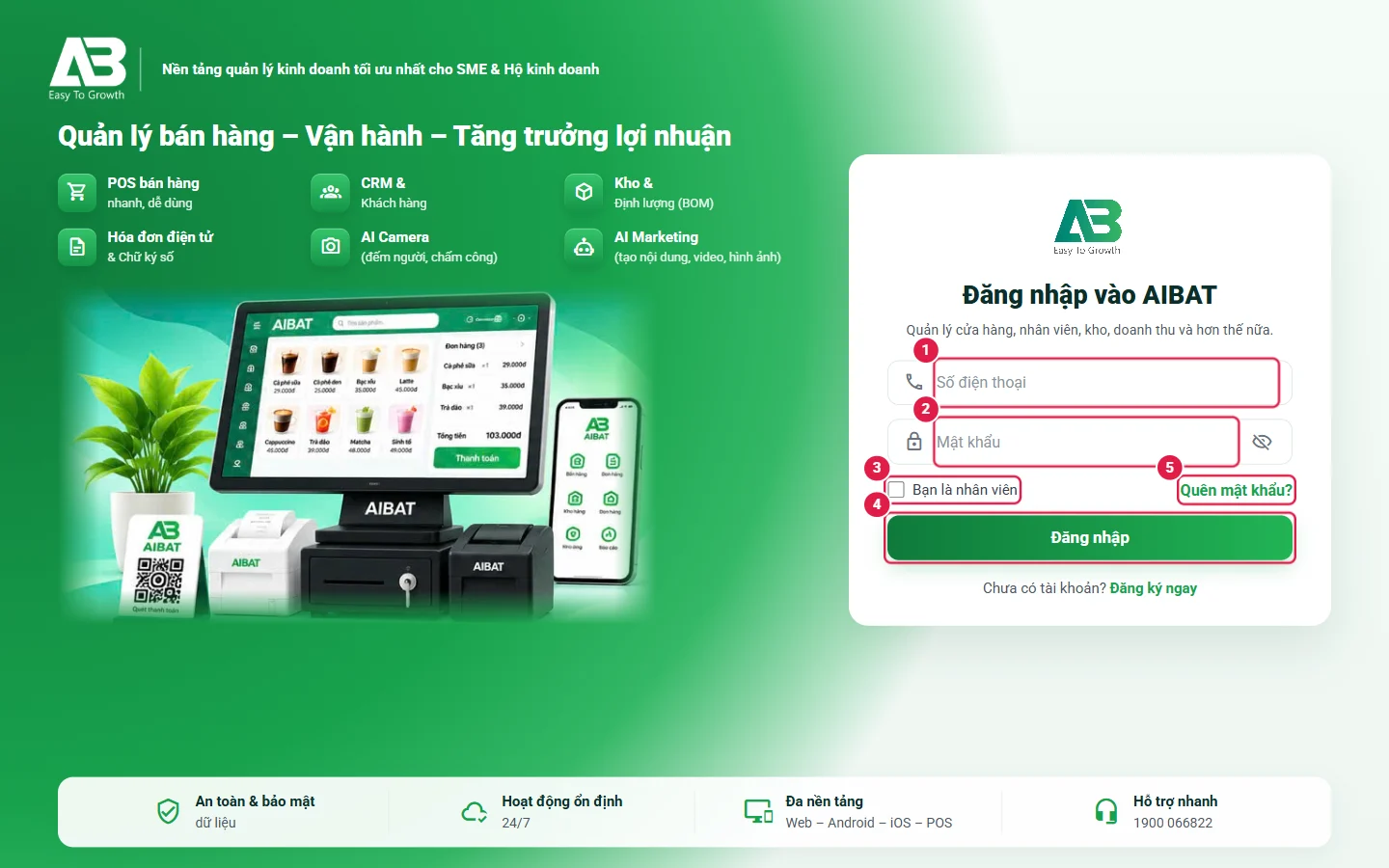
- Nhập Số điện thoại 1 và Mật khẩu 2. Bấm biểu tượng con mắt để hiện / ẩn mật khẩu.
- Chủ cửa hàng (tài khoản đăng ký gói) không tích ô Bạn là nhân viên 3. Nhân viên do cửa hàng tạo ở Danh sách nhân viên thì tích ô này.
- Bấm Đăng nhập 4.
- Quên mật khẩu? 5: lấy lại mật khẩu theo số điện thoại đã đăng ký.
- Đăng ký ngay: tạo tài khoản cửa hàng mới (dùng thử / mua gói).
Chọn chi nhánh
Ngay sau khi đăng nhập, cửa hàng có nhiều chi nhánh sẽ thấy hộp Chọn chi nhánh ("Vui lòng chọn chi nhánh để tiếp tục"). Bấm vào một chi nhánh trong Danh sách chi nhánh rồi bấm Xác nhận chọn chi nhánh.
Mọi số liệu bán hàng, tồn kho, sổ quỹ bạn thấy và tạo ra sau đó đều thuộc chi nhánh này. Muốn đổi, mở menu tài khoản (góc phải trên) và bấm Chuyển cạnh dòng Chi nhánh hiện tại (Hình 0.4).
Các vùng trên màn hình
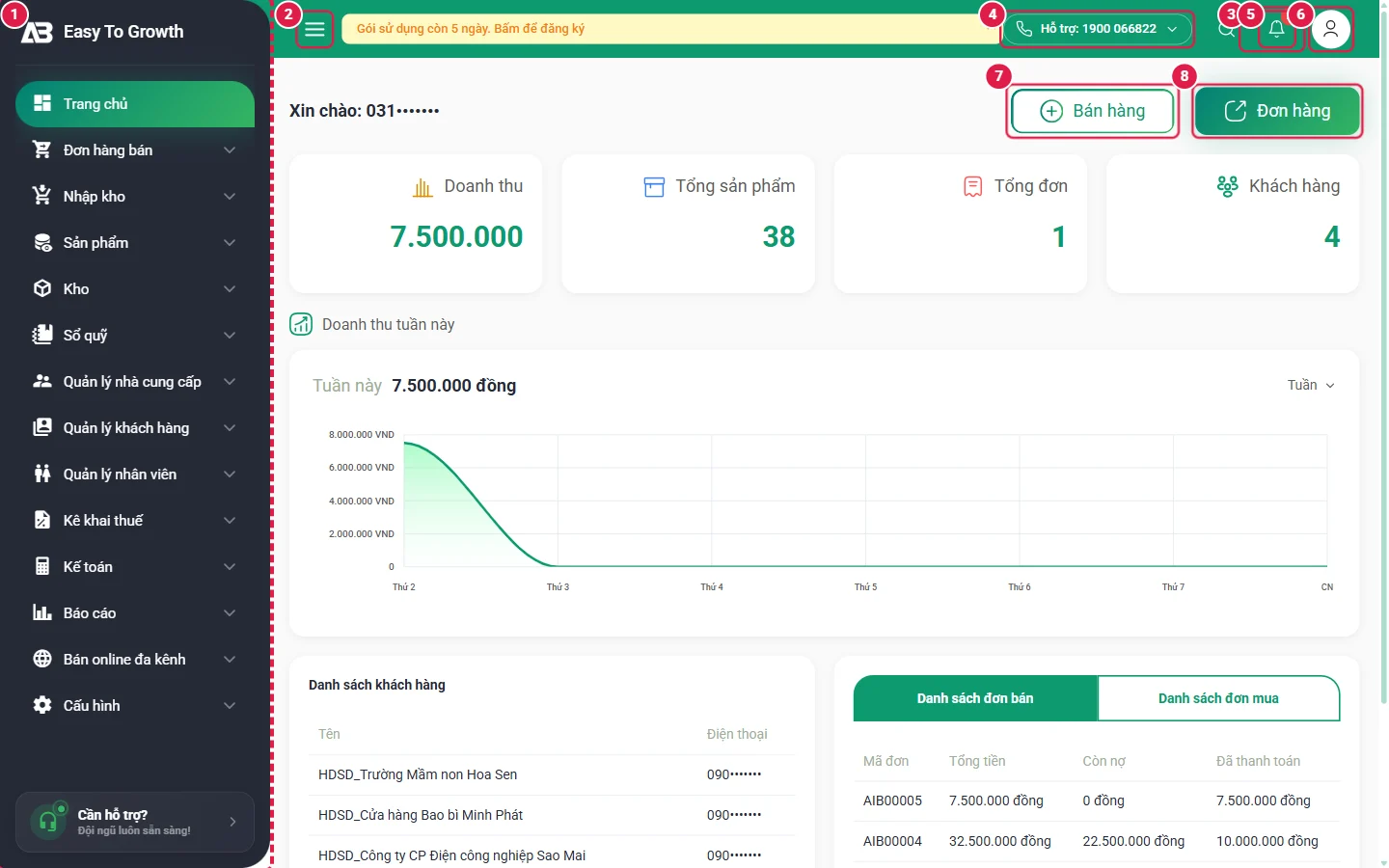
| Nhóm menu | Dùng để | Xem phần |
|---|---|---|
| Trang chủ | Số liệu nhanh trong ngày / tuần | Phần 0 |
| Đơn hàng bán | Danh sách đơn hàng bán, hóa đơn điện tử, tạo đơn hàng sản xuất (kích thước, đặt cọc, trạng thái) | Phần 1 |
| Nhập kho | Đơn nhập kho (mua NVL, hàng hóa) – Phần 6; Quản lý BOM, Lệnh sản xuất | Phần 2 |
| Sản phẩm | Thành phẩm / NVL (Phần 2), dịch vụ, nhóm mặt hàng, in mã vạch, nhãn hiệu | Phần 4 |
| Kho | Kiểm kho, hủy kho | Phần 6 |
| Sổ quỹ | Phiếu thu chi, tiền ngân hàng | Phần 7 |
| Quản lý nhà cung cấp, Quản lý khách hàng | Danh bạ, công nợ, thống kê | Phần 5 |
| Quản lý nhân viên | Nhân viên, giao việc, chấm công, thưởng phạt, hoa hồng | Phần 8 |
| Kê khai thuế, Kế toán | Tờ khai thuế, hóa đơn đầu vào, sổ kế toán hộ kinh doanh | Phần 9 |
| Báo cáo | Doanh thu, nhập hàng, tồn kho, công nợ, lãi lỗ, lợi nhuận từng đơn, hoa hồng | Phần 10 |
| Bán online đa kênh | Tiktok, Shopee, Nhanh.vn, Chốt đơn, Zalo Mini App, Website | Phần 11 |
| Cấu hình | Các thiết lập dùng chung của cửa hàng | Phần 3 |
Trang chủ
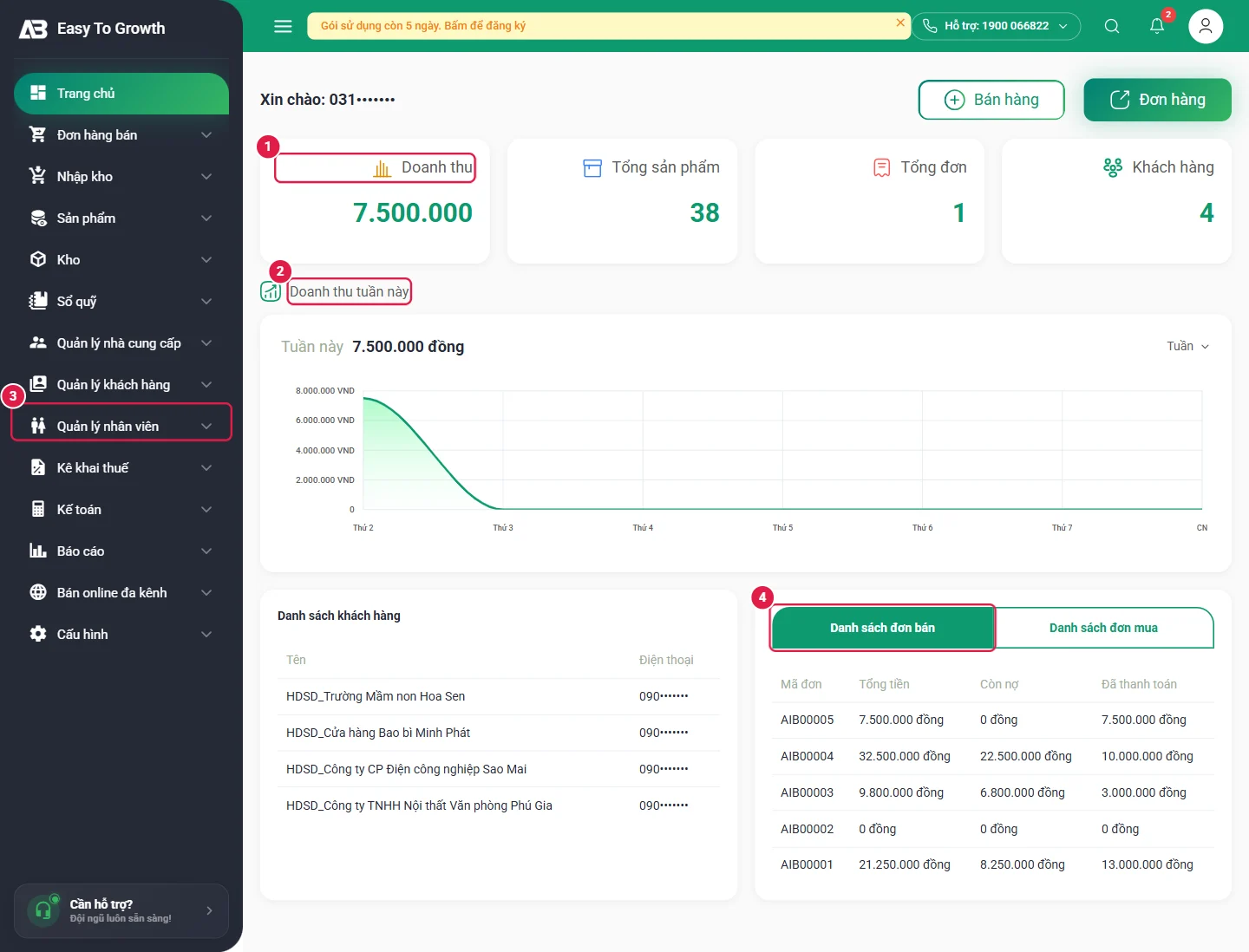
- Thẻ số liệu 1: Doanh thu, Tổng sản phẩm, Tổng đơn, Khách hàng của chi nhánh đang chọn.
- Doanh thu tuần này 2: biểu đồ theo ngày; ô bên phải đổi Tuần / tháng.
- Hai bảng cuối trang: khách hàng mới tạo và tab Danh sách đơn bán / Danh sách đơn mua (mã đơn, tổng tiền, còn nợ, đã thanh toán).
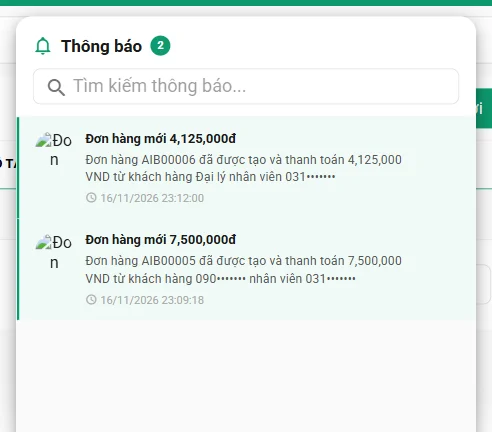
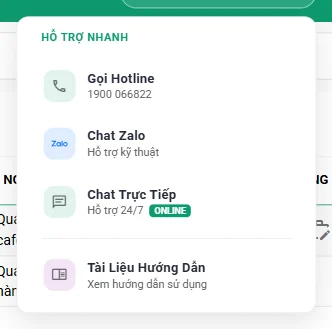
Menu tài khoản, thông báo, hỗ trợ
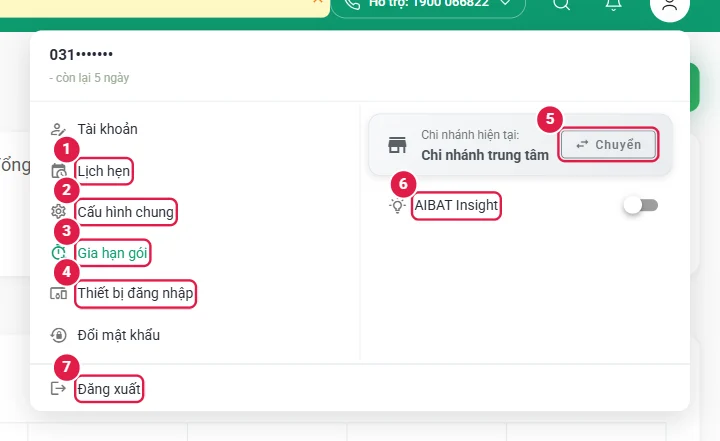
Bấm biểu tượng người ở góc phải trên. Dòng đầu là tài khoản đang đăng nhập, tên gói và số ngày còn lại (ví dụ A99 - còn lại 49 ngày).
| Mục | Dùng để |
|---|---|
| Tài khoản | Xem thông tin tài khoản chủ cửa hàng. |
| Lịch hẹn | Lịch hẹn với khách (dùng cho ngành dịch vụ; xưởng sản xuất ít dùng). |
| Cấu hình chung | Các tùy chọn chung của cửa hàng. |
| Gia hạn gói | Gia hạn / nâng cấp gói dịch vụ AIBAT (có thanh toán). |
| Thiết bị đăng nhập | Danh sách máy đang đăng nhập tài khoản; đăng xuất máy lạ. |
| Đổi mật khẩu | Đổi mật khẩu đăng nhập. |
| Chi nhánh hiện tại · Chuyển | Đổi sang chi nhánh khác. |
| AIBAT Insight | Bật / tắt phần phân tích AIBAT Insight. |
| Đăng xuất | Thoát khỏi phần mềm trên máy này. |
Lưu ý / lỗi thường gặp
- Nhân viên không đăng nhập được: kiểm tra đã tích Bạn là nhân viên chưa, và tài khoản nhân viên còn hoạt động trong Danh sách nhân viên.
- Không thấy đơn / sản phẩm vừa tạo: đang đứng nhầm chi nhánh. Xem Chi nhánh hiện tại trong menu tài khoản.
- Gói sắp hết hạn: số ngày còn lại hiện ở menu tài khoản; gia hạn trước khi hết để không gián đoạn việc nhận đơn, nhập kho.
Các phần trong tài liệu
- Phần 1. Đơn hàng sản xuất (làm theo đơn) – Nhận một đơn đặt làm của khách (bàn ghế, kệ sắt, vỏ tủ điện, hộp carton in…) với kích thước, đơn vị tính, ghi chú kỹ thuật và ảnh mẫu; thu tiền đặt cọc; theo dõi đơn qua các trạng thái Chờ xác nhận →…
- Phần 2. Thành phẩm, NVL, định mức BOM và lệnh sản xuất – Khai báo sản phẩm theo vai trò trong sản xuất (thành phẩm bán cho khách, nguyên vật liệu – NVL mua về để làm), lập định mức nguyên vật liệu (BOM) cho từng thành phẩm (cần bao nhiêu NVL cho 1 sản…
- Phần 3. Cấu hình ban đầu – Đặt các thông số dùng chung cho mọi đơn hàng, hóa đơn, báo cáo: thông tin in trên hóa đơn, thuế, cách màn bán hàng hiển thị, mẫu in, tích điểm, tài khoản nhận tiền, khuyến mãi, giao vận.
- Phần 4. Sản phẩm (thành phẩm, NVL, dịch vụ) – Khai báo những gì cửa hàng bán: hàng hóa (có tồn kho), dịch vụ (không tồn kho), nhóm mặt hàng, nhãn hiệu, và in tem mã vạch.
- Phần 5. Khách hàng và Nhà cung cấp – Quản lý danh bạ người mua và người bán cho cửa hàng, theo dõi công nợ hai chiều (khách nợ cửa hàng, cửa hàng nợ nhà cung cấp), điểm tích lũy và doanh số.
- Phần 6. Nhập kho (NVL, hàng hóa) và Kho – Nhập hàng từ nhà cung cấp để tăng tồn kho và ghi giá vốn, theo dõi công nợ phải trả; kiểm kho định kỳ để số trên phần mềm khớp thực tế; hủy hàng hỏng.
- Phần 7. Sổ quỹ – Theo dõi tiền mặt và tiền ngân hàng: phiếu thu, phiếu chi, tồn quỹ.
- Phần 8. Nhân viên – Tạo tài khoản cho nhân viên đăng nhập bán hàng, giao việc, chấm công, tăng ca, thưởng phạt và tính hoa hồng.
- Phần 9. Thuế và Kế toán – Lập tờ khai thuế cho hộ kinh doanh từ số liệu bán hàng, quản lý hóa đơn đầu vào, mở sổ kế toán hộ kinh doanh hoặc kết nối phần mềm kế toán doanh nghiệp.
- Phần 10. Báo cáo – Xem kết quả kinh doanh: bán gì, nhập gì, tồn bao nhiêu, ai còn nợ, lãi lỗ, lương và hoa hồng.
- Phần 11. Bán online đa kênh – Kết nối gian hàng trên sàn thương mại điện tử và các kênh online để quản lý sản phẩm, đơn hàng, tồn kho tập trung trong AIBAT; đăng ký Zalo Mini App và website bán hàng.
- Phụ lục: trạng thái và thuật ngữ