
Phần 4. Sản phẩm (thành phẩm, NVL, dịch vụ)
Hướng dẫn sử dụng AIBAT – Sản xuất
Danh sách sản phẩm (Sản phẩm › DS sản phẩm)
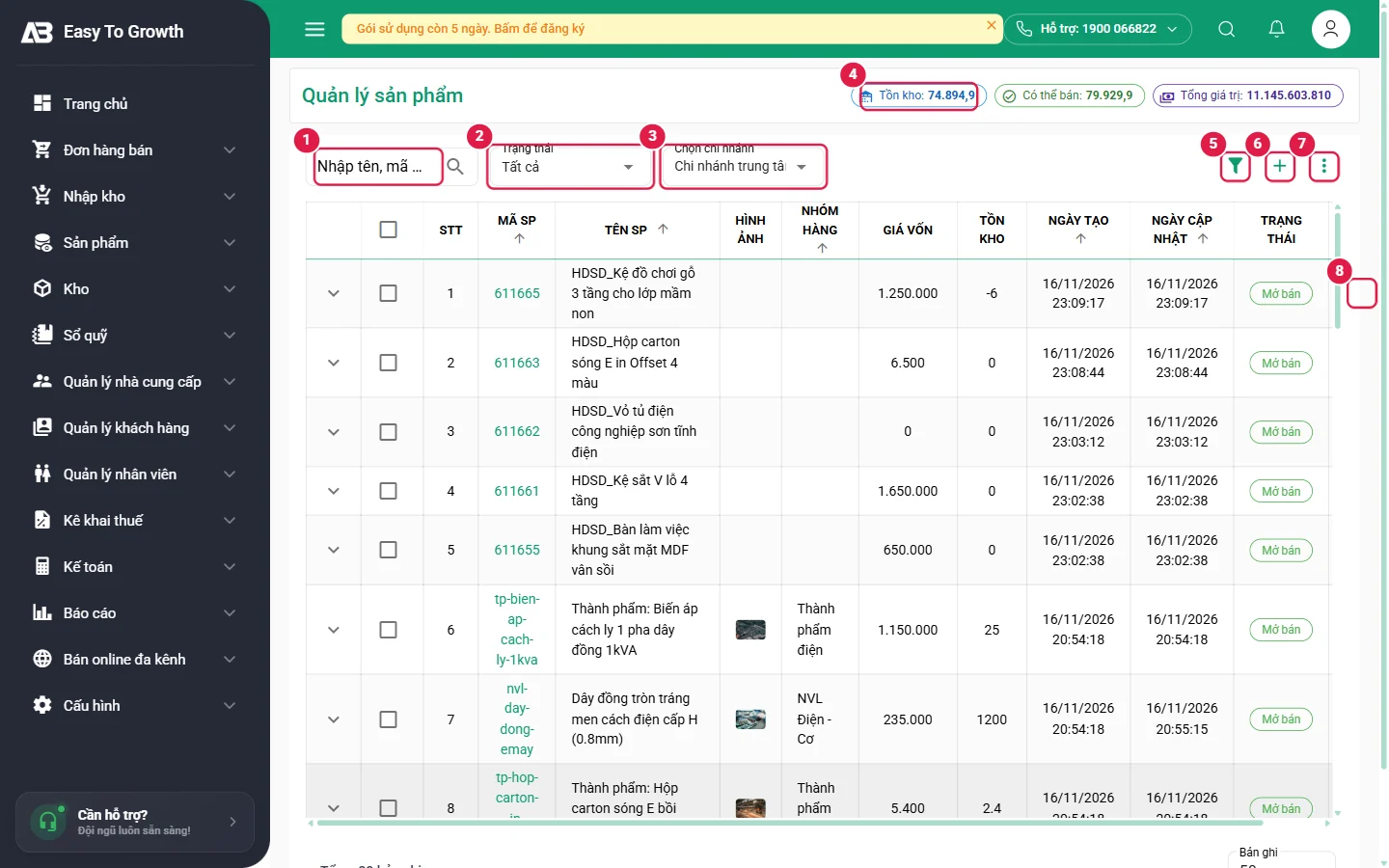
Màn Quản lý sản phẩm liệt kê hàng hóa của chi nhánh đang chọn. Góc phải trên có ba số tổng 4: Tồn kho (tổng số lượng), Có thể bán, Tổng giá trị (tồn × giá vốn).
| Cột | Ý nghĩa |
|---|---|
| Mã SP | Mã sản phẩm / SKU; bấm vào để xem chi tiết. |
| Tên SP, Hình ảnh, Nhóm hàng | Thông tin hiển thị trên màn bán và hóa đơn. |
| Giá vốn | Giá vốn bình quân, dùng tính lãi lỗ. |
| Tồn kho | Số lượng tồn ở chi nhánh. Số âm nghĩa là đã bán nhiều hơn số nhập (sản phẩm được phép bán âm). |
| Ngày tạo, Ngày cập nhật | Bấm tiêu đề cột để sắp xếp. |
| Trạng thái | Mở bán hoặc Dừng bán (không hiện trên màn bán). |
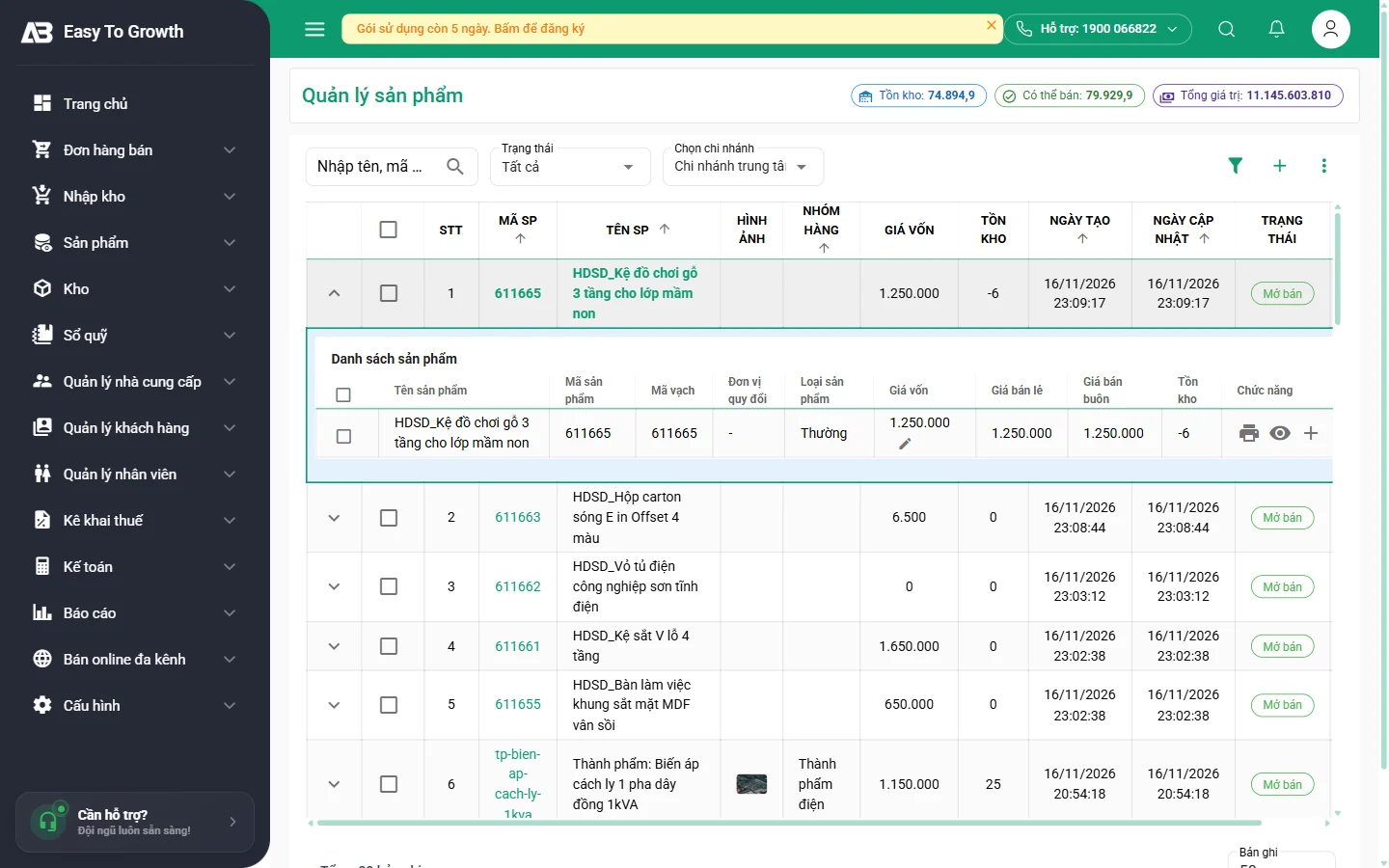
- Mũi tên ⌄ đầu dòng mở rộng dòng để xem các phiên bản / tồn theo chi nhánh của sản phẩm (Hình 4.6).
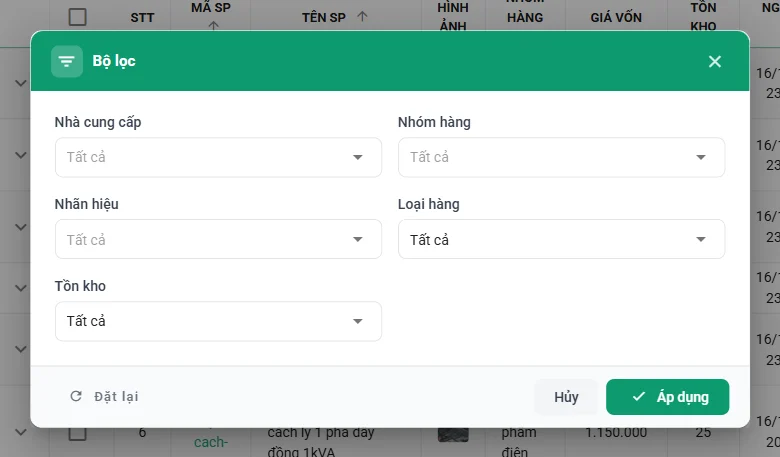
- Bộ lọc 5: lọc theo Nhà cung cấp, Nhóm hàng, Nhãn hiệu, Loại hàng, Tồn kho; bấm Áp dụng (hoặc Đặt lại).
Tạo sản phẩm
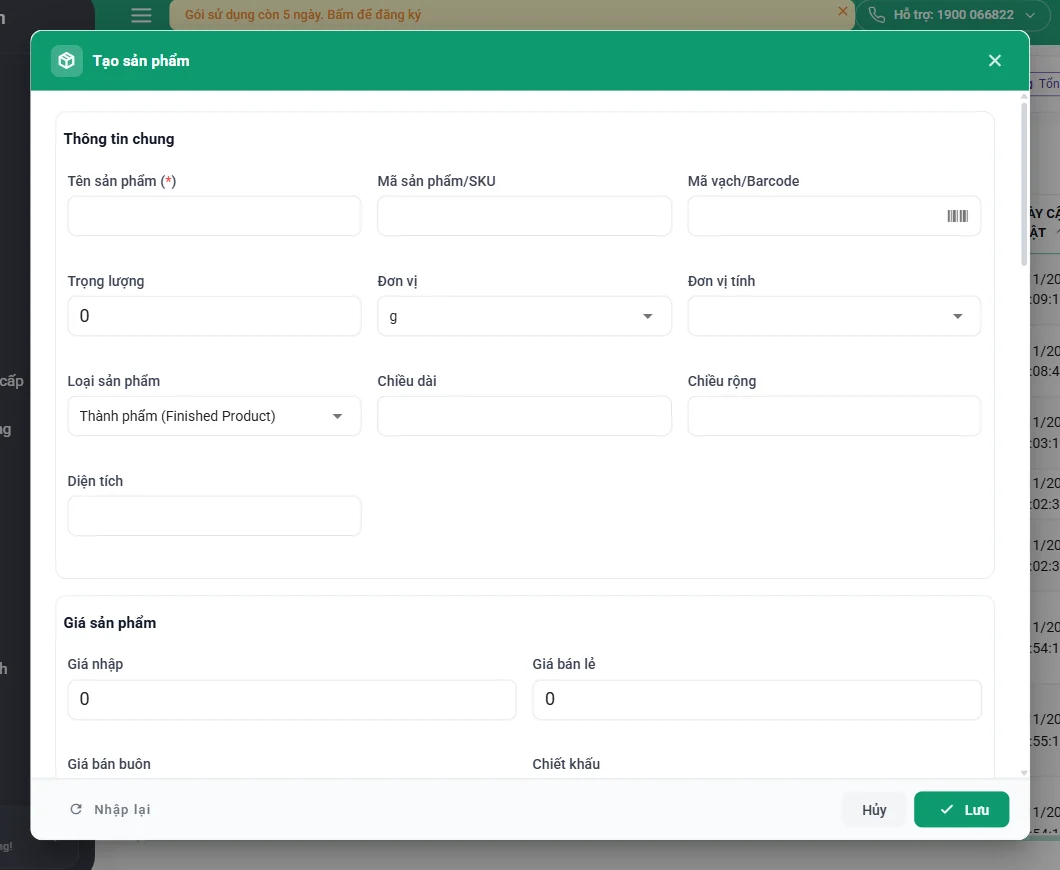
- Bấm + 6 trên thanh công cụ. Hộp Tạo sản phẩm mở ra.
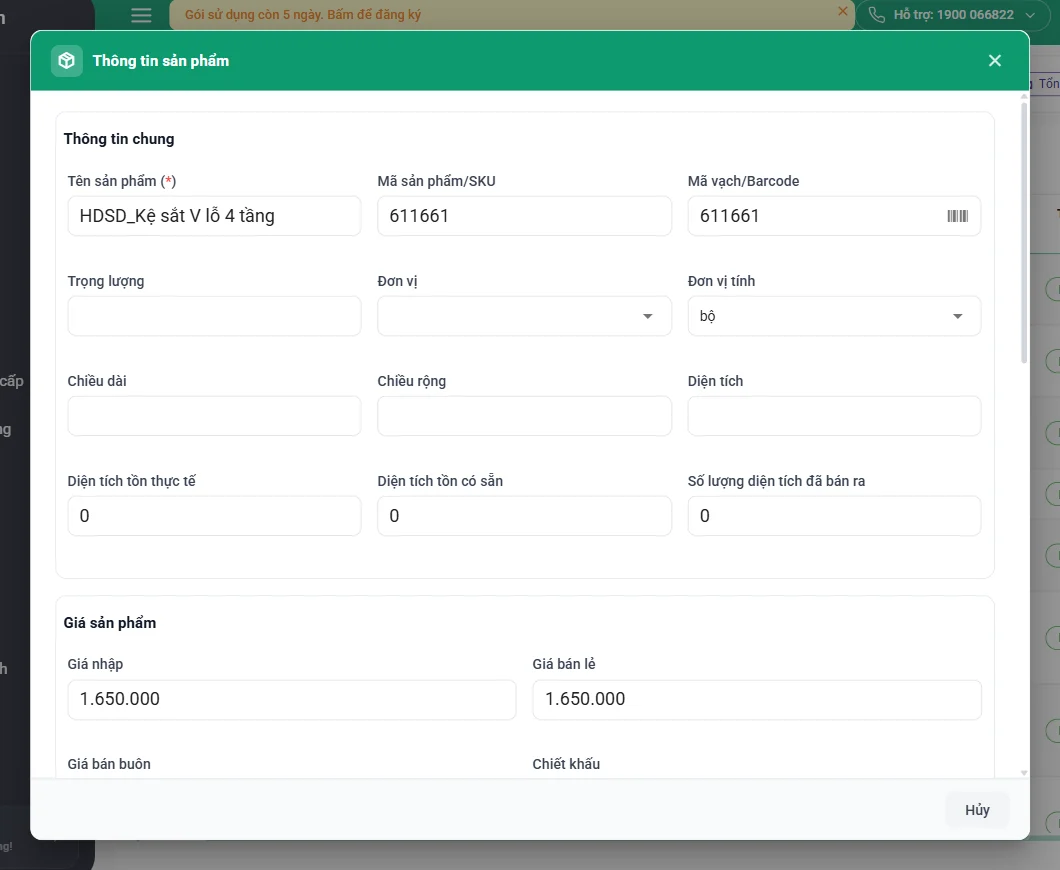
- Mục Thông tin chung: nhập Tên sản phẩm (*); Mã sản phẩm/SKU và Mã vạch/Barcode (để trống thì phần mềm tự sinh mã); Trọng lượng (g), Đơn vị, Đơn vị tính.
- Mục Giá sản phẩm: Giá nhập, Giá bán lẻ, Giá bán buôn, Chiết khấu và Hoa hồng (bấm % hoặc Đ để chọn tính theo phần trăm hay số tiền).
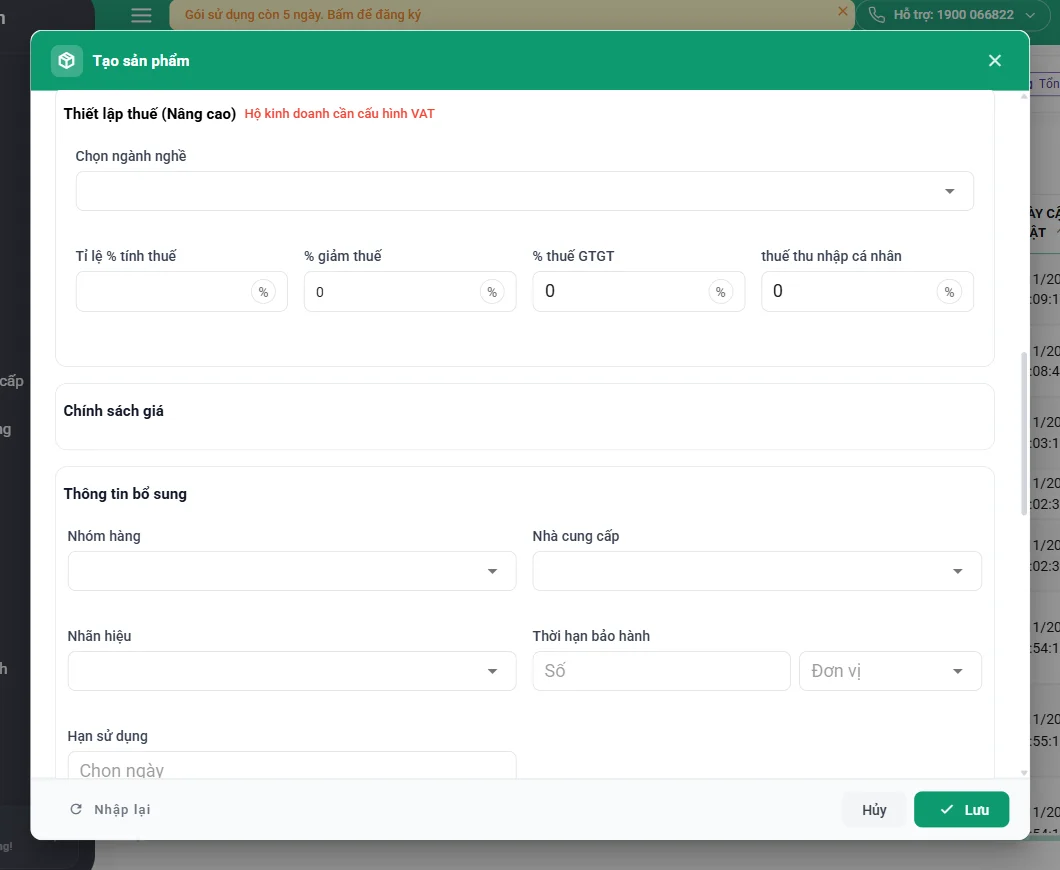
- Mục VAT và Thiết lập thuế (Nâng cao): dành cho hộ kinh doanh cần kê khai: Chọn ngành nghề (vd. Phân phối, buôn bán hàng hoá), Tỉ lệ % tính thuế, % giảm thuế, % thuế GTGT, Thuế thu nhập cá nhân. Xem thêm Cấu hình › Thuế.
- Mục Thông tin bổ sung: Nhóm hàng, Nhà cung cấp, Nhãn hiệu, Thời hạn bảo hành, Hạn sử dụng, Mô tả sản phẩm, Hình ảnh sản phẩm.
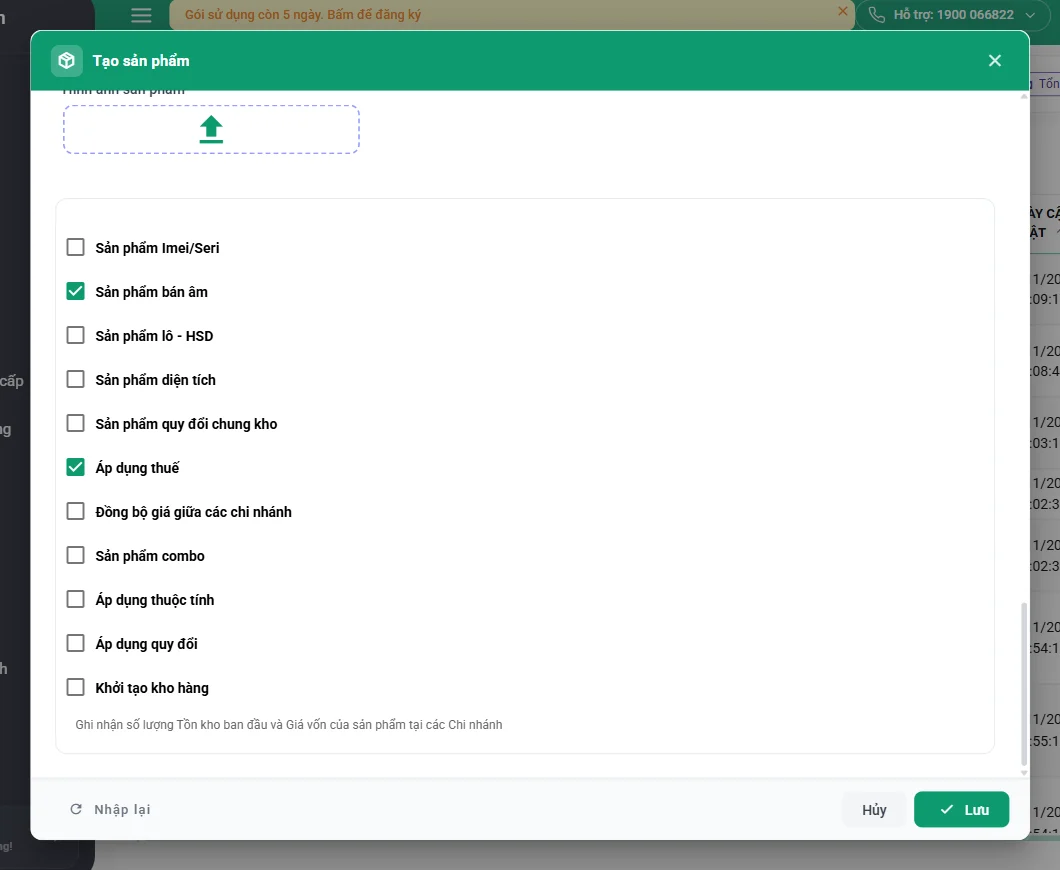
- Bật các tùy chọn nếu cần (bảng dưới), rồi bấm Lưu. Nhập lại xóa trắng form, Hủy đóng không lưu.
| Tùy chọn | Bật khi |
|---|---|
| Sản phẩm Imei/Seri | Mỗi chiếc có số IMEI / số seri riêng (điện thoại, máy móc). Khi bán phải chọn đúng IMEI. |
| Sản phẩm bán âm | Cho phép bán khi tồn kho bằng 0 (tồn sẽ âm). Mặc định bật. |
| Sản phẩm lô - HSD | Quản lý theo lô và hạn sử dụng (thực phẩm, mỹ phẩm, thuốc). |
| Sản phẩm quy đổi chung kho | Nhiều đơn vị dùng chung một kho (vd. thùng / lốc / lon). |
| Áp dụng thuế | Tính thuế cho sản phẩm theo thiết lập thuế ở trên. Mặc định bật. |
| Đồng bộ giá giữa các chi nhánh | Đổi giá ở một chi nhánh thì các chi nhánh khác đổi theo. |
| Sản phẩm combo | Một sản phẩm gồm nhiều sản phẩm khác; bán combo sẽ trừ kho từng thành phần. |
| Áp dụng thuộc tính | Có nhiều phiên bản theo thuộc tính (màu, size…). |
| Áp dụng quy đổi | Khai báo đơn vị quy đổi (1 thùng = 24 lon…). |
| Khởi tạo kho hàng | Nhập luôn số tồn đầu kỳ khi tạo sản phẩm. |
Thao tác trên danh sách và trên từng sản phẩm
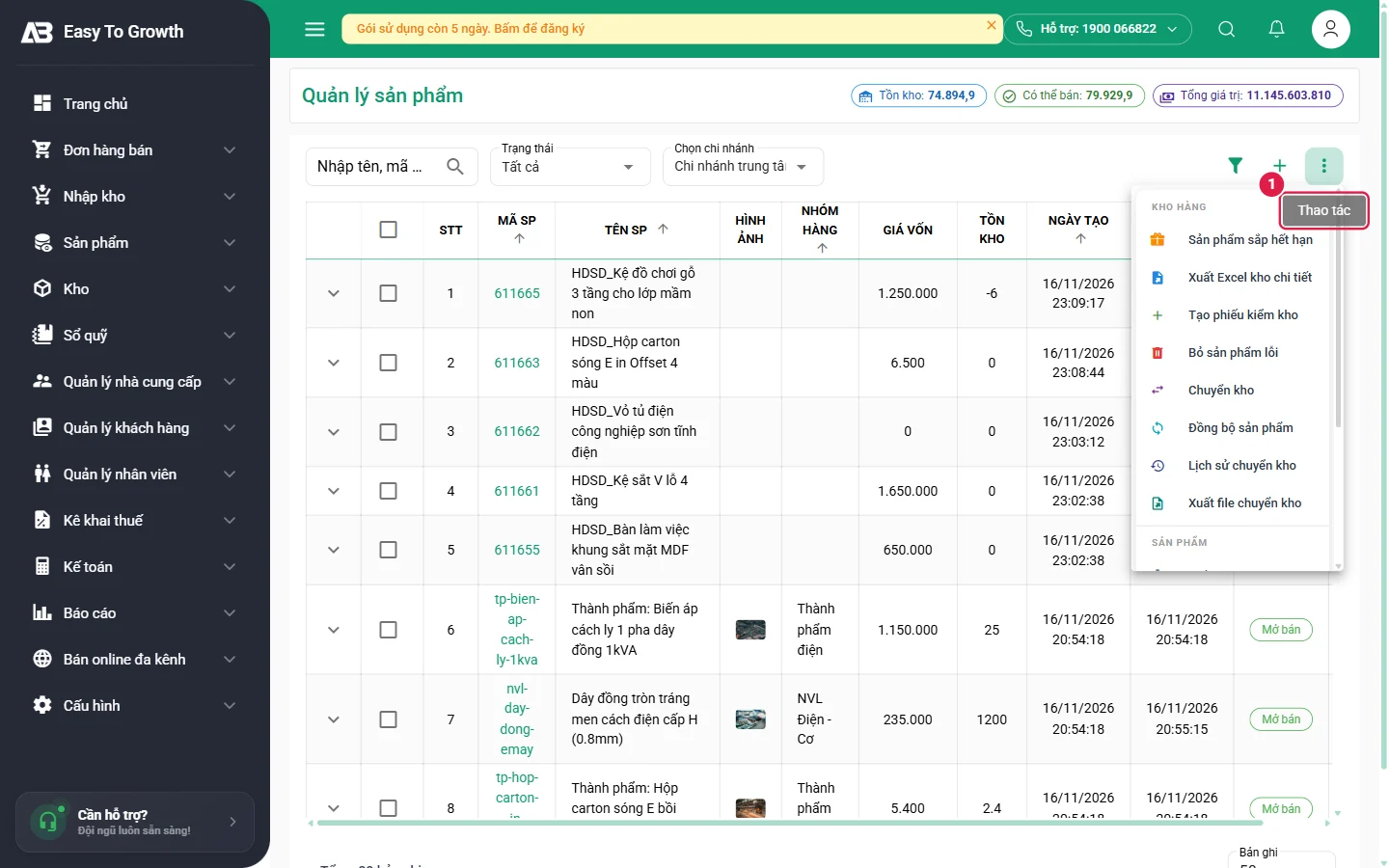
| Nhóm | Mục | Dùng để |
|---|---|---|
| KHO HÀNG | Sản phẩm sắp hết hạn, Xuất Excel kho chi tiết, Tạo phiếu kiểm kho, Bỏ sản phẩm lỗi | Xem hàng sắp hết hạn, xuất tồn chi tiết, kiểm kho, hủy hàng lỗi (xem Phần 6). |
| Chuyển kho, Đồng bộ sản phẩm, Lịch sử chuyển kho, Xuất file chuyển kho | Chuyển hàng giữa các chi nhánh; đồng bộ danh mục sản phẩm sang chi nhánh khác. | |
| SẢN PHẨM | Hiển thị cột, Upload sản phẩm, Xuất Excel | Chọn cột hiển thị; nhập hàng loạt sản phẩm từ tệp Excel; xuất danh sách. |
| XOÁ DỮ LIỆU | Xóa toàn bộ sản phẩm, Xóa dữ liệu mẫu | Xóa hàng loạt. Không hoàn tác được. |
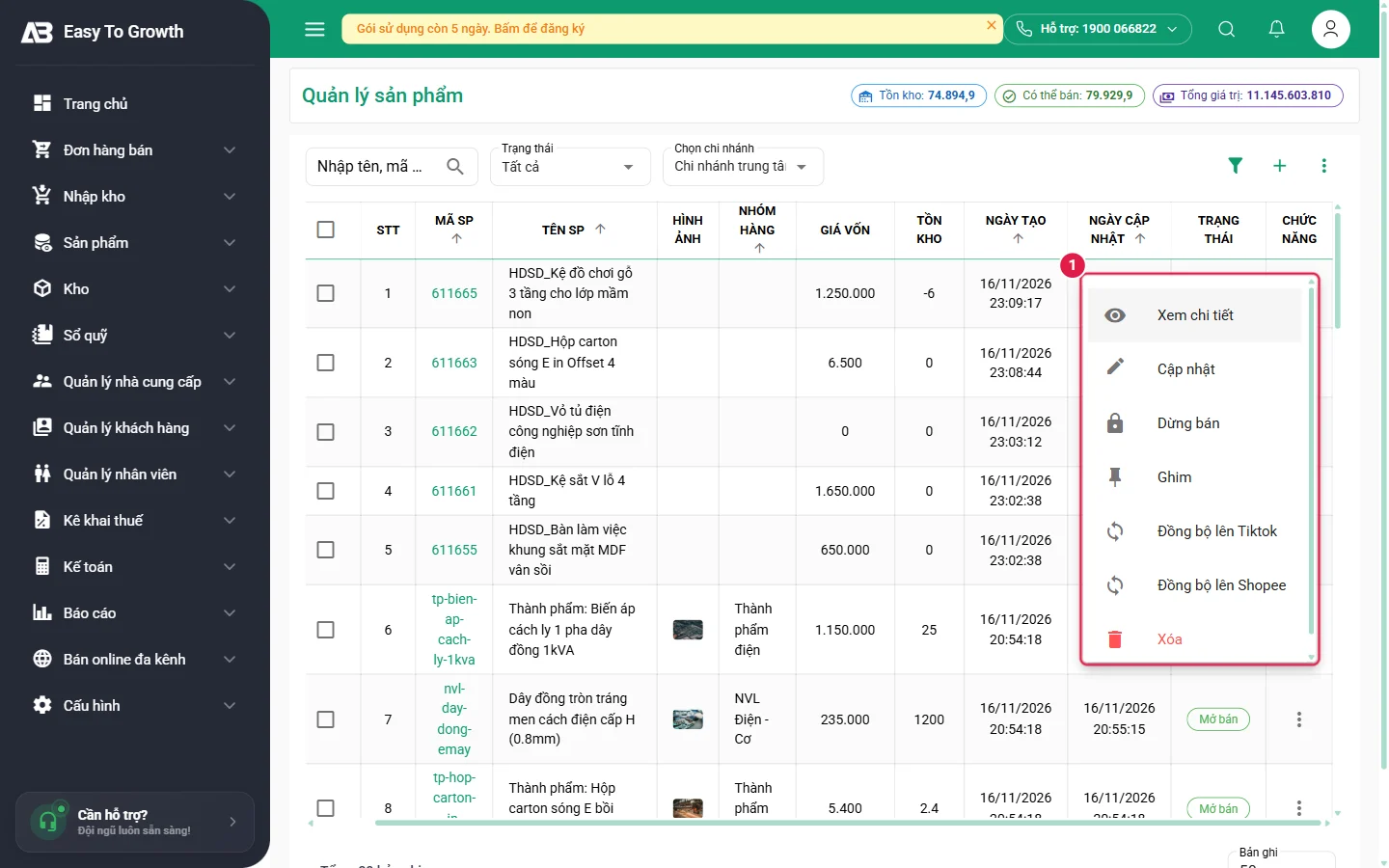
- Xem chi tiết: mở hộp Thông tin sản phẩm (chỉ xem, có thêm mục Hình ảnh và Phiên bản).
- Cập nhật: mở lại form như lúc tạo để sửa.
- Dừng bán / Mở bán: ẩn hoặc hiện sản phẩm trên màn bán hàng, không xóa dữ liệu.
- Ghim: đưa sản phẩm lên đầu danh sách.
- Đồng bộ lên Tiktok / Đồng bộ lên Shopee: đẩy sản phẩm lên gian hàng đã kết nối (xem Phần 11).
- Xóa: xóa sản phẩm (phần mềm hỏi lại trước khi xóa).
Dịch vụ (Sản phẩm › Dịch vụ)
Dịch vụ là thứ bán ra nhưng không có tồn kho: công lắp đặt, vận chuyển, gia công theo yêu cầu, bảo trì… Cách phân biệt thành phẩm và nguyên vật liệu (NVL) bằng ô Loại sản phẩm được hướng dẫn ở Phần 2. Màn Quản lý dịch vụ giống danh sách sản phẩm, có thêm cột Giá nhập, Giá bán lẻ, Giá bán buôn.
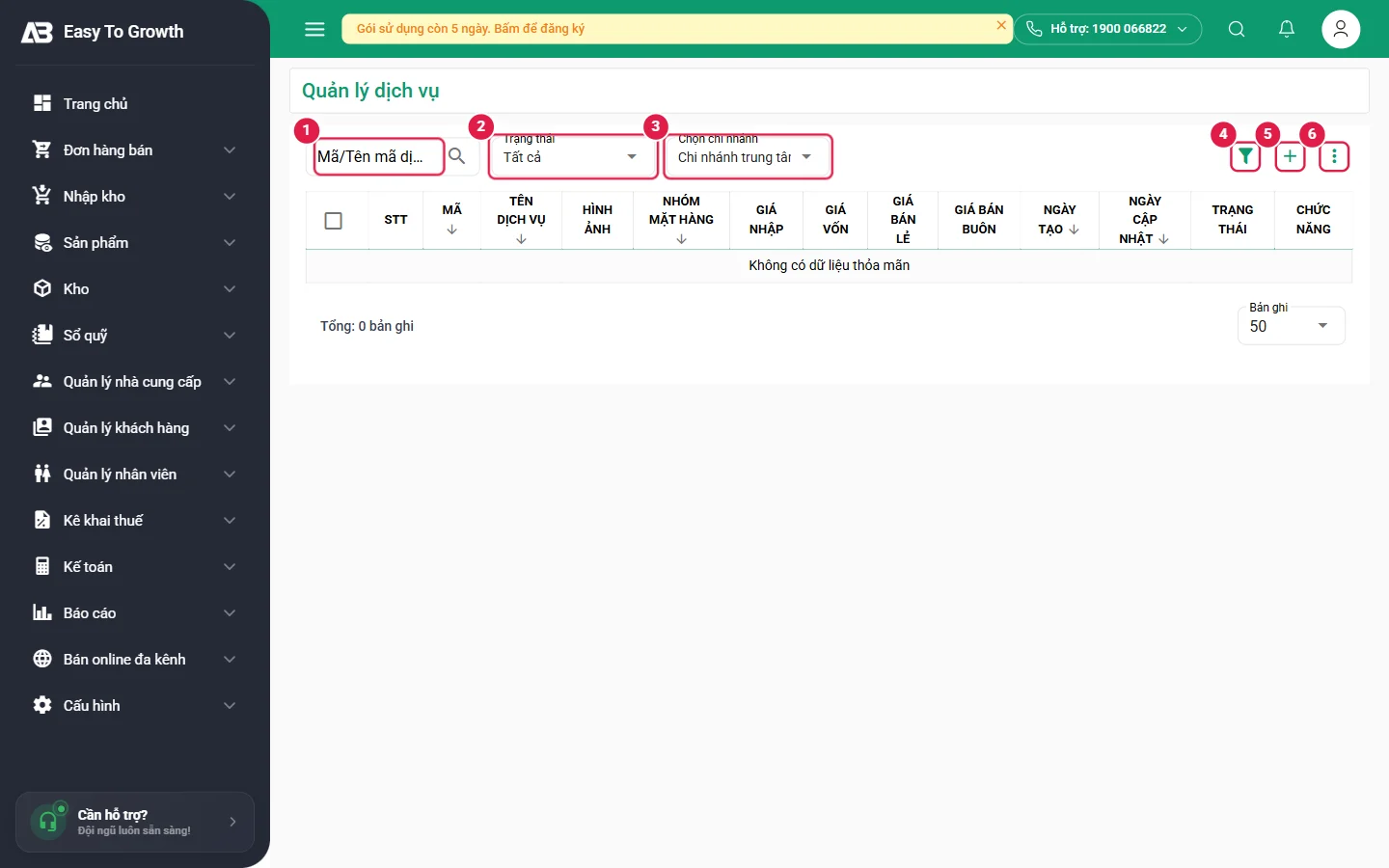
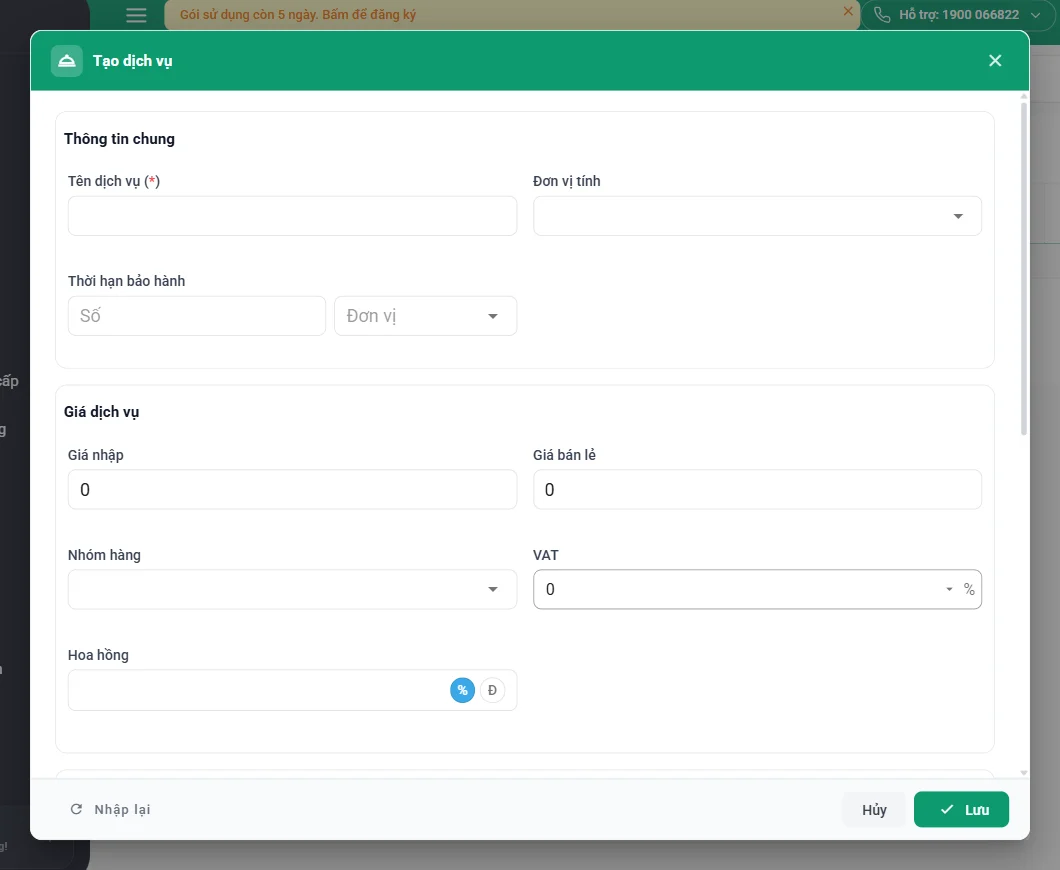
- Bấm +, hộp Tạo dịch vụ mở ra.
- Nhập Tên dịch vụ (*), Đơn vị tính, Thời hạn bảo hành, Giá nhập, Giá bán lẻ, Nhóm hàng, VAT, Hoa hồng cho nhân viên.
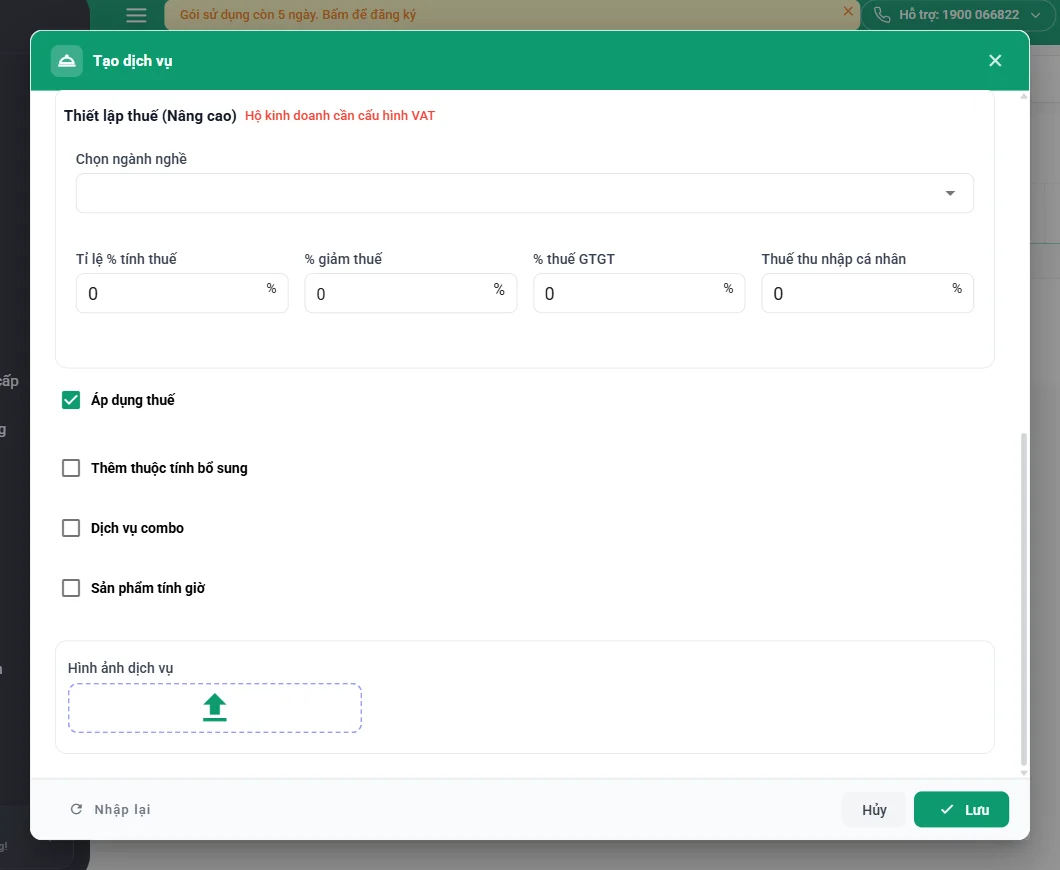
- Thiết lập thuế nâng cao (nếu là hộ kinh doanh), chọn tùy chọn: Áp dụng thuế, Thêm thuộc tính bổ sung, Dịch vụ combo, Sản phẩm tính giờ (tính tiền theo thời gian sử dụng, vd. karaoke, bi-a); tải Hình ảnh dịch vụ.
- Bấm Lưu.
Menu ⋮ của một dịch vụ: Xem chi tiết, Cập nhật, Dừng bán, Ghim, Xóa.
Nhóm mặt hàng (Sản phẩm › Nhóm mặt hàng)
Nhóm mặt hàng là danh mục phân cấp 3 tầng: nhóm chính → nhóm con → chi tiết. Nhóm giúp tìm hàng nhanh trên màn bán, lọc báo cáo và áp dụng khuyến mãi / hoa hồng theo nhóm.
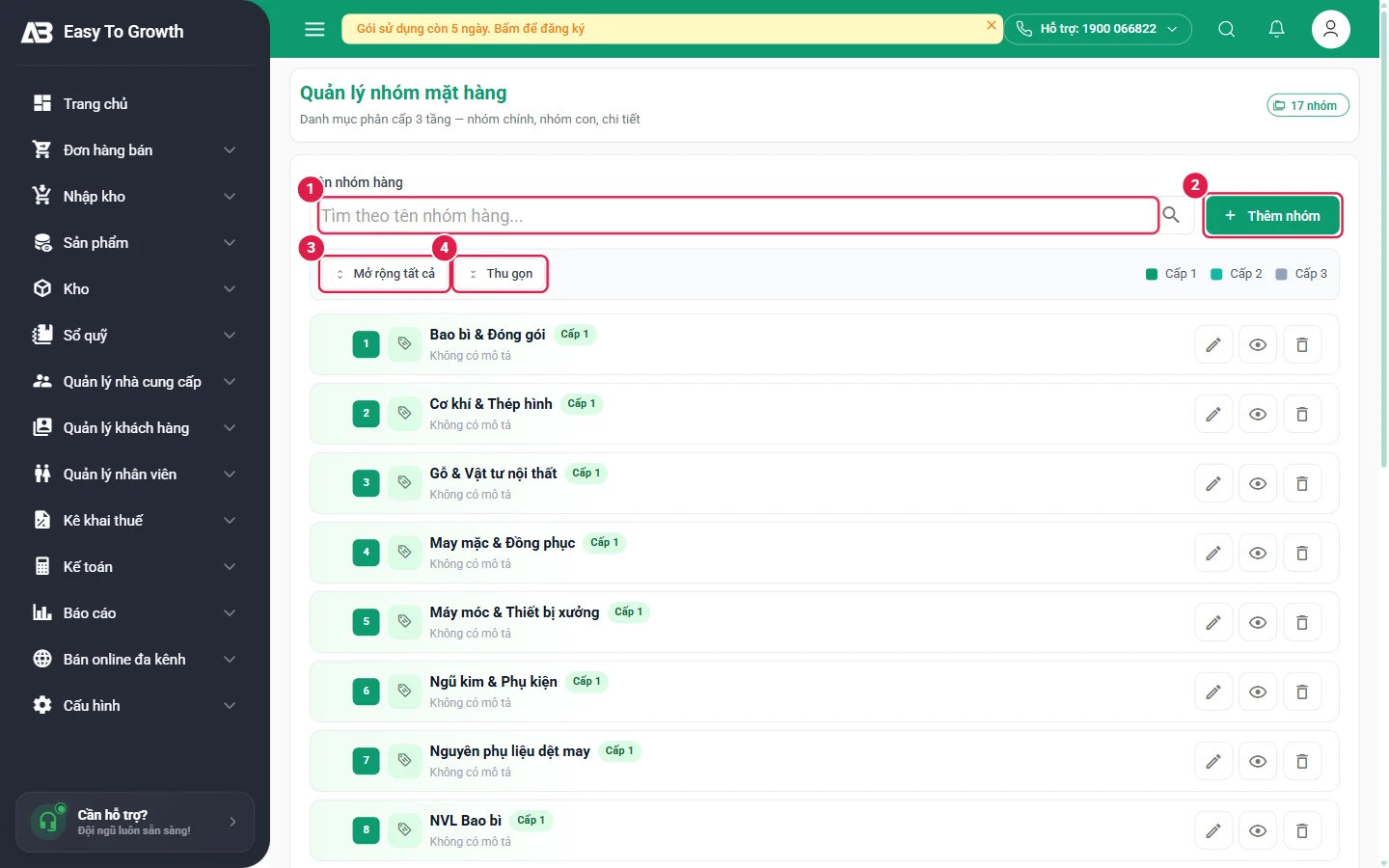
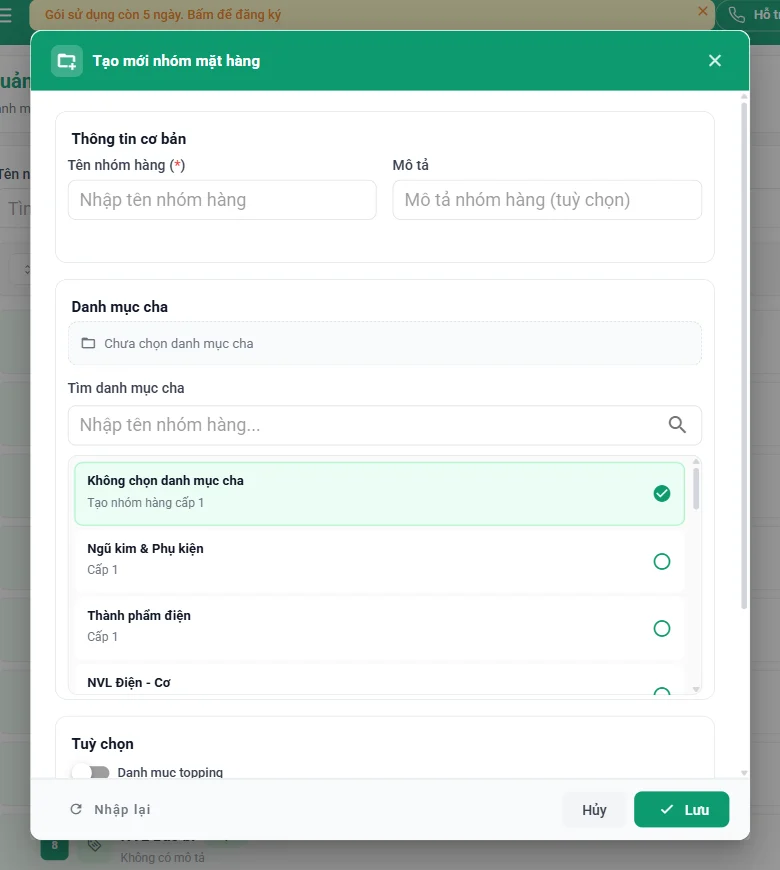
- Bấm Thêm nhóm 2, hộp Tạo mới nhóm mặt hàng mở ra.
- Nhập Tên nhóm hàng (*) và Mô tả (tùy chọn).
- Ở Danh mục cha: giữ Không chọn danh mục cha để tạo nhóm cấp 1, hoặc chọn một nhóm có sẵn để tạo nhóm con.
- Mục Tuỳ chọn: tích Danh mục topping nếu đây là nhóm món thêm (quán đồ uống). Mục Hoa hồng: nhập Giá trị hoa hồng (% hoặc đ) cho cả nhóm.
- Bấm Lưu.
Trên cây nhóm, mỗi dòng có biểu tượng bút (sửa), dấu cộng (thêm nhóm con) và thùng rác (xóa).
Nhãn hiệu (Sản phẩm › Nhãn hiệu)
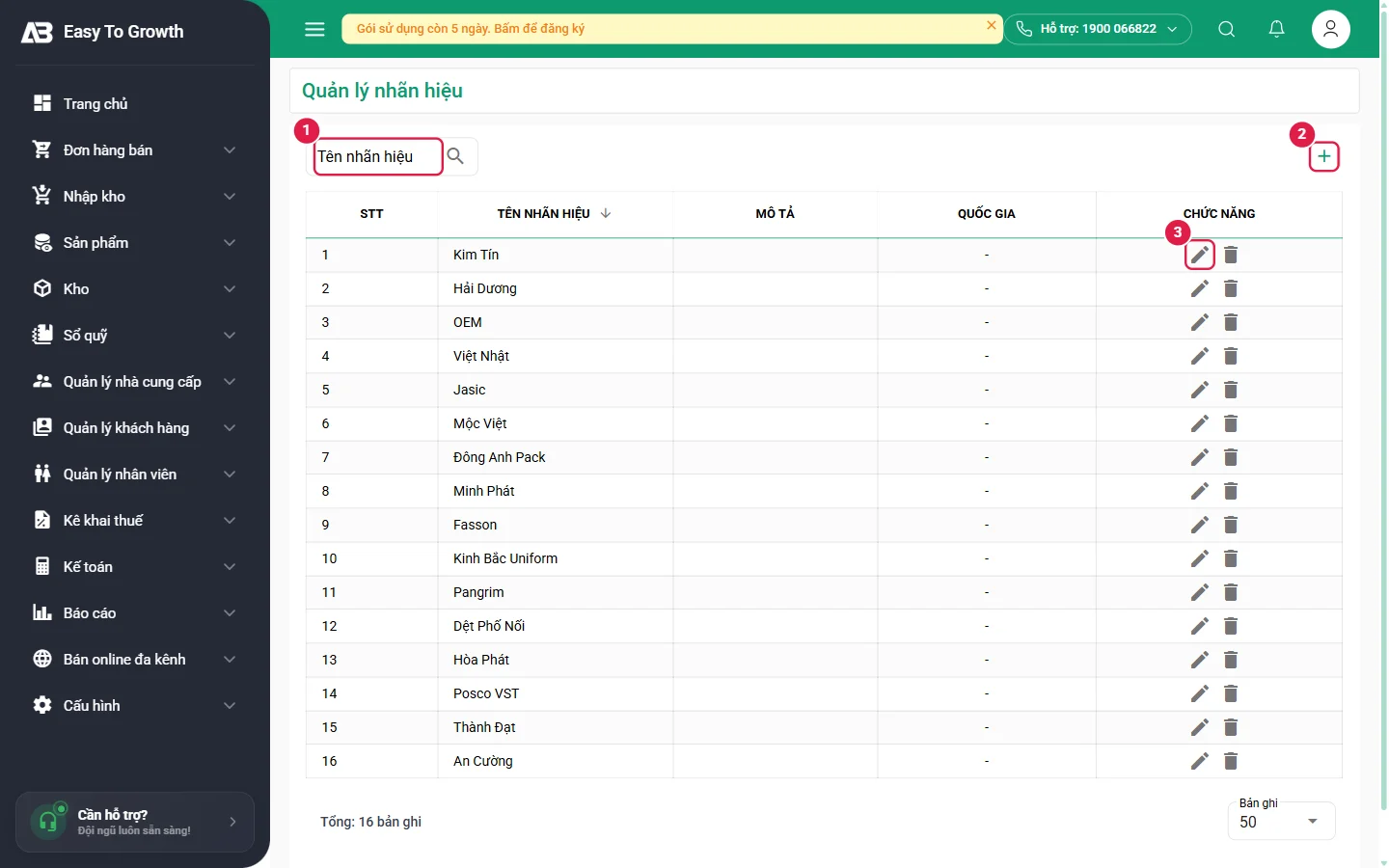
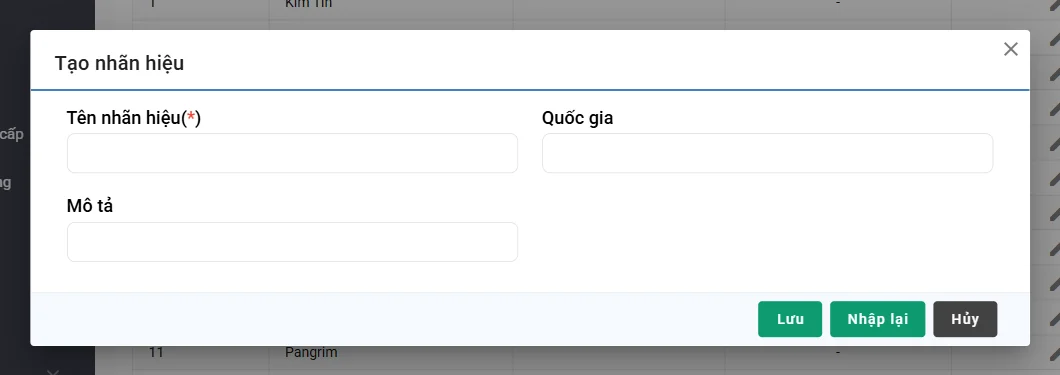
Bảng gồm Tên nhãn hiệu, Mô tả, Quốc gia. Bấm +, nhập Tên nhãn hiệu (*), Quốc gia, Mô tả, bấm Lưu. Nhãn hiệu được chọn trong form sản phẩm và dùng để lọc.
In mã vạch (Sản phẩm › In mã vạch)
In tem mã vạch dán lên hàng để quét khi bán. Danh sách hiện Hình ảnh, Tên sản phẩm, Sku, Giá bán.
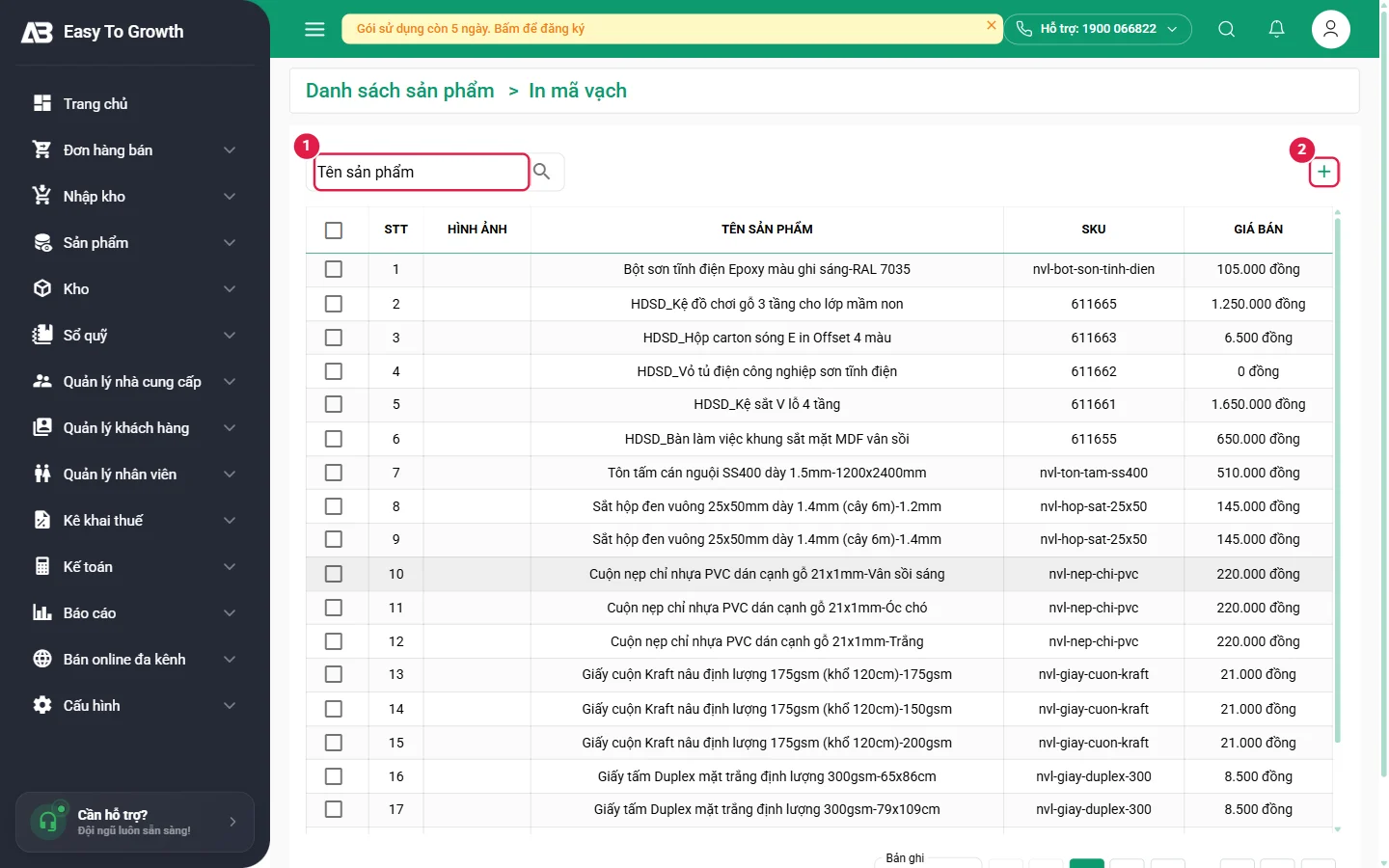
- Tích chọn các sản phẩm cần in (ô vuông đầu dòng), rồi bấm + 2.
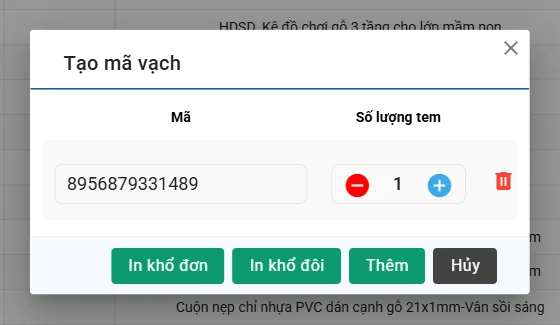
- Trong hộp Tạo mã vạch, chỉnh Số lượng tem cho từng mã bằng nút − / +; bấm thùng rác để bỏ một mã. Bấm Thêm để thêm mã khác.
- Bấm In khổ đơn (một tem mỗi hàng) hoặc In khổ đôi (hai tem mỗi hàng) theo loại giấy của máy in tem.
Lưu ý / lỗi thường gặp
- Sản phẩm không hiện trên màn bán hàng: đang Dừng bán, hoặc tạo ở chi nhánh khác (dùng Đồng bộ sản phẩm).
- Tồn kho âm: đã bán khi chưa nhập đủ (tùy chọn Sản phẩm bán âm đang bật). Tạo đơn nhập hoặc phiếu kiểm kho để đưa về đúng.
- Quét mã không ra sản phẩm: mã vạch trên tem khác Mã vạch/Barcode đã khai báo; mở Cập nhật và nhập đúng mã.
- Upload sản phẩm báo lỗi: tải tệp mẫu, giữ nguyên tiêu đề cột, kiểm tra cột bắt buộc (tên sản phẩm).