
Phần 1. Đơn hàng sản xuất (làm theo đơn)
Hướng dẫn sử dụng AIBAT – Sản xuất
Phần này để làm gì: nhận một đơn đặt làm của khách (bàn ghế, kệ sắt, vỏ tủ điện, hộp carton in…) với kích thước, đơn vị tính, ghi chú kỹ thuật và ảnh mẫu; thu tiền đặt cọc; theo dõi đơn qua các trạng thái Chờ xác nhận → Đang sản xuất → Đang giao → Hoàn thành; thu nốt tiền và xem chi tiết đơn. Ví dụ xuyên suốt: khách HDSD_Công ty TNHH Nội thất Văn phòng Phú Gia đặt 20 bàn làm việc khung sắt mặt MDF 1200x600 và 5 kệ sắt V lỗ (đơn AIB00001, 21.250.000 đ, cọc 5 triệu).
Toàn cảnh một đơn sản xuất
1. Tạo đơnkích thước, đơn giá, cọc→
2. Xác nhậnChờ xác nhận→
3. Sản xuấtĐang sản xuất→
4. Giao hàngĐang giao→
5. Thu tiền & hoàn tấtThanh toán, Hoàn thành
| Trạng thái | Ý nghĩa | Ví dụ dữ liệu HDSD_ |
|---|---|---|
| Chờ xác nhận | Đơn vừa nhận, chờ chốt mẫu / bản vẽ / giá | (mặc định khi tạo) |
| Đang sản xuất | Xưởng đang làm | AIB00001 Phú Gia, AIB00003 Sao Mai (10 vỏ tủ điện) |
| Đang giao | Đã xong, đang vận chuyển / lắp đặt | AIB00004 Bao bì Minh Phát (5.000 hộp carton) |
| Hoàn thành | Đã giao, tất toán | AIB00005 Mầm non Hoa Sen (6 kệ đồ chơi) |
| Hủy | Khách hủy / tạo nhầm | AIB00002 (tạo nhầm, tổng 0 đ) |
Danh sách đơn hàng bán
Menu Đơn hàng bán › Danh sách đơn hàng bán.
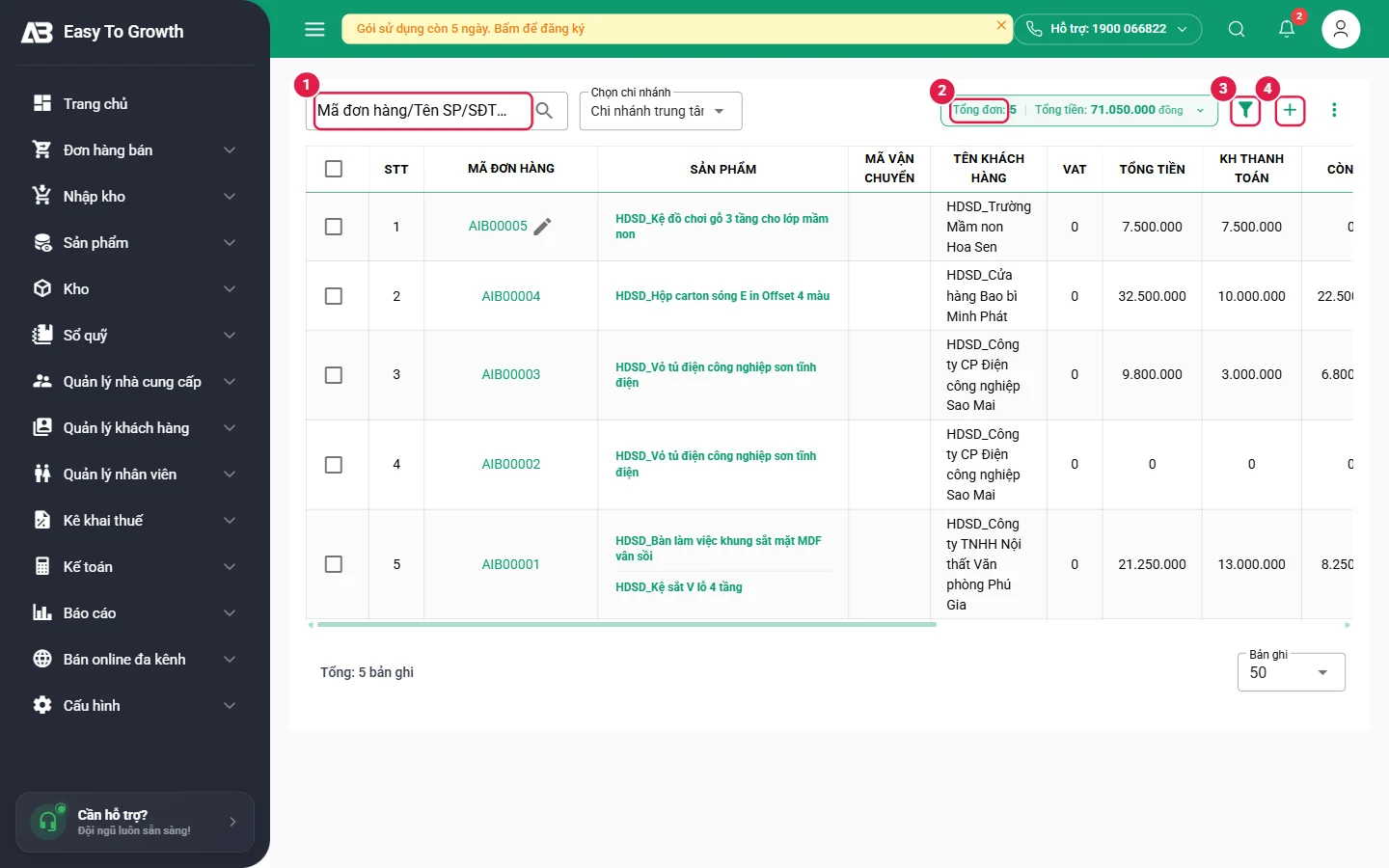
- Các cột chính: Mã đơn hàng (AIB…), Sản phẩm, Tên khách hàng, VAT, Tổng tiền, KH thanh toán, Còn nợ, Nhân viên, Ngày tạo, Ngày cập nhật, Trạng thái, Ảnh thanh toán, Chức năng. Kéo thanh cuộn ngang dưới bảng để xem các cột bên phải.
- Ô Chọn chi nhánh lọc đơn theo chi nhánh. Bấm mã đơn để mở nhanh chi tiết.
Tạo đơn hàng sản xuất
Menu Đơn hàng bán › Tạo đơn hàng bán (hoặc nút + ở danh sách). Màn hình chia hai cột: bên trái là các dòng hàng, bên phải là Khách hàng (F4) và tiền.
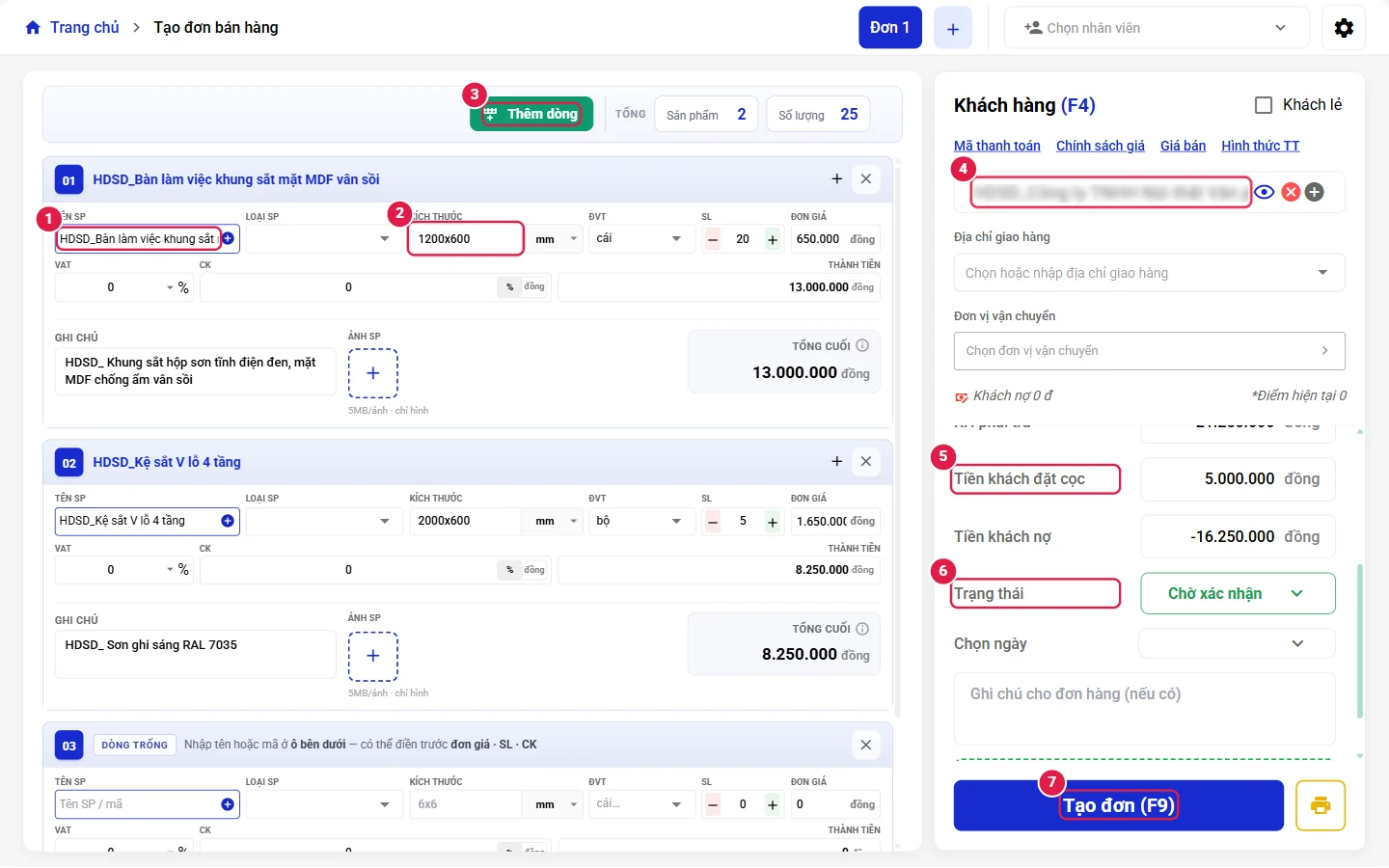
- Tên SP 1: gõ tên hoặc mã. Có sản phẩm trong danh mục thì chọn từ gợi ý; hàng đặt làm riêng thì gõ tên mới – phần mềm tự tạo sản phẩm mới khi lưu đơn (xem lưu ý dưới).
- Loại SP, Kích thước 2 (ví dụ
1200x600, chọn đơn vị mm / cm / m), ĐVT (cái, bộ, hộp…), SL (nút − / +), Đơn giá. Phần mềm tính Thành tiền và Tổng cuối của dòng; có thể nhập VAT và CK (% hoặc đồng) riêng từng dòng. - Ghi chú dòng: quy cách kỹ thuật (vật liệu, màu sơn RAL, độ dày…). Ảnh SP: tải ảnh mẫu / bản vẽ (tối đa 5 MB mỗi ảnh).
- Bấm Thêm dòng 3 cho mặt hàng tiếp theo. Ô Tổng phía trên đếm số sản phẩm và tổng số lượng.
- Khách hàng (F4) 4: gõ SĐT hoặc tên rồi chọn; nút + để tạo khách mới. Có thể chọn Địa chỉ giao hàng, Đơn vị vận chuyển.
- Tiền khách đặt cọc 5: số tiền khách trả trước khi sản xuất.
- Trạng thái 6: để Chờ xác nhận cho đơn mới (hoặc Hoàn thành nếu giao ngay hàng có sẵn). Chọn ngày hẹn giao, Ghi chú cho đơn hàng.
- Bấm Tạo đơn (F9) 7. Nút máy in bên cạnh để tạo và in.
Lưu ý / lỗi thường gặp:
- Ô Tên SP hiện chưa tìm ra sản phẩm có sẵn trong danh mục (thường báo "Không có dữ liệu"), nên mỗi lần gõ tên là một sản phẩm mới được tạo trong DS sản phẩm (xem Phần 2). Đặt tên thống nhất để tránh trùng.
- Ô Tiền khách nợ hiện hiển thị số âm (ví dụ −16.250.000 thay vì còn nợ 16.250.000). Số nợ đúng xem ở cột Còn nợ của danh sách.
- Chờ dòng hàng hiện đủ Thành tiền rồi mới bấm Tạo đơn – có lần đơn được lưu với tổng 0 đ (AIB00002) khi bấm quá nhanh. Kiểm tra lại tổng trước khi lưu.
- Đơn tạo ở trạng thái Hoàn thành trừ tồn kho ngay; hàng đặt làm chưa nhập kho sẽ bị tồn âm (ví dụ Kệ đồ chơi gỗ −6).
Menu chức năng của một đơn
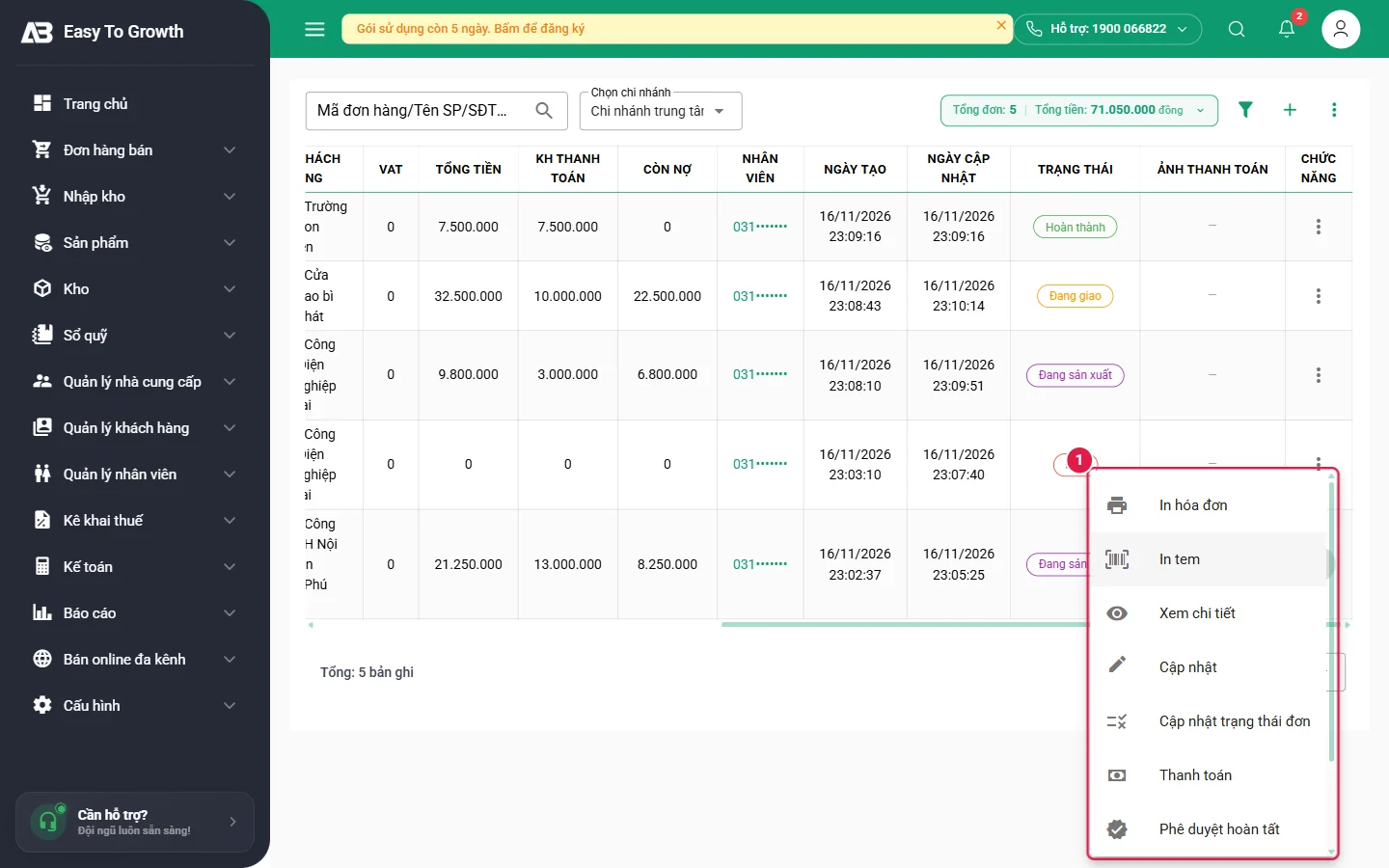
| Mục | Dùng để |
|---|---|
| In hóa đơn / In tem | In phiếu giao / hóa đơn bán, in tem dán sản phẩm, kiện hàng |
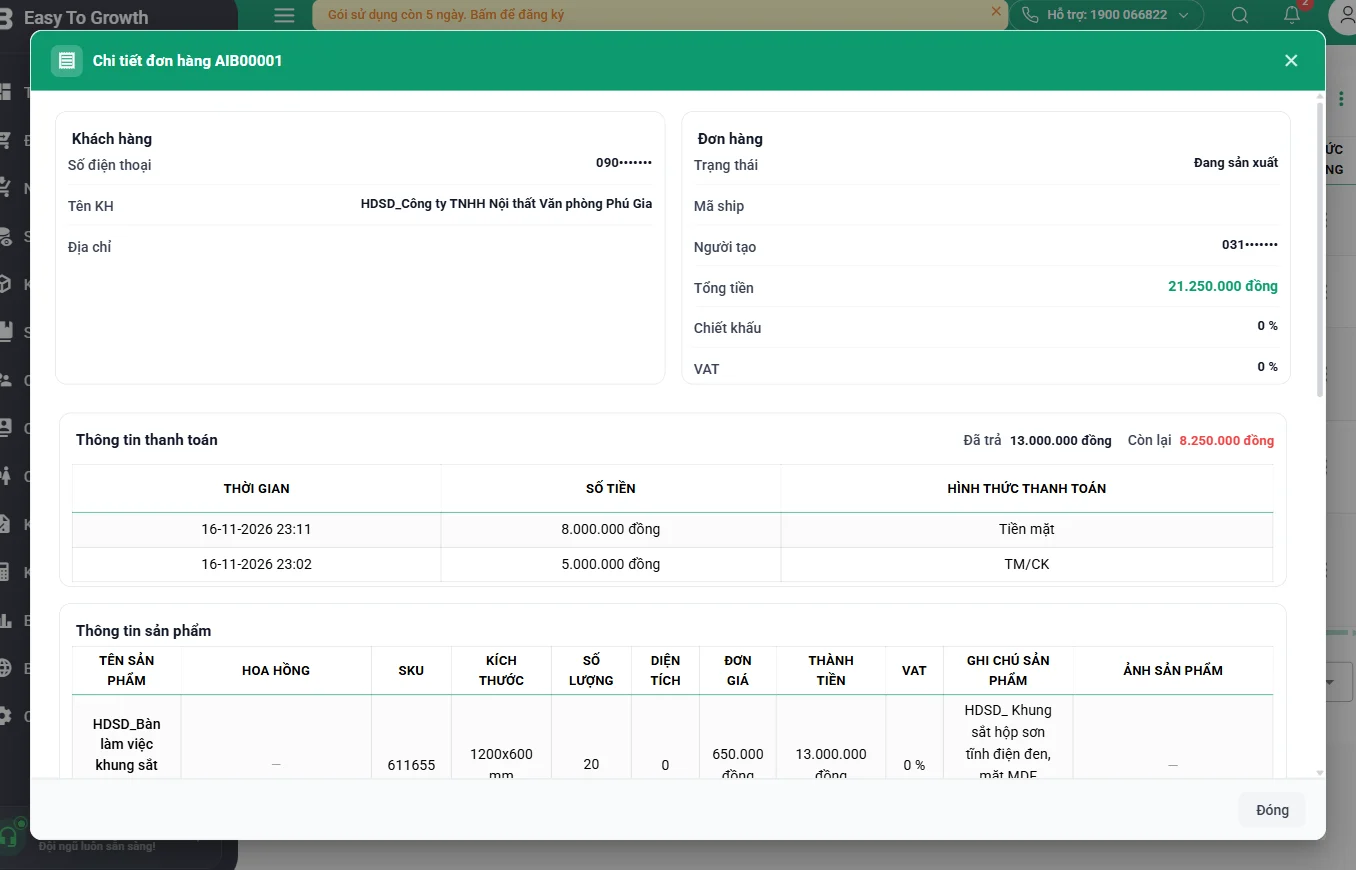
| Xem chi tiết | Thông tin khách, dòng hàng (kích thước, ghi chú, ảnh), lịch sử thanh toán, lịch sử chỉnh sửa (xem dưới) |
| Cập nhật | Sửa dòng hàng, giá, khách của đơn |
| Cập nhật trạng thái đơn | Chuyển Chờ xác nhận / Đang sản xuất / Đang giao / Hoàn thành / Hủy |
| Thanh toán | Ghi nhận khách trả thêm tiền |
| Phê duyệt hoàn tất | Quản lý duyệt đơn đã xong |
| Ship | Đẩy đơn sang đơn vị vận chuyển (đã cấu hình ở Phần 3) |
| Xóa | Xóa đơn – nên dùng trạng thái Hủy để còn lịch sử |
Cập nhật trạng thái đơn
- Bấm ⋮ của đơn › Cập nhật trạng thái đơn.
- Chọn Trạng thái đơn (*): khi xưởng bắt đầu làm chọn Đang sản xuất; khi xuất xưởng chọn Đang giao; giao xong chọn Hoàn thành.
- Bấm Lưu. Cột Trạng thái và Ngày cập nhật đổi theo; mỗi lần đổi được ghi ở Lịch sử chỉnh sửa.
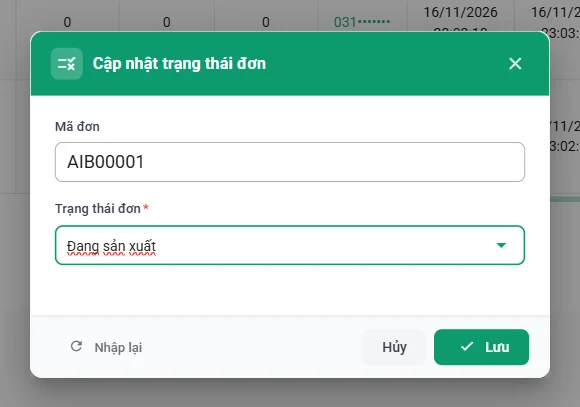
Lưu ý: chuyển đơn sang Đang sản xuất hiện chưa tự tạo lệnh sản xuất và chưa trừ NVL. Lệnh sản xuất (MO) được tạo riêng ở Nhập kho › Lệnh sản xuất (Phần 2).
Thu tiền (thanh toán thêm)
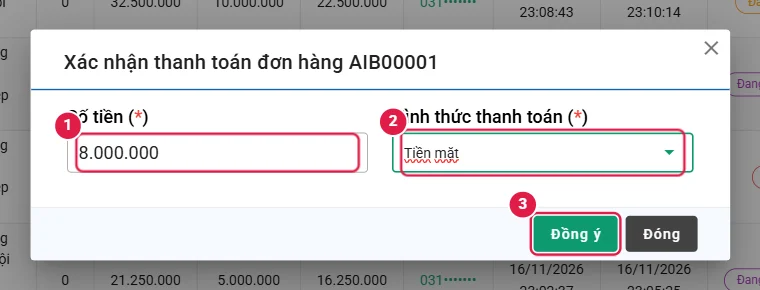
- Bấm ⋮ › Thanh toán. Hộp Xác nhận thanh toán đơn hàng AIB… mở ra.
- Số tiền (*) 1: số tiền khách trả lần này (ví dụ 8.000.000).
- Hình thức thanh toán (*) 2: Tiền mặt / Chuyển khoản / Quẹt thẻ / TM/CK.
- Bấm Đồng ý 3. Cột KH thanh toán tăng, Còn nợ giảm tương ứng.
Mẹo: đơn sản xuất thường thu 2–3 đợt (cọc khi ký, đợt 2 khi giao, tất toán khi nghiệm thu). Ghi mỗi đợt một lần Thanh toán để lịch sử thanh toán trong chi tiết đơn rõ ràng; công nợ còn lại theo dõi ở Báo cáo › Công nợ phải thu (Phần 10).
Chi tiết đơn hàng
Lưu ý / mẹo cho đơn sản xuất
- Ghi quy cách đầy đủ ở Ghi chú dòng (vật liệu, màu, độ dày, phụ kiện) và tải Ảnh SP – xưởng chỉ cần mở Xem chi tiết là đủ thông tin làm.
- Không xóa đơn khách hủy: chuyển trạng thái Hủy để còn lịch sử và báo cáo.
- Dùng trạng thái làm "bảng tiến độ": lọc danh sách theo Đang sản xuất để biết xưởng đang làm những đơn nào.