
Phần 2. Thành phẩm, NVL, định mức BOM và lệnh sản xuất
Hướng dẫn sử dụng AIBAT – Sản xuất
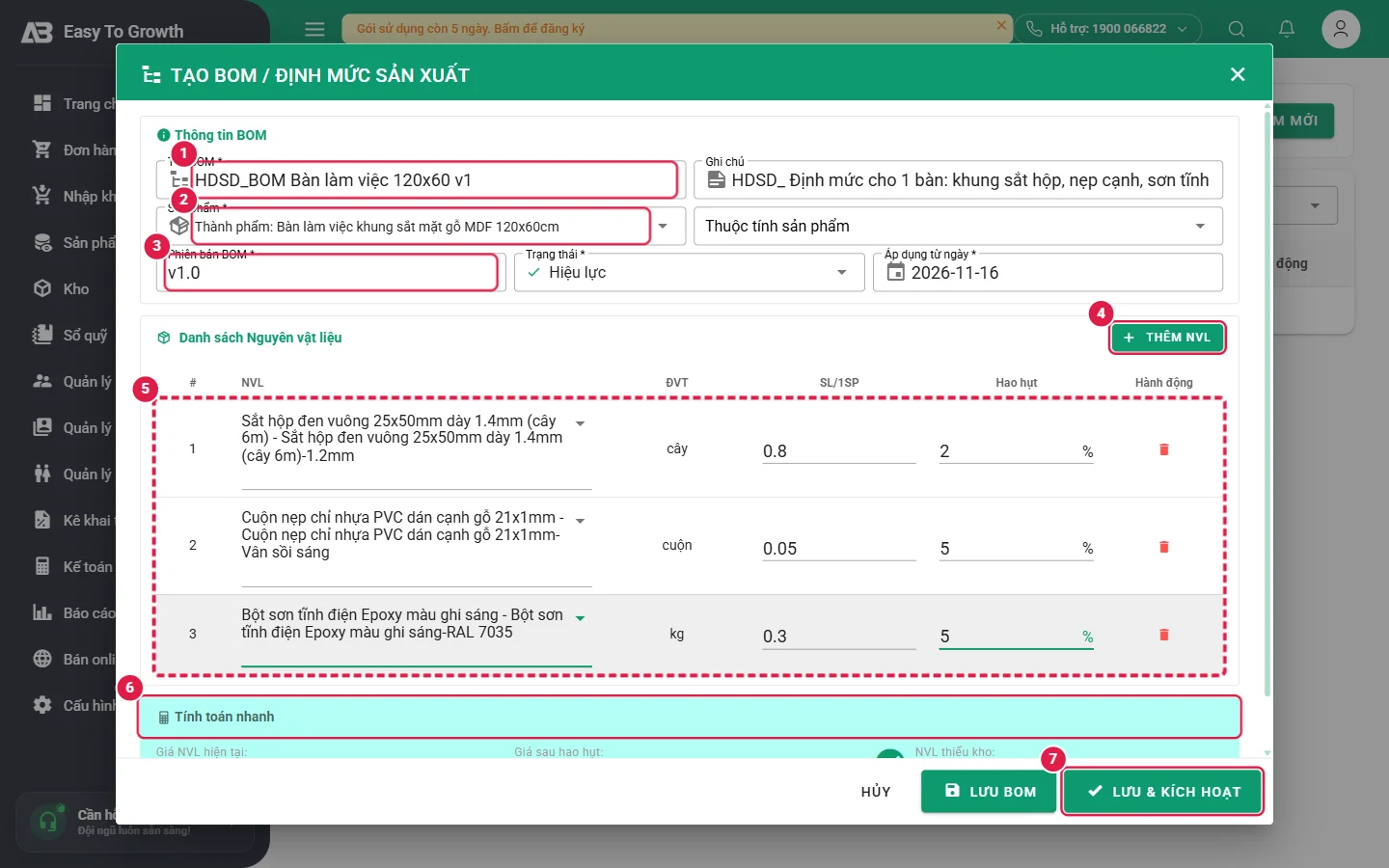
Phần này để làm gì: khai báo sản phẩm theo vai trò trong sản xuất (thành phẩm bán cho khách, nguyên vật liệu – NVL mua về để làm), lập định mức nguyên vật liệu (BOM) cho từng thành phẩm (cần bao nhiêu NVL cho 1 sản phẩm, hao hụt bao nhiêu %, giá thành dự tính), rồi tạo lệnh sản xuất (MO) để kiểm tra NVL và phát hành cho xưởng. Ví dụ: BOM HDSD_BOM Bàn làm việc 120x60 v1 = 0,8 cây sắt hộp 25x50 (hao hụt 2%) + 0,05 cuộn nẹp chỉ PVC (5%) + 0,3 kg bột sơn tĩnh điện (5%).
Trạng thái trên UAT (16/11/2026): nút Lưu BOM / Lưu & kích hoạt hiện báo "Tạo BOM thành công" nhưng máy chủ trả lỗi, BOM không được lưu (danh sách vẫn trống). Vì Lệnh sản xuất bắt buộc chọn BOM áp dụng, chưa tạo được lệnh sản xuất. Các bước dưới đây mô tả đúng màn hình hiện có; ảnh danh sách BOM / lệnh SX vì vậy chưa có dữ liệu.
Toàn cảnh
1. Thành phẩm & NVLLoại sản phẩm→
2. Nhập NVLđơn nhập kho→
3. Định mức BOMNVL / 1 SP, hao hụt→
4. Lệnh sản xuấtkiểm tra NVL, phát hành→
5. Giao theo đơnđơn hàng bán
Thành phẩm và nguyên vật liệu
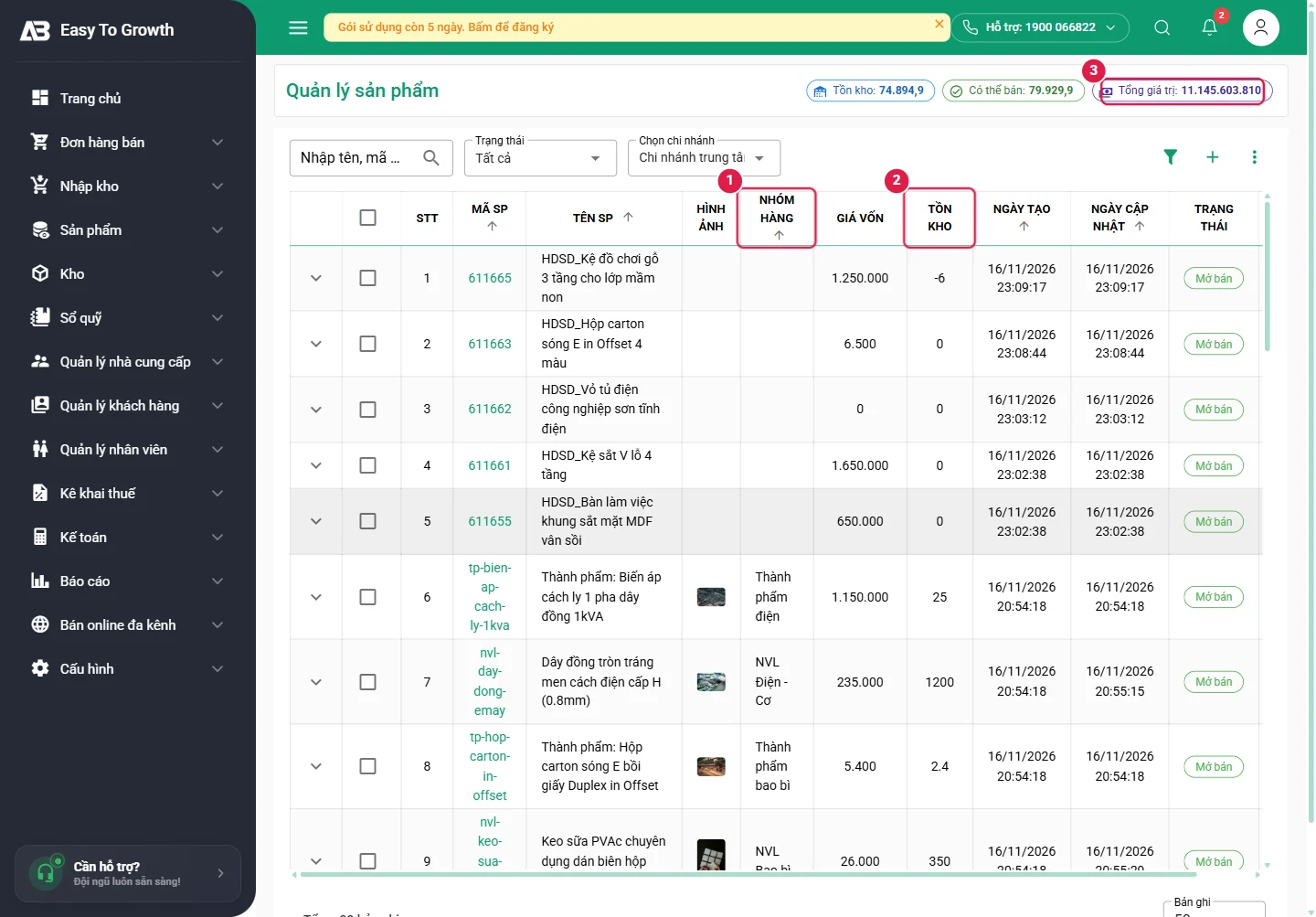
Menu Sản phẩm › DS sản phẩm. Dữ liệu mẫu của tài khoản gồm thành phẩm và NVL nhiều ngành: biến áp, dây đồng (điện); hộp carton, giấy kraft, giấy duplex, keo sữa, mực in (bao bì); bàn làm việc, nẹp chỉ PVC (nội thất); sắt hộp, tôn tấm, bột sơn tĩnh điện (cơ khí)…
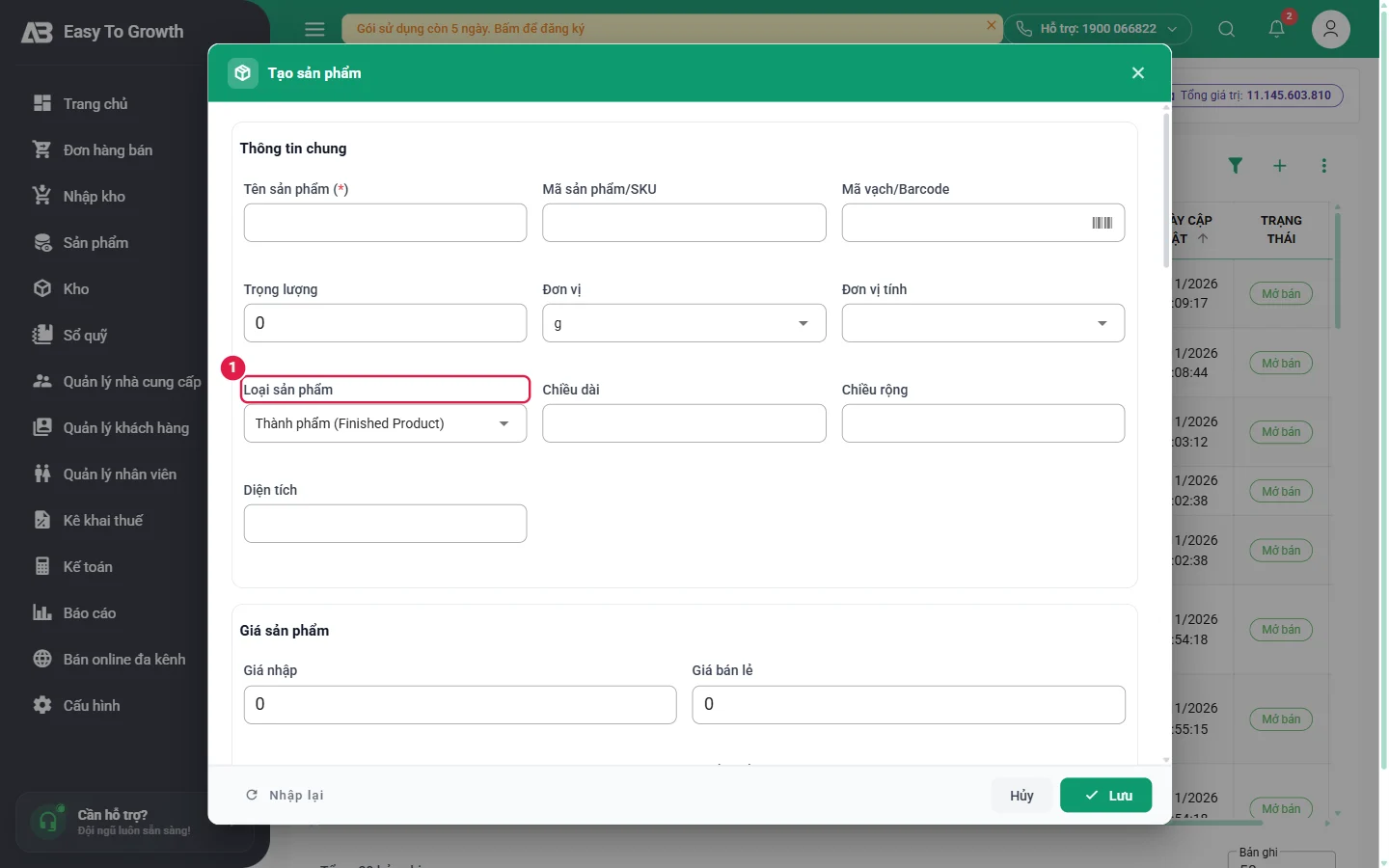
- Bấm + › Thêm sản phẩm. Nhập Tên sản phẩm (*), Mã sản phẩm/SKU, Đơn vị tính (cây, cuộn, kg, tấm, cái…).
- Chọn Loại sản phẩm 1: Thành phẩm (Finished Product) cho hàng bán ra, Nguyên vật liệu - NVL (Raw Material) cho hàng mua về để sản xuất. Chỉ sản phẩm loại NVL mới hiện trong danh sách chọn NVL của BOM.
- Có thể nhập Chiều dài, Chiều rộng, Diện tích (hàng tính theo m²), Giá nhập (dùng tính giá thành BOM), Giá bán lẻ.
- Gán Nhóm hàng riêng cho thành phẩm và NVL (ví dụ "Thành phẩm nội thất", "NVL cơ khí") để lọc và báo cáo tồn kho dễ hơn. Phần còn lại của form giống Phần 4.
Mẹo: nhập NVL đầu kỳ bằng Nhập kho › Tạo đơn nhập kho (Phần 6) để có tồn kho và giá nhập – BOM dùng giá nhập này để tính Giá NVL hiện tại và báo NVL thiếu kho.
Định mức nguyên vật liệu (BOM)
Menu Nhập kho › Quản lý BOM.
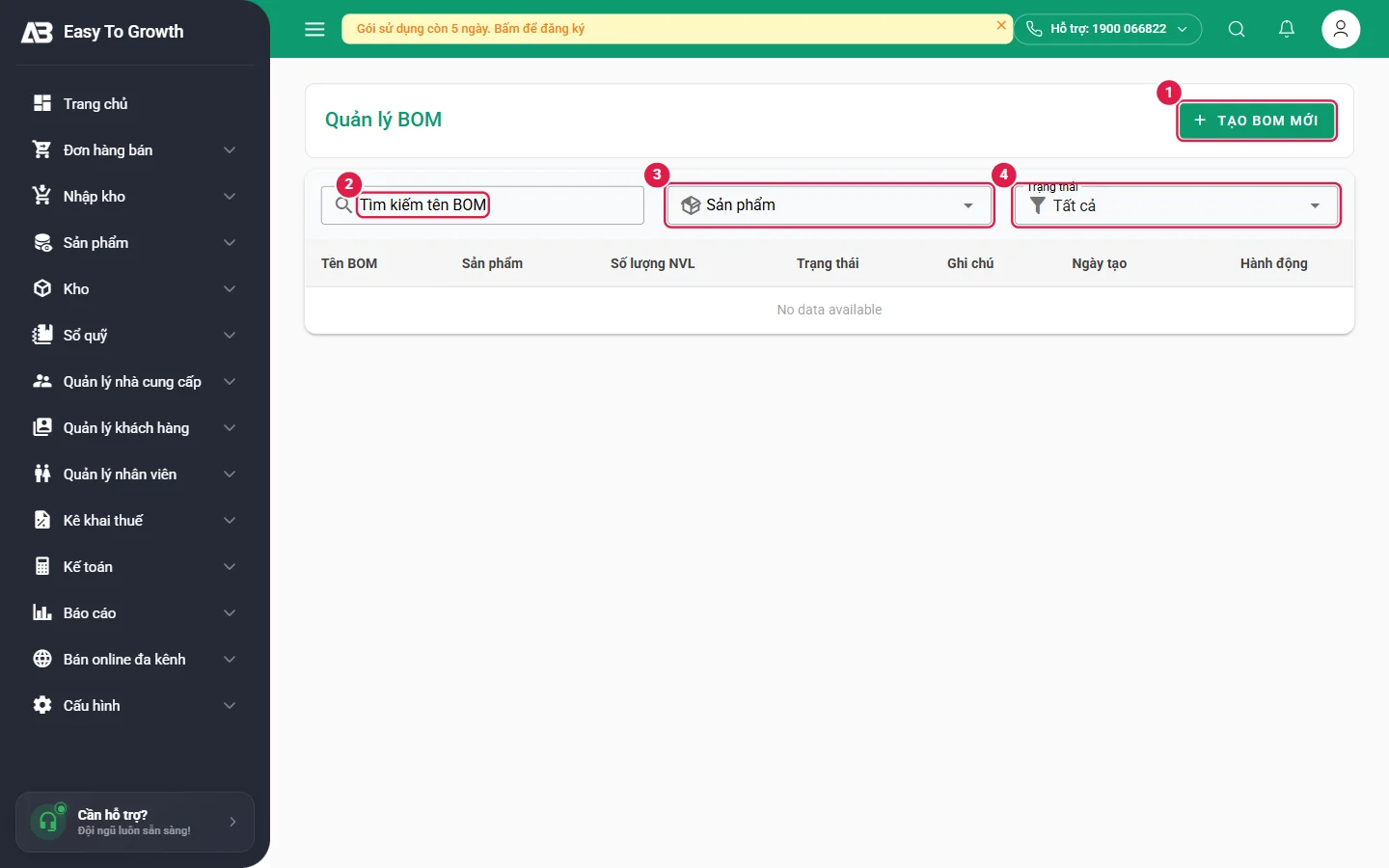
- Bấm Tạo BOM mới. Hộp Tạo BOM / Định mức sản xuất mở ra.
- Thông tin BOM: Tên BOM (*) 1, Ghi chú, Sản phẩm (*) 2 (thành phẩm cần làm), Thuộc tính sản phẩm (nếu có biến thể), Phiên bản BOM (*) 3 (mặc định v1.0), Trạng thái (*) (Hiệu lực), Áp dụng từ ngày (*).
- Danh sách Nguyên vật liệu: bấm Thêm NVL 4 cho mỗi dòng 5: chọn NVL (gõ một từ ngắn như "Sắt", "nẹp", "Bột"), ĐVT tự hiện, nhập SL/1SP và Hao hụt (%). Nút thùng rác để bỏ dòng.
- Xem Tính toán nhanh 6: Giá NVL hiện tại, Giá sau hao hụt (giá thành NVL cho 1 sản phẩm, ví dụ 122.500 → 125.865 đ) và NVL thiếu kho.
- Bấm Lưu BOM (lưu, chưa dùng) hoặc Lưu & kích hoạt 7 (lưu và cho phép dùng trong lệnh sản xuất).
Lưu ý / lỗi thường gặp:
- Ô chọn NVL chỉ liệt kê sản phẩm có Loại sản phẩm = Nguyên vật liệu. Phụ kiện (vít, khóa, bản lề, ván MDF) chưa khai báo là NVL sẽ không chọn được.
- Tìm NVL theo một số từ có dấu chưa ra kết quả (ví dụ "Tôn"); thử từ khác trong tên ("tấm") hoặc mã.
- Thông báo "Tạo BOM thành công" hiện xuất hiện cả khi lưu thất bại – luôn kiểm tra BOM đã có trong danh sách chưa.
- Khi đổi định mức, tạo phiên bản mới (v1.1, v2.0) thay vì sửa đè, để lệnh sản xuất cũ vẫn đúng định mức lúc làm.
Lệnh sản xuất (MO)
Menu Nhập kho › Lệnh sản xuất. Lệnh sản xuất cho biết làm sản phẩm nào, bao nhiêu, theo BOM nào, từ ngày nào tới ngày nào; phần mềm dùng BOM để tính NVL cần xuất.
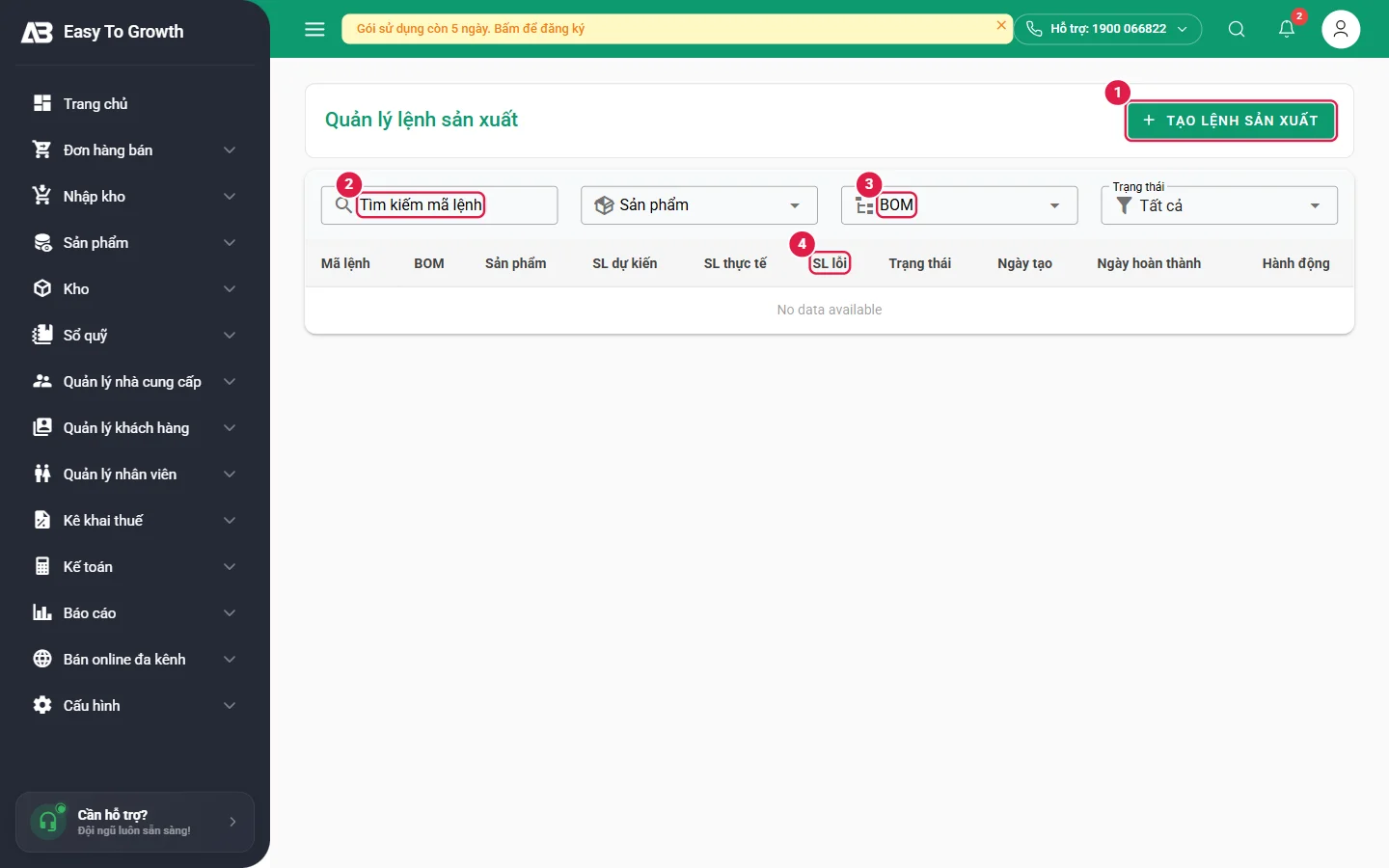
- Bấm Tạo lệnh sản xuất. Hộp Tạo lệnh sản xuất (MO) mở ra.
- Sản phẩm (*) 1: thành phẩm cần làm. BOM áp dụng (*) 2: định mức đã kích hoạt của sản phẩm đó.
- Số lượng SX (*) 3, Ngày bắt đầu (*) 4, Ngày hoàn thành (*) 5 (mặc định hôm nay và +2 ngày), Ghi chú (ví dụ số đơn hàng AIB00001).
- Bấm Kiểm tra NVL 6: so nhu cầu NVL (SL × định mức × (1 + hao hụt)) với tồn kho.
- Đủ NVL: bấm Phát hành MO 7 để giao lệnh cho xưởng. Chưa chắc chắn: bấm Lưu nháp 8.
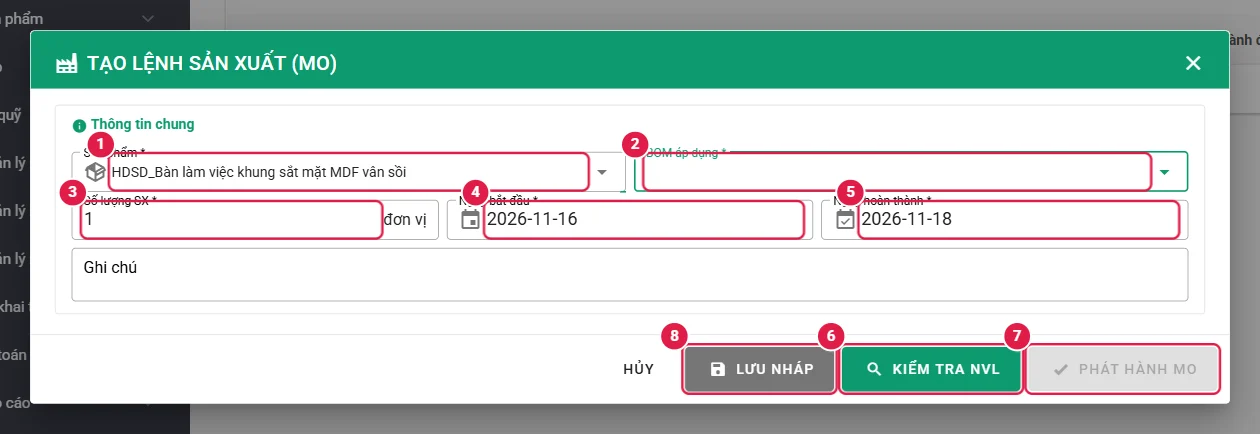
Ghi chú cho đội phát triển: ô BOM áp dụng báo "No data available" do chưa lưu được BOM. Sau khi sửa lỗi lưu BOM cần chụp lại: danh sách BOM có dữ liệu, kết quả Kiểm tra NVL, lệnh ở các trạng thái và màn báo sản lượng / SL lỗi.