
Phần 5. Khách hàng và Nhà cung cấp
Hướng dẫn sử dụng AIBAT – Khách sạn
Danh sách khách hàng (Quản lý khách hàng › Danh sách khách hàng)
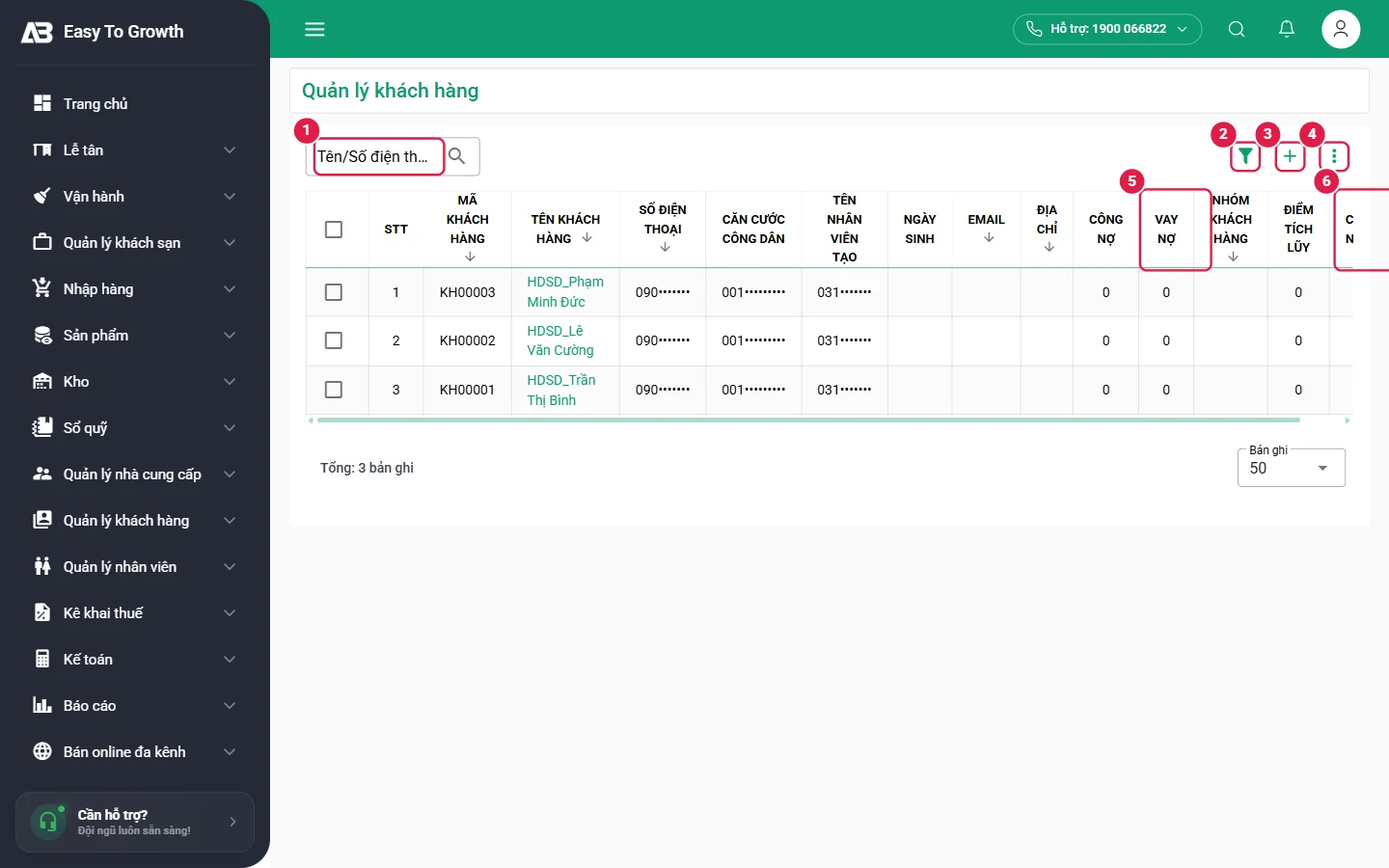
| Cột | Ý nghĩa |
|---|---|
| Mã khách hàng | Tự sinh dạng KH00001. |
| Tên khách hàng, Số điện thoại, Căn cước công dân, Ngày sinh, Email, Địa chỉ | Thông tin liên hệ. Số điện thoại dùng để tìm nhanh khách trên màn bán. |
| Tên nhân viên tạo | Người đã tạo khách. |
| Công nợ | Số tiền khách còn nợ cửa hàng (từ các đơn chưa trả đủ và nợ cũ). |
| Vay nợ | Khoản cho khách vay (xem Báo cáo cho vay). |
| Nhóm khách hàng | Ví dụ VIP; dùng cho khuyến mãi theo nhóm khách. |
| Điểm tích lũy | Điểm khách có, theo cấu hình tích điểm. |
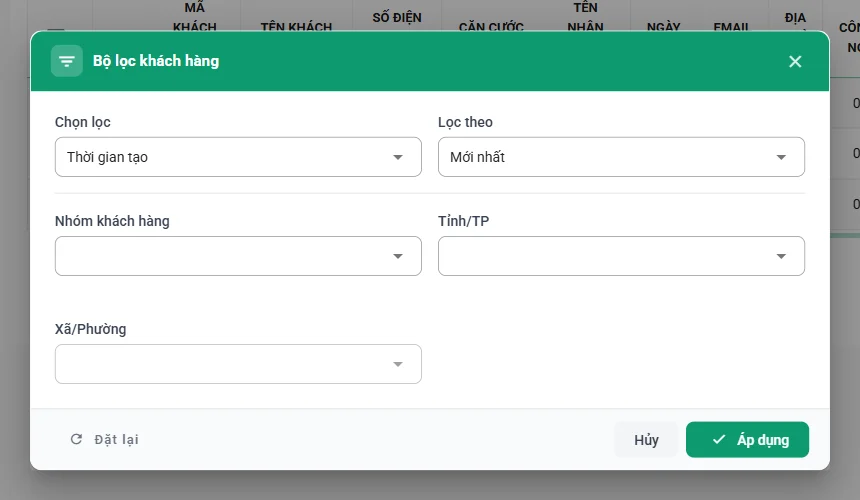
Bộ lọc khách hàng 2: Chọn lọc (vd. Thời gian tạo), Lọc theo (Mới nhất…), Nhóm khách hàng, Tỉnh/TP, Xã/Phường.
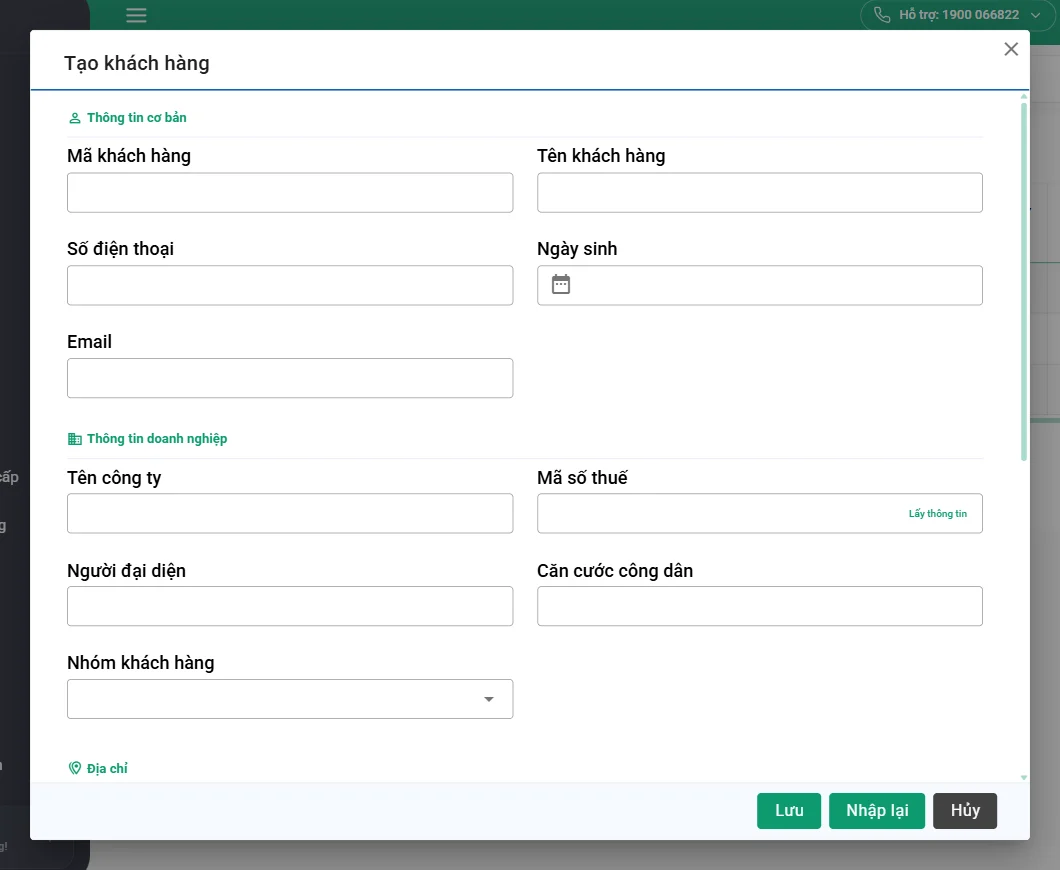
Tạo khách hàng
- Bấm + 3, hộp Tạo khách hàng mở ra.
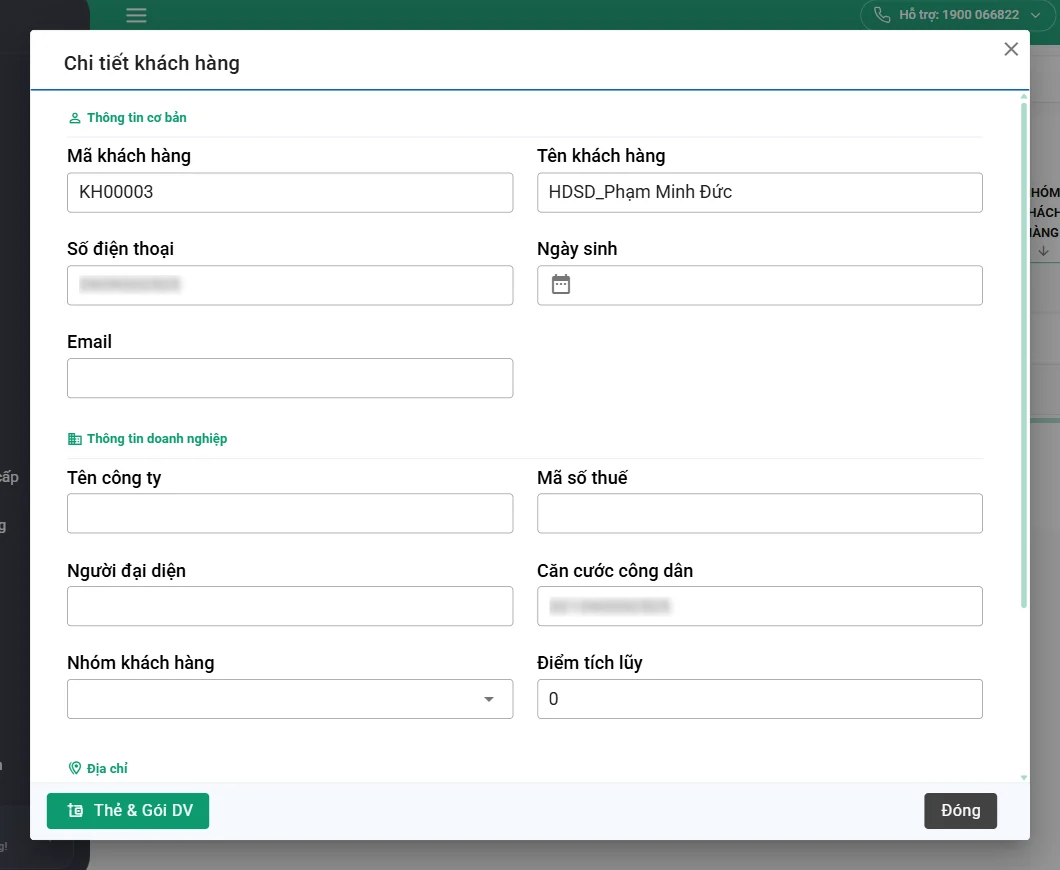
- Mục Thông tin cơ bản: Mã khách hàng (để trống để tự sinh), Tên khách hàng, Số điện thoại, Ngày sinh, Email.
- Mục Thông tin doanh nghiệp (khách là công ty, cần xuất hóa đơn): Tên công ty, Mã số thuế (bấm Lấy thông tin để tự điền tên công ty theo mã số thuế), Người đại diện, Căn cước công dân, Nhóm khách hàng.
- Mục Địa chỉ: chọn Tỉnh, Phường, nhập số nhà / đường. Bấm THÊM ĐỊA CHỈ nếu khách có nhiều địa chỉ giao hàng; tích Mở rộng để hiện thêm trường.
- Bấm Lưu.
Chức năng trên từng khách hàng
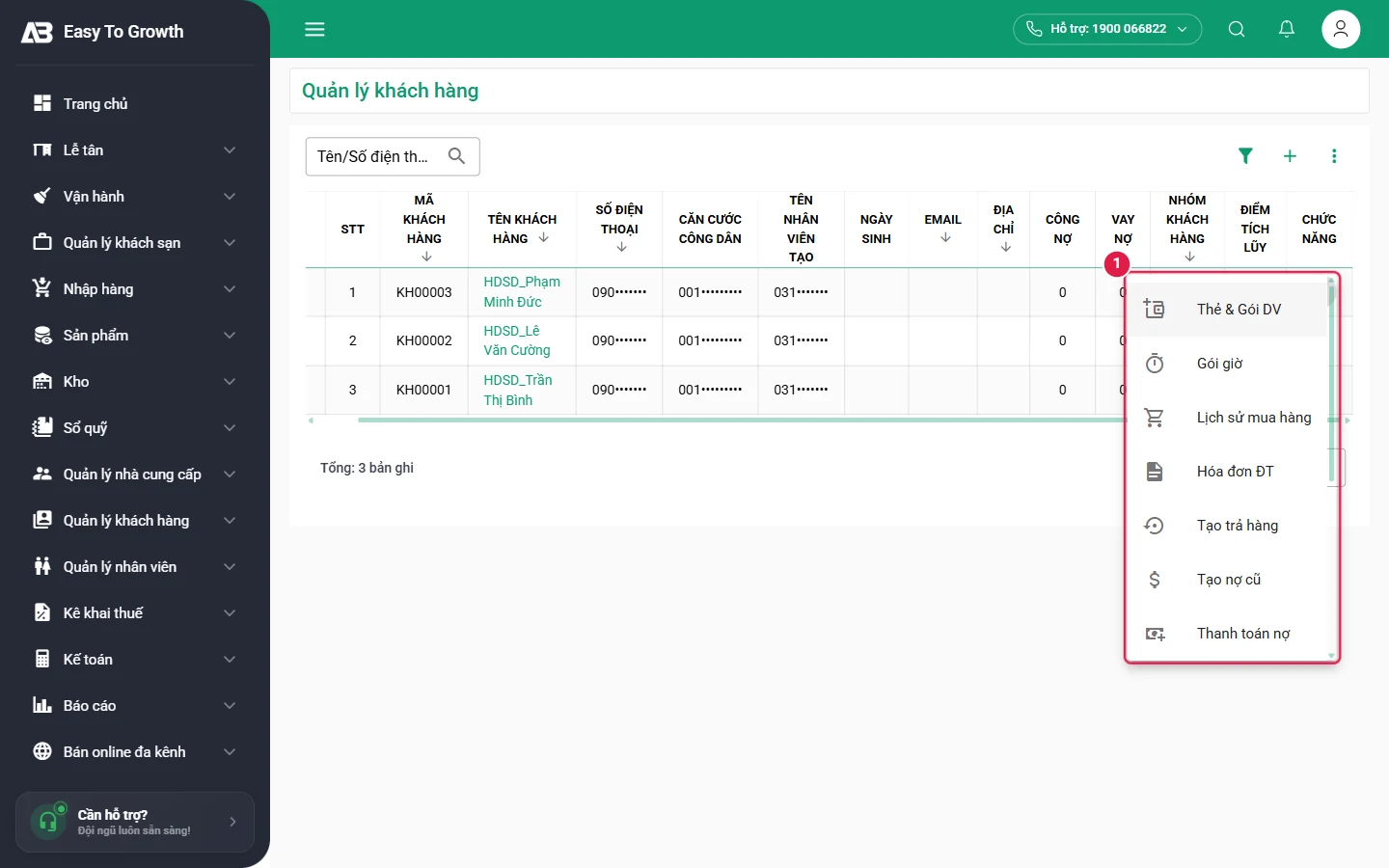
| Mục | Dùng để |
|---|---|
| Thẻ & Gói DV, Gói giờ | Thẻ trả trước, gói dịch vụ nhiều buổi, gói giờ khách đã mua và số còn lại. |
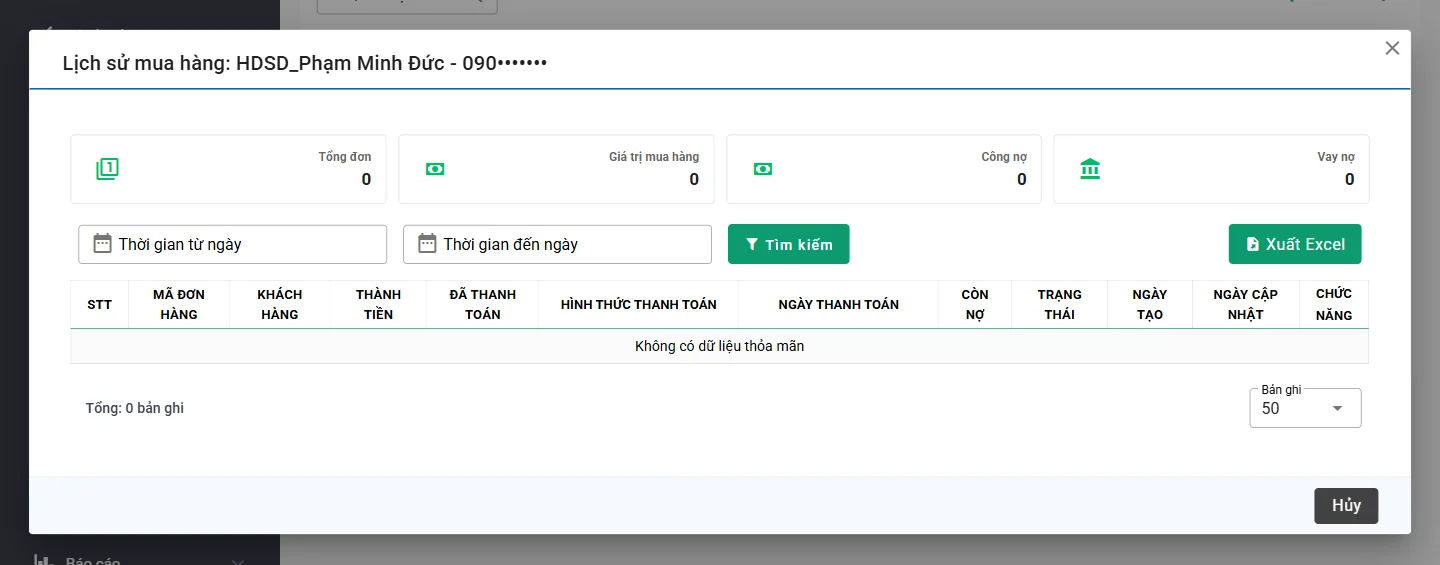
| Lịch sử mua hàng | Các đơn của khách theo khoảng ngày; Xuất Excel được (Hình 3.6). |
| Hóa đơn ĐT | Hóa đơn điện tử đã xuất cho khách. |
| Tạo trả hàng | Lập phiếu khách trả lại hàng. |
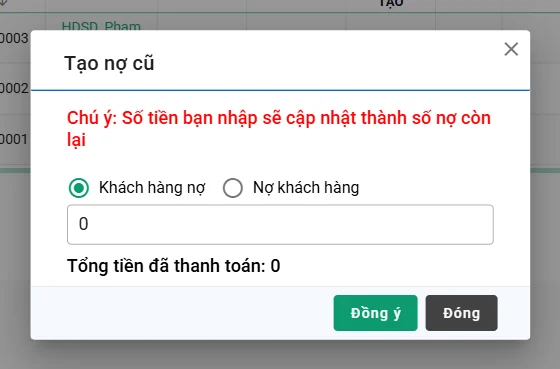
| Tạo nợ cũ | Ghi nhận công nợ có từ trước khi dùng AIBAT (Hình 3.8). |
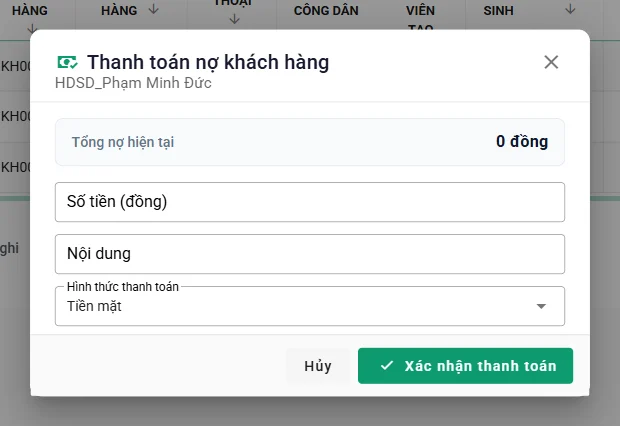
| Thanh toán nợ, Lịch sử TT nợ | Thu tiền khách trả nợ; xem các lần đã trả (Hình 3.7). |
| Xem chi tiết, Cập nhật | Xem / sửa hồ sơ khách (Hình 3.5). |
| Vay nợ | Ghi khoản cho khách vay. |
| Lịch tái khám | Lịch hẹn quay lại (spa, phòng khám, bảo dưỡng). |
| Xóa | Xóa khách hàng. |
Thu nợ và nợ cũ của khách
- Chọn Thanh toán nợ ở menu của khách. Hộp Thanh toán nợ khách hàng hiện Tổng nợ hiện tại.
- Nhập Số tiền (đ) khách trả, Nội dung, chọn Hình thức thanh toán (Tiền mặt / Chuyển khoản…).
- Bấm Xác nhận thanh toán. Công nợ của khách giảm và có một phiếu thu trong Sổ quỹ.
Tạo nợ cũ: chọn chiều Khách hàng nợ (khách nợ cửa hàng) hoặc Nợ khách hàng (cửa hàng nợ khách), nhập số tiền, bấm Đồng ý.
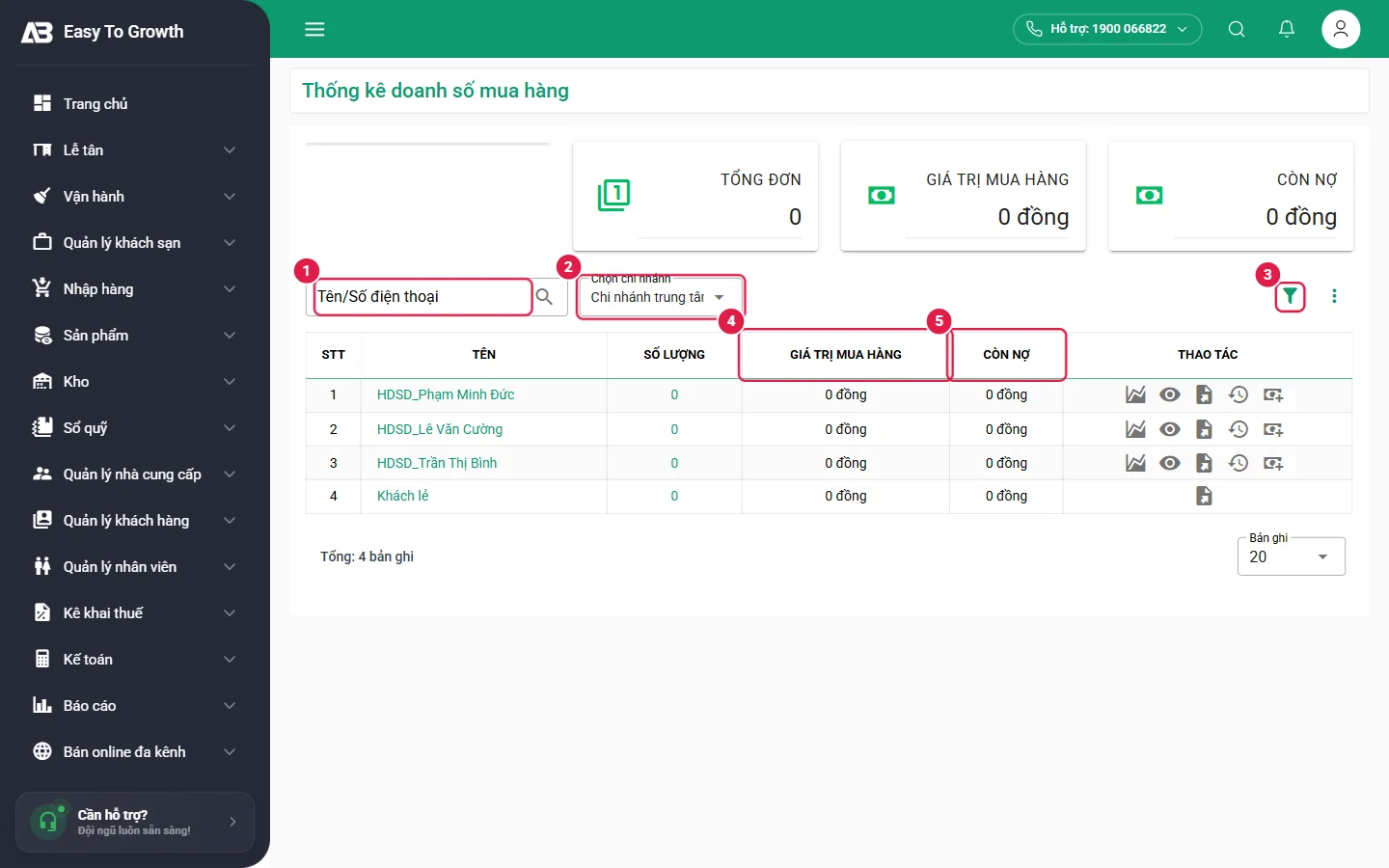
Thống kê doanh số mua hàng
Quản lý khách hàng › Thống kê doanh số mua hàng: mỗi khách một dòng với Số lượng đơn, Giá trị mua hàng, Còn nợ; phía trên là tổng số đơn, tổng giá trị và tổng công nợ. Lọc theo chi nhánh và Thời gian (biểu tượng phễu). Cột Thao tác mở danh sách đơn / thu nợ của khách.
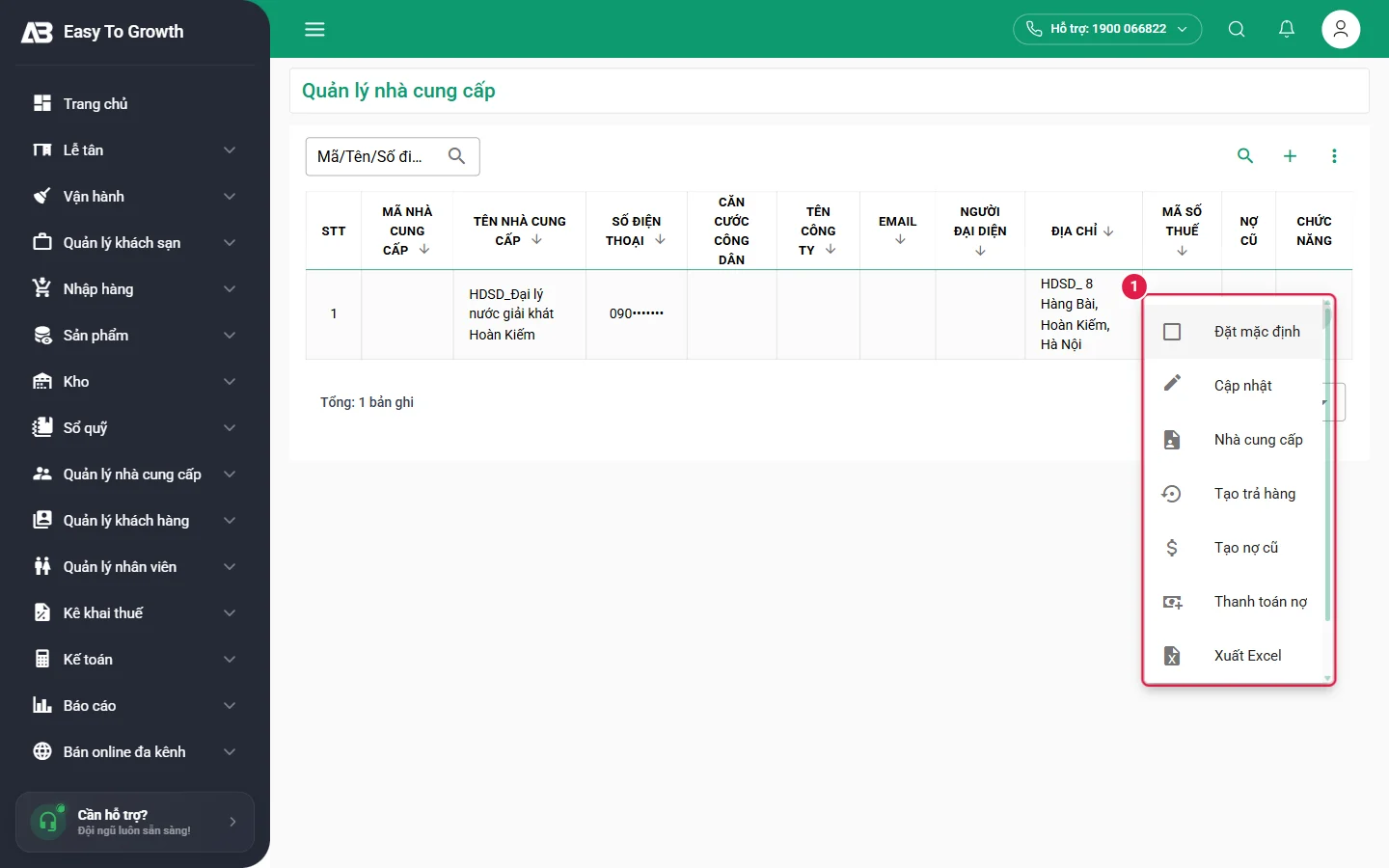
Nhà cung cấp (Quản lý nhà cung cấp › Danh sách nhà cung cấp)
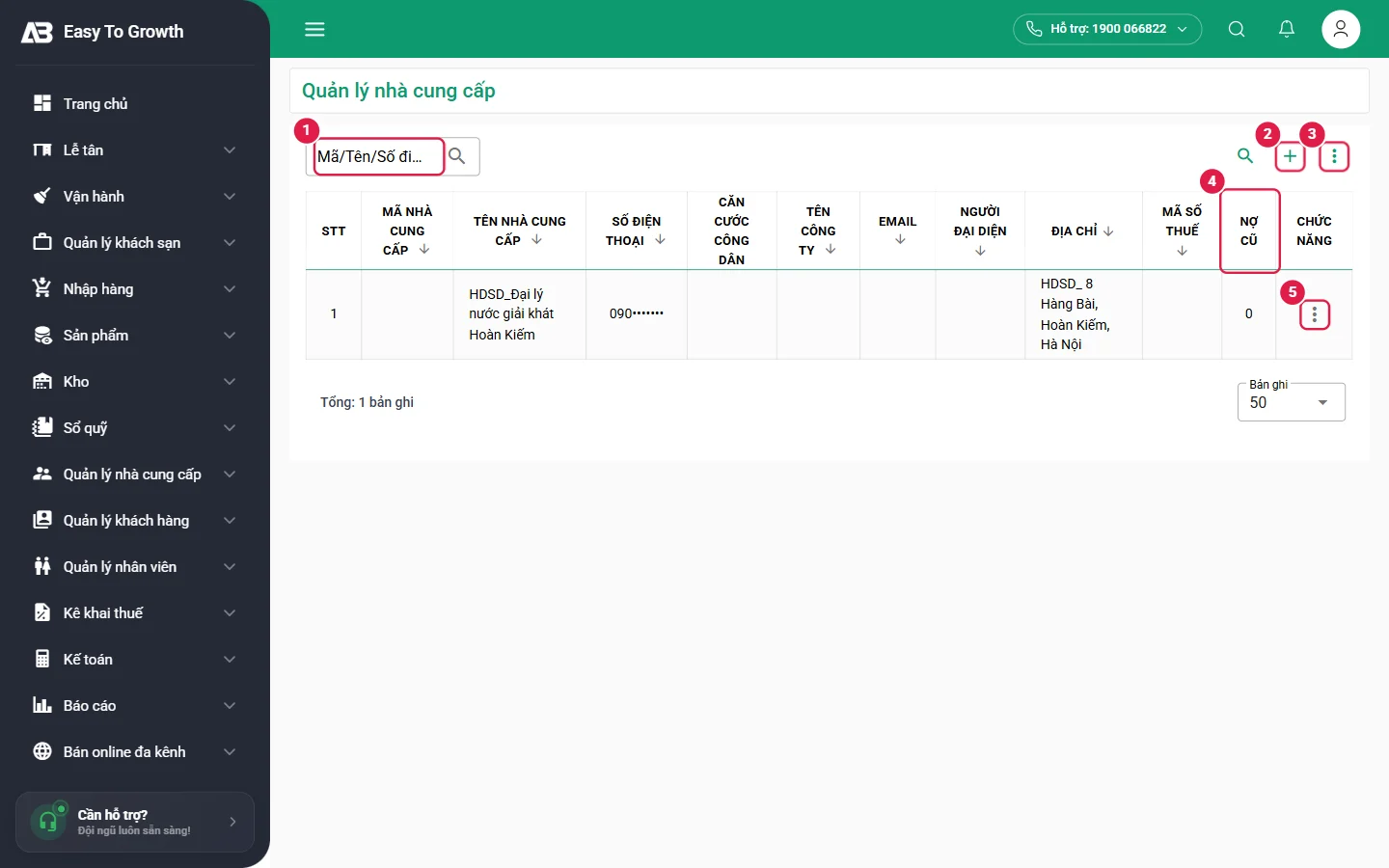
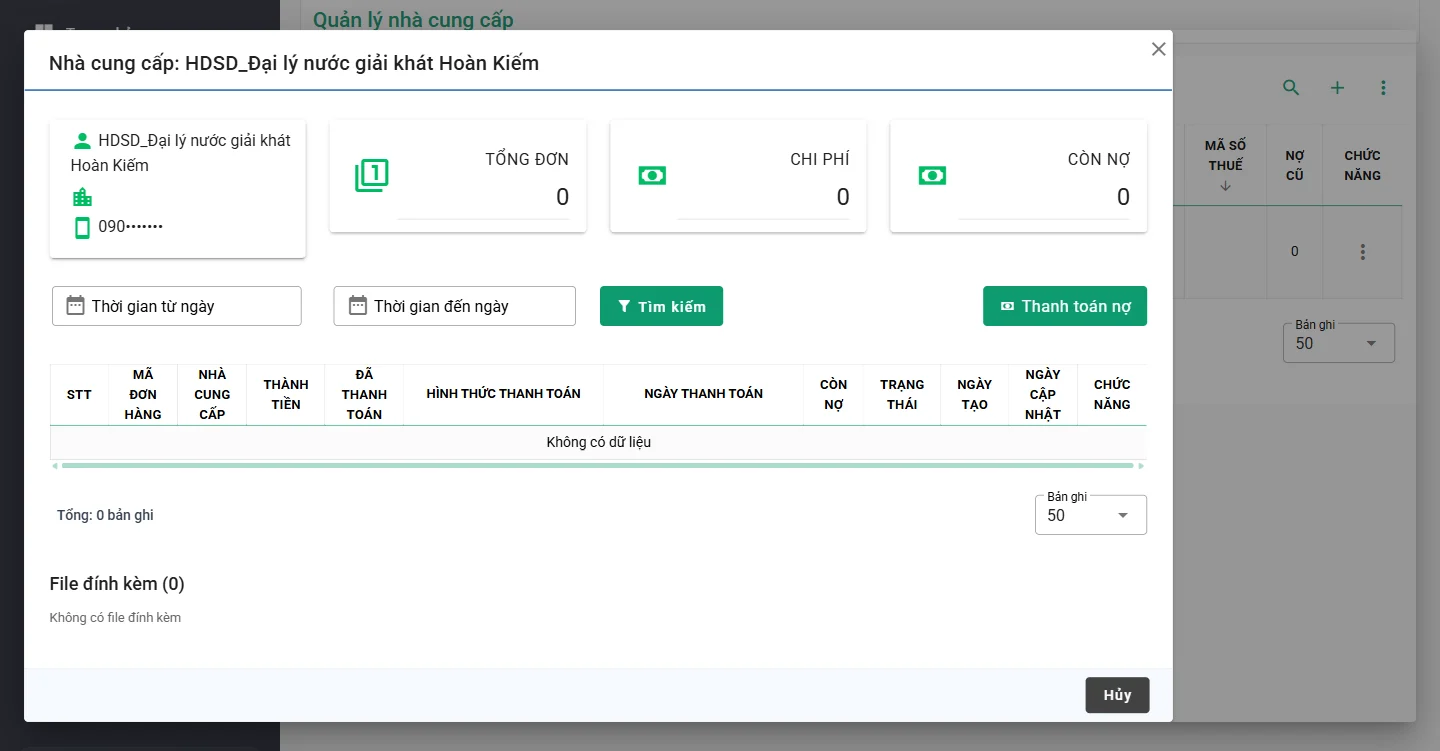
Bảng gồm Mã nhà cung cấp, Tên nhà cung cấp, Số điện thoại, Căn cước công dân, Tên công ty, Email, Người đại diện, Địa chỉ, Mã số thuế, Nợ cũ (số cửa hàng còn nợ nhà cung cấp).
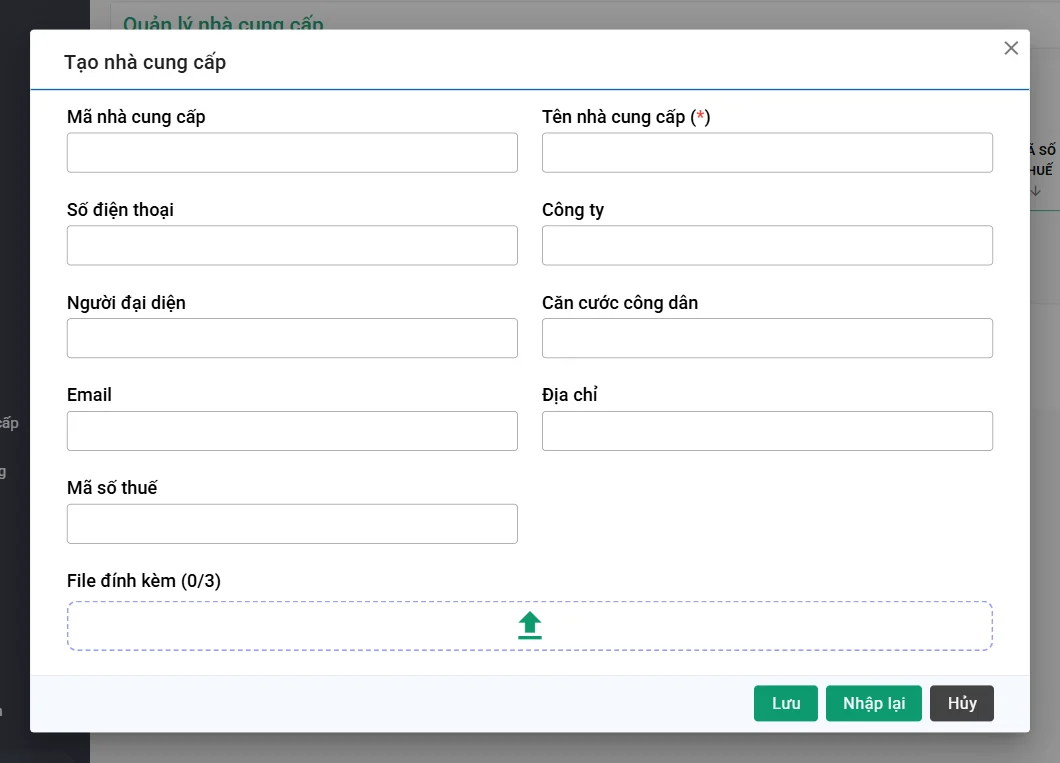
- Bấm +, hộp Tạo nhà cung cấp mở ra.
- Nhập Tên nhà cung cấp (*); các ô khác tùy chọn: Mã nhà cung cấp, Số điện thoại, Công ty, Người đại diện, Căn cước công dân, Email, Địa chỉ, Mã số thuế; đính kèm hợp đồng / giấy tờ ở File đính kèm (tối đa 3 tệp).
- Bấm Lưu.
Thống kê nhập hàng theo nhà cung cấp
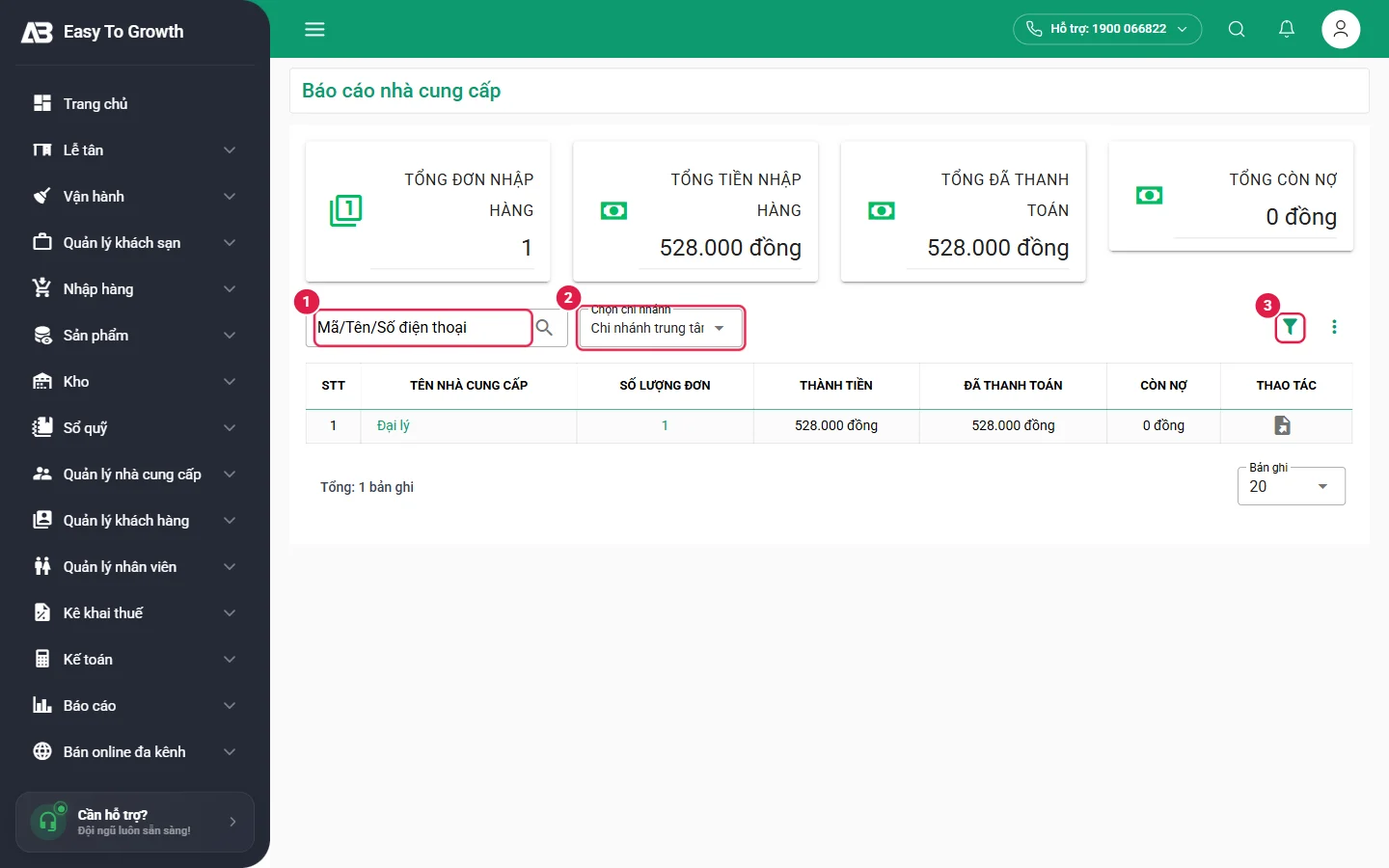
Quản lý nhà cung cấp › Thống kê nhập hàng (tiêu đề Báo cáo nhà cung cấp): tổng số đơn nhập, tổng tiền nhập, đã thanh toán, còn nợ; mỗi nhà cung cấp một dòng với Số lượng đơn, Thành tiền, Đã thanh toán, Còn nợ.
Lưu ý / lỗi thường gặp
- Trùng khách: tìm theo số điện thoại trước khi tạo mới; một số điện thoại nên chỉ có một khách.
- Công nợ khách không giảm sau khi khách chuyển khoản: phải ghi nhận bằng Thanh toán nợ, phần mềm không tự trừ.
- Không xóa được khách / nhà cung cấp: thường do đã có đơn hàng liên quan; dùng tìm kiếm / bộ lọc thay vì xóa.