
Phần 1. Lễ tân và lưu trú
Hướng dẫn sử dụng AIBAT – Khách sạn
Toàn cảnh một lượt khách
| Bước | Làm ở đâu | Trạng thái đặt phòng / phòng | Ảnh hưởng tiền |
|---|---|---|---|
| Đặt phòng | Lễ tân › Đặt phòng › Tạo đặt phòng (hoặc nút Đặt phòng trên sơ đồ, hoặc bấm ô trống trên lịch phòng) | Đã xác nhận · phòng Sắp nhận / Giữ chỗ | Chưa thu (có thể thu cọc) |
| Nhận phòng | Thẻ phòng › Nhận khách đã đặt, hoặc Nhận phòng / Khách đến nhận ngay | Đang ở · phòng Đang sử dụng | Mở sổ (folio) của đặt phòng |
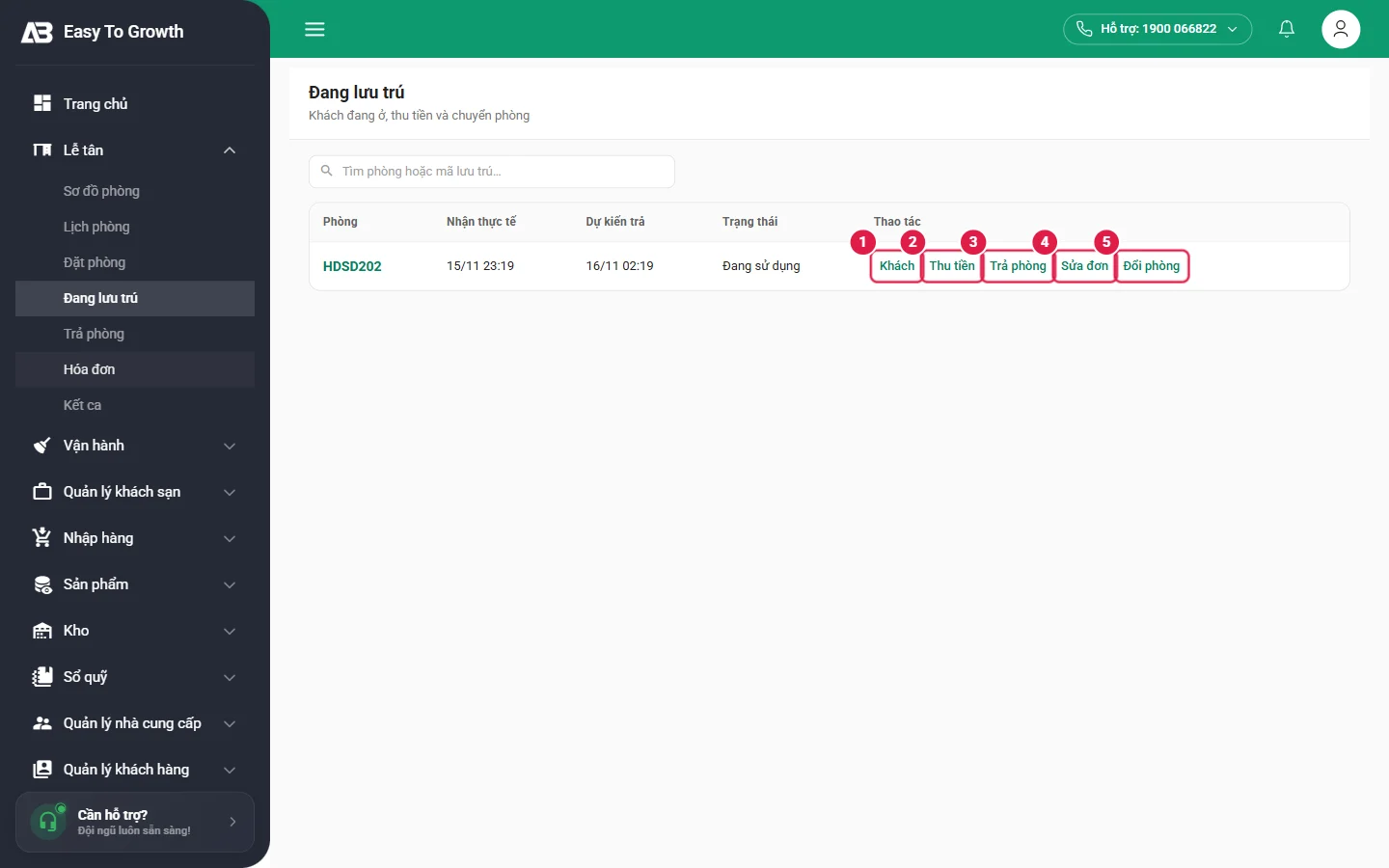
| Trong thời gian ở | Lễ tân › Đang lưu trú: Khách, Thu tiền, Sửa đơn, Đổi phòng | Đang ở | Ghi cọc / thu; cộng tiền dịch vụ vào tổng phiếu |
| Trả phòng | Lễ tân › Trả phòng › Tính tiền › Trả phòng và thu | Đã xong · phòng Chưa dọn | Phải thu / hoàn cho hết; phát hành hóa đơn nội bộ |
| Dọn phòng | Thẻ phòng › ⋮ › Bắt đầu dọn / Đánh dấu sạch | Phòng Sạch, Đang trống | Không |
Sơ đồ phòng (Lễ tân › Sơ đồ phòng)
Màn hình chính của lễ tân: mỗi phòng là một thẻ, nhóm theo khu vực, cho biết hạng phòng, tình trạng ở và tình trạng vệ sinh, kèm nút thao tác nhanh đúng với trạng thái hiện tại.
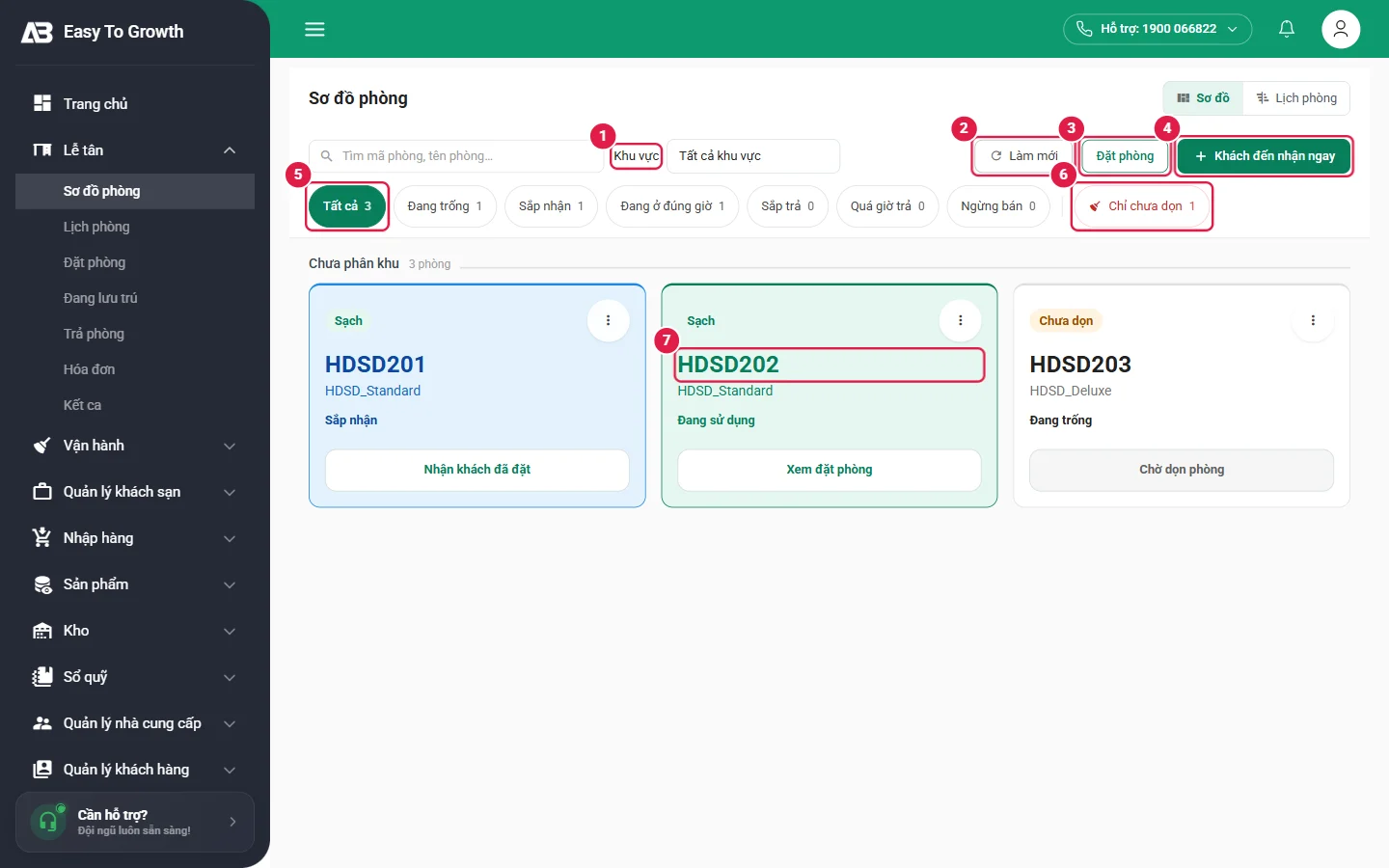
| Trên thẻ phòng | Ý nghĩa | Nút thao tác nhanh |
|---|---|---|
| Đang trống | Phòng không có khách | Nhận phòng (khách đến nhận ngay) |
| Sắp nhận | Có đặt phòng sắp đến giờ nhận | Nhận khách đã đặt |
| Đang sử dụng | Khách đang ở | Xem đặt phòng |
| Nhãn Sạch / Chưa dọn | Tình trạng vệ sinh | Chờ dọn phòng (nút mờ) – dọn bằng menu ⋮ (xem mục Dọn phòng) |
Lịch phòng (Lễ tân › Lịch phòng)
Dạng biểu đồ thời gian: mỗi dòng là một phòng, mỗi thanh là một đặt phòng / lượt ở, đặt đúng theo giờ nhận – giờ trả. Dùng để tìm khoảng trống và tránh trùng phòng.
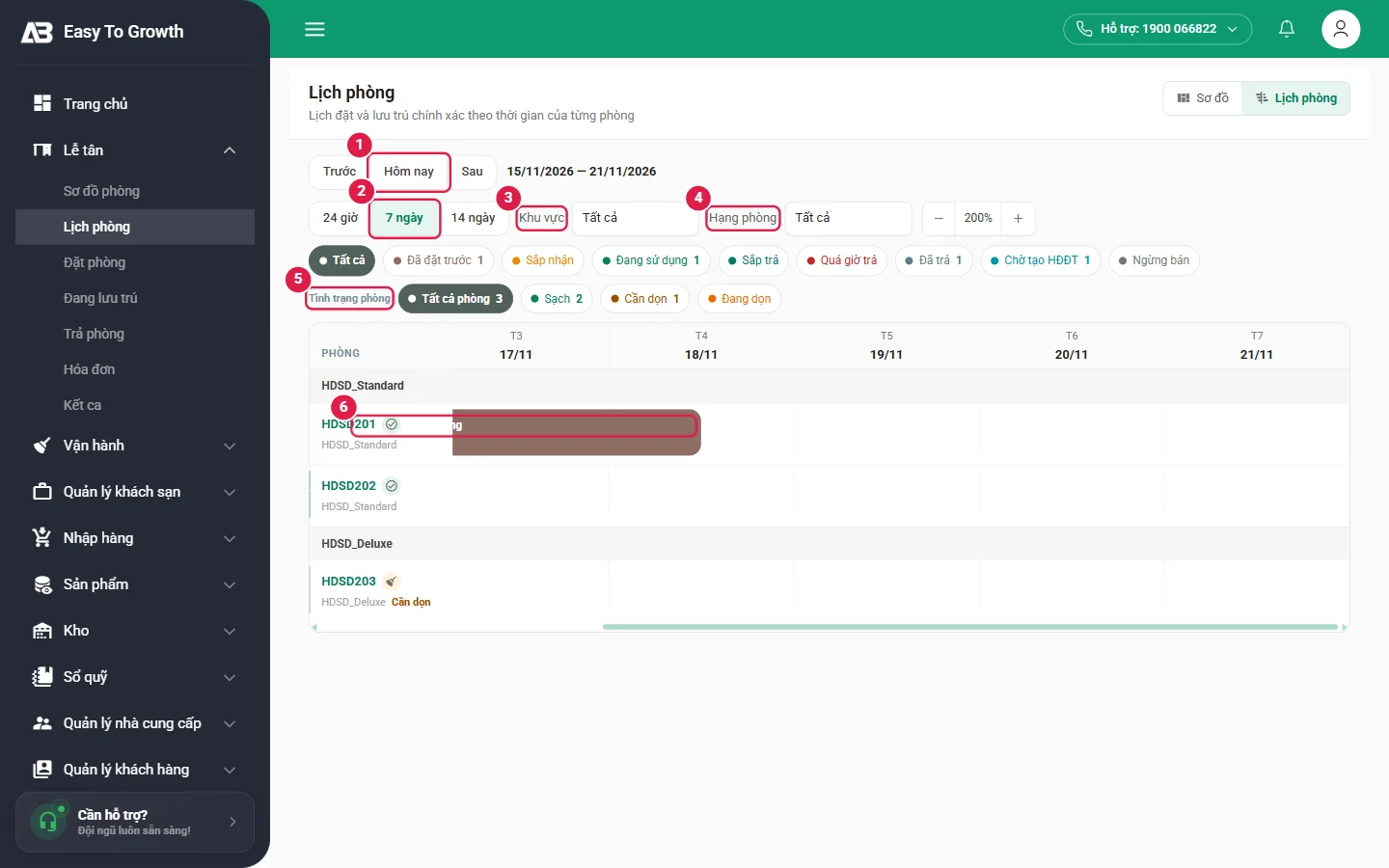
- Bấm vào một ô giờ trống để tạo đặt phòng ngay cho phòng và giờ đó (mặc định giữ phòng 1 giờ, sửa lại được trong form).
- Ctrl + cuộn chuột (⌘ + cuộn trên Mac) để phóng to / thu nhỏ lịch; ô 200% cho biết mức phóng.
- Chú giải màu: Đã đặt trước, Sắp nhận, Đang sử dụng, Sắp trả, Quá giờ trả, Đã trả, Chờ tạo HĐĐT, Ngừng bán.
Đặt phòng trước (Lễ tân › Đặt phòng)
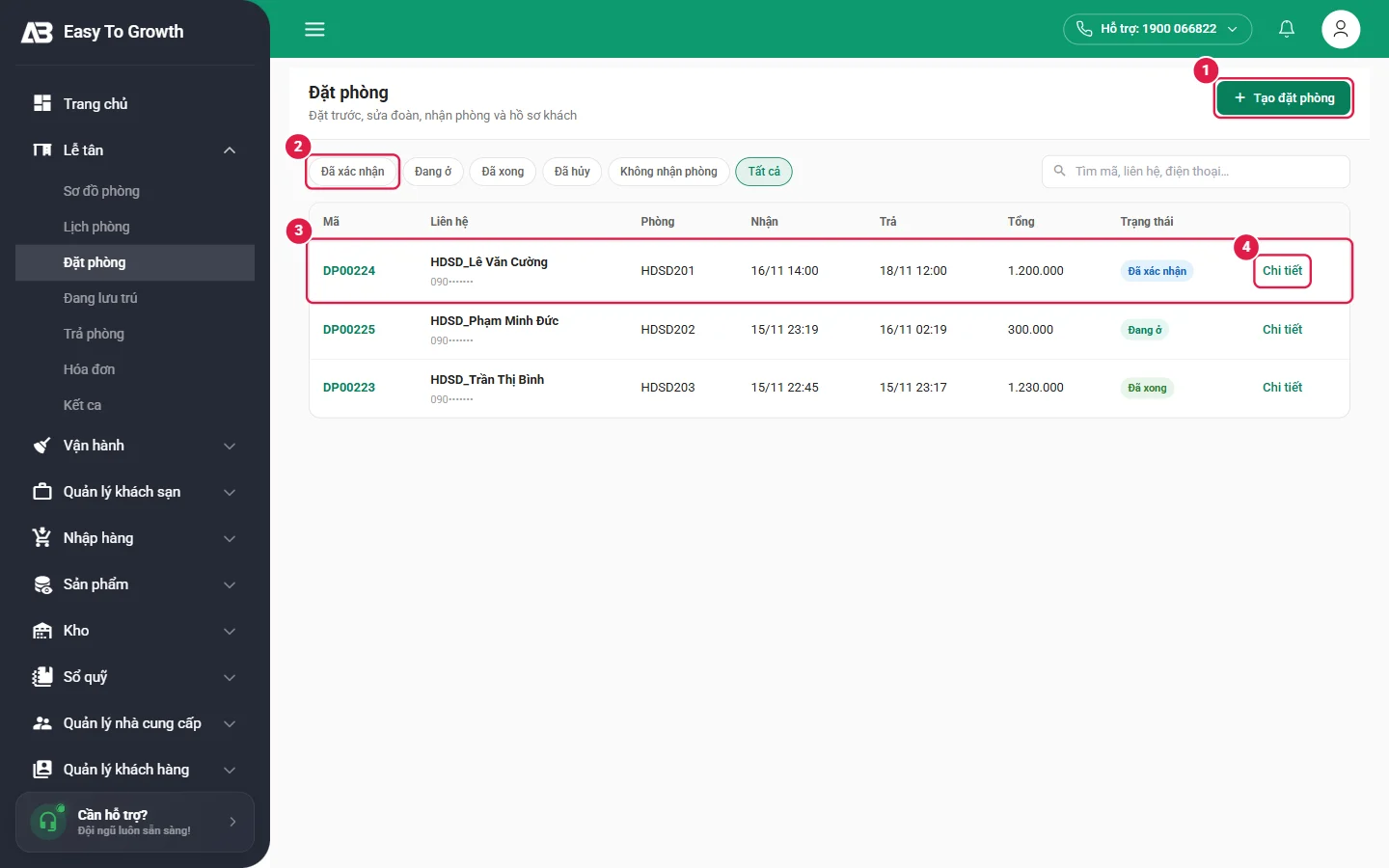
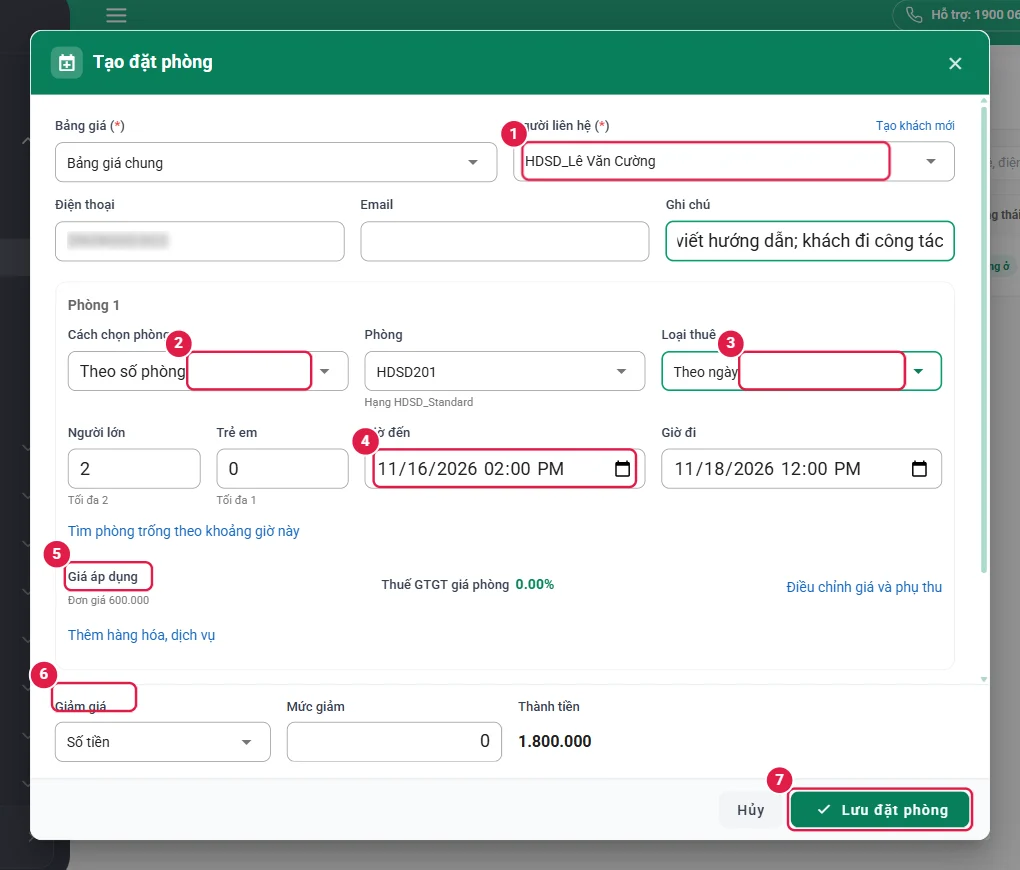
- Bấm Tạo đặt phòng. Chọn Bảng giá (*) (mặc định Bảng giá chung).
- Người liên hệ (*): gõ tên hoặc SĐT để tìm khách cũ. Khách mới: bấm Tạo khách mới, nhập Tên khách hàng, Số điện thoại, Căn cước công dân → Lưu. Điện thoại / Email tự điền theo khách; Ghi chú tùy ý.
- Khối Phòng 1: Cách chọn phòng = Theo số phòng (chọn đúng phòng) hoặc Theo hạng phòng (chỉ giữ hạng, gán phòng sau). Chọn Phòng, Loại thuê (Theo giờ / Theo ngày / Qua đêm – chỉ hiện loại đã bật ở Giá phòng).
- Nhập Người lớn, Trẻ em (dưới ô có "Tối đa …" theo hạng phòng), Giờ đến, Giờ đi. Bấm Tìm phòng trống theo khoảng giờ này nếu chưa biết phòng nào còn trống.
- Giá áp dụng tự lấy theo bảng giá; Điều chỉnh giá và phụ thu để sửa đơn giá / phụ thu; Thêm hàng hóa, dịch vụ kèm phòng; Thêm phòng nếu đoàn đặt nhiều phòng.
- Phần Tiền: Giảm giá (Số tiền / %) và Mức giảm; Thành tiền tự tính. Có thể Xem báo giá và Giữ chỗ trong một số giây trước khi lưu.
- Bấm Lưu đặt phòng: phần mềm báo "Đã tạo đặt phòng #224 · Phòng: HDSD201", đặt phòng ở trạng thái Đã xác nhận, thẻ phòng chuyển Sắp nhận.
- "Khoảng thời gian này phòng không trống": phòng đã có khách / đặt phòng trùng giờ, hoặc giờ đến nằm trước thời điểm phòng bắt đầu được bán (ví dụ phòng vừa tạo lúc 22:23 mà đặt giờ đến 14:00 cùng ngày). Đổi giờ đến hoặc chọn phòng khác.
- "Số điện thoại đã tồn tại" khi tạo khách mới: khách đã có trong danh sách – tìm lại bằng số điện thoại ở ô Người liên hệ (tìm theo tên có thể không ra).
Chi tiết đặt phòng
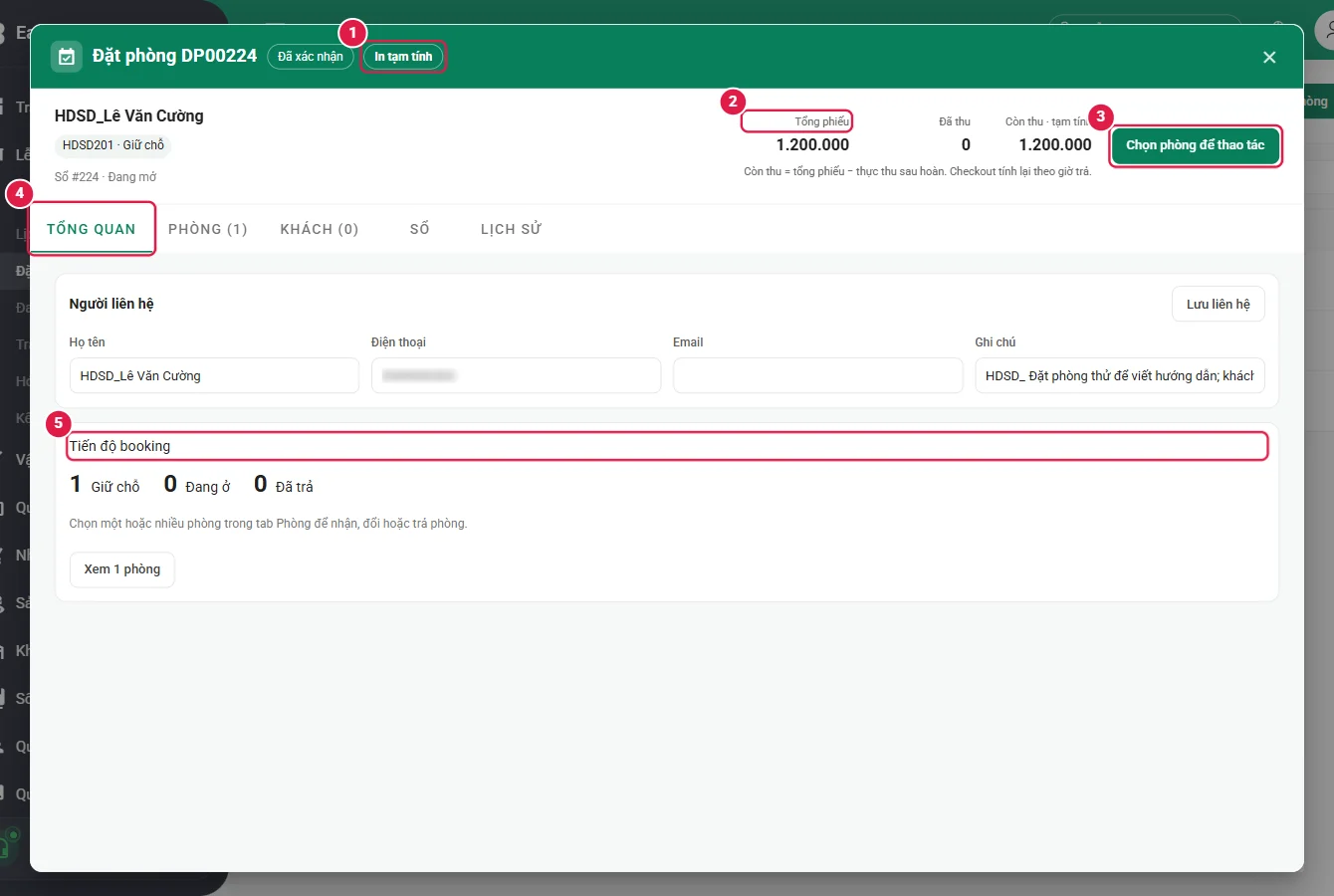
Bấm Chi tiết ở một dòng (hoặc Xem đặt phòng trên thẻ phòng) để mở hồ sơ đặt phòng. Đây là nơi làm mọi thao tác với đặt phòng đó.
| Tab | Nội dung |
|---|---|
| Tổng quan | Người liên hệ (Họ tên, Điện thoại, Email, Ghi chú – sửa rồi Lưu liên hệ), tiến độ booking. |
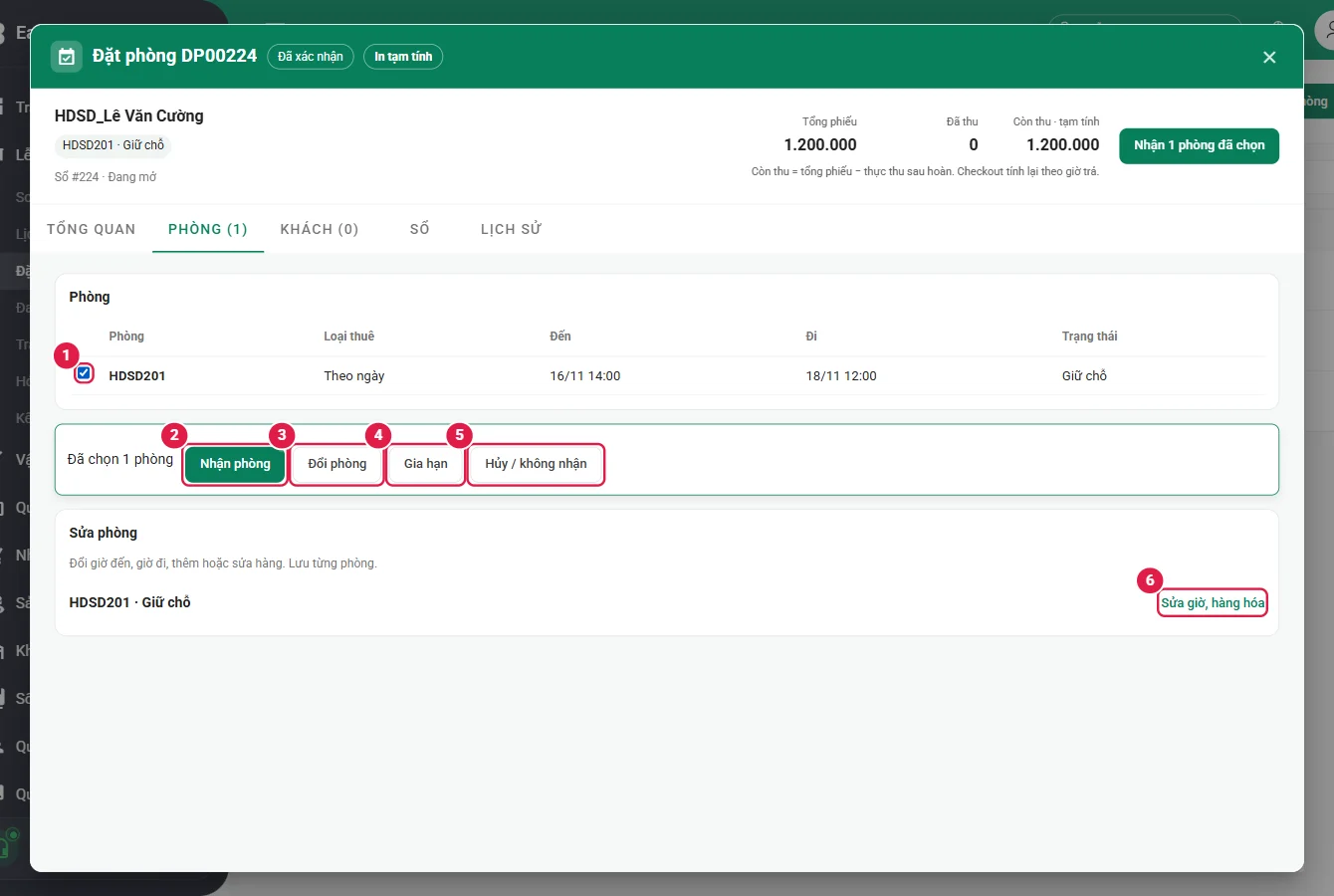
| Phòng (n) | Danh sách phòng của đặt phòng (loại thuê, đến, đi, trạng thái). Tích chọn phòng để Nhận phòng, Đổi phòng, Gia hạn, Hủy / không nhận; khối Sửa phòng để đổi giờ và thêm hàng. |
| Khách (n) | Khách lưu trú theo từng phòng (khai báo khách). |
| Sổ | Sổ tiền (folio): tiền đặt phòng, phí đã ghi, thu / hoàn (thu tiền). |
| Lịch sử | Nhật ký thao tác: xác nhận, nhận phòng, đổi giờ, thu tiền… |
Nhận phòng
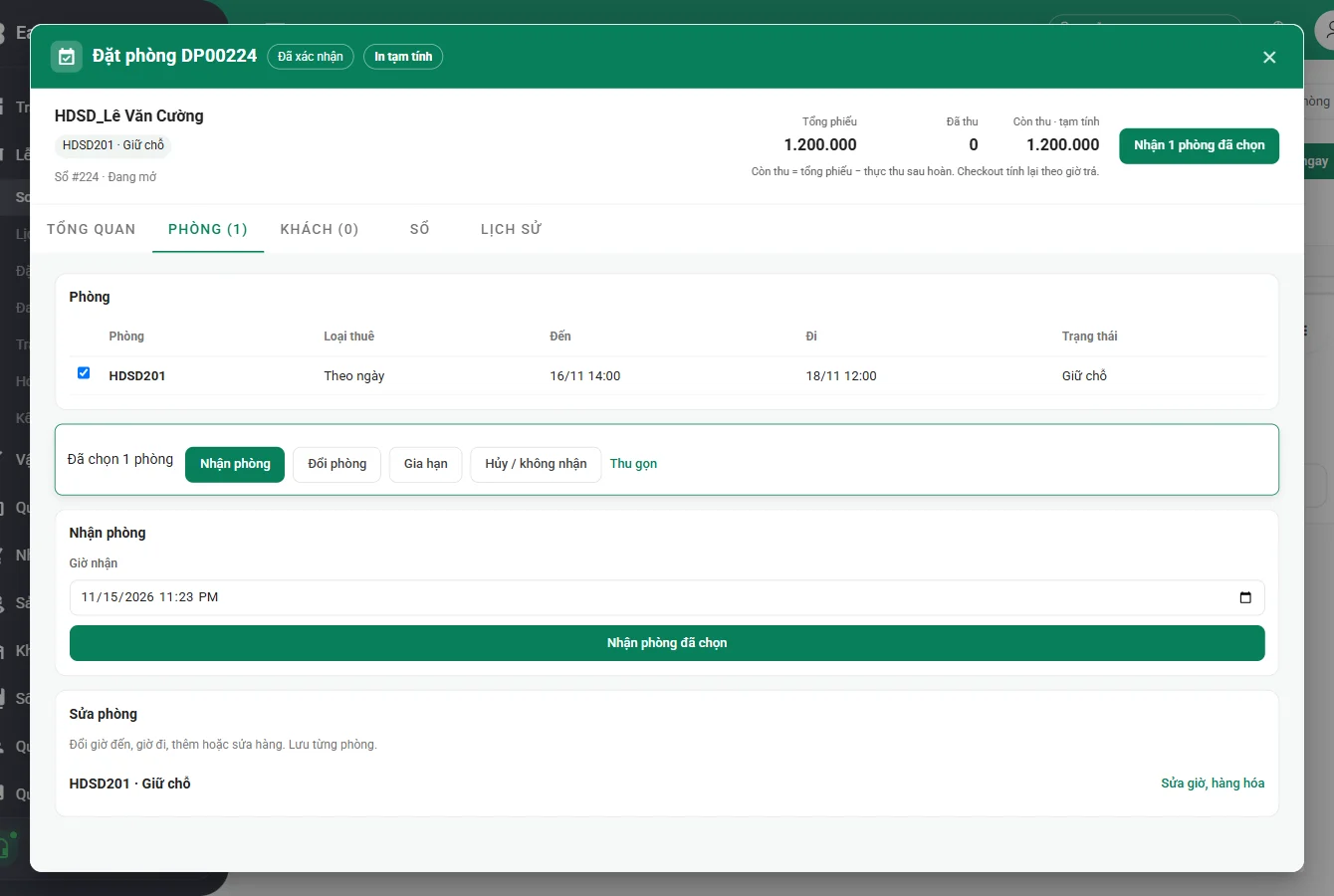
a) Khách đã đặt trước: trên sơ đồ, thẻ phòng Sắp nhận có nút Nhận khách đã đặt – mở chi tiết đặt phòng với phòng đã được chọn sẵn. Kiểm tra Giờ nhận rồi bấm Nhận phòng đã chọn.
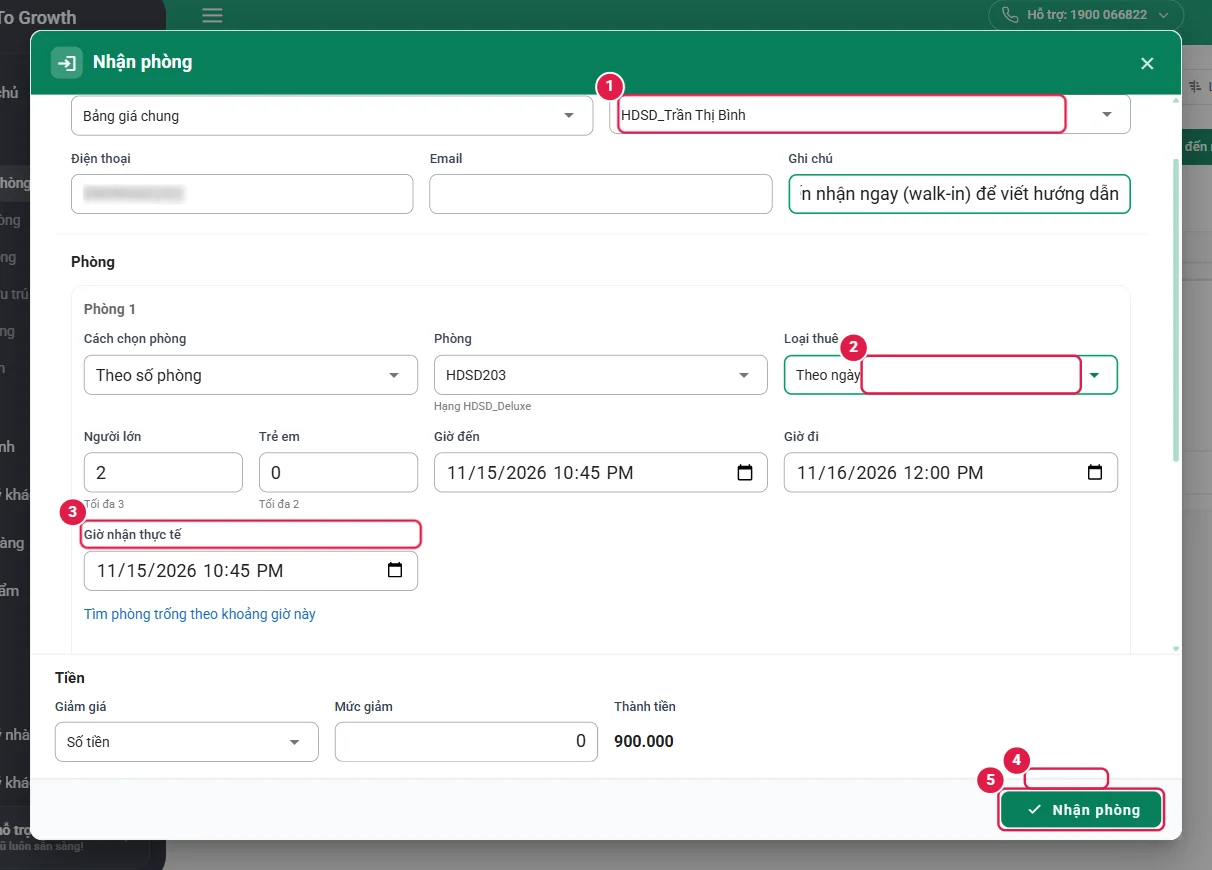
b) Khách đến nhận ngay (walk-in): bấm Nhận phòng trên thẻ phòng trống, hoặc nút Khách đến nhận ngay trên sơ đồ. Form giống Tạo đặt phòng, thêm hai phần:
- Chọn Người liên hệ (hoặc Tạo khách mới), Loại thuê, số người, Giờ đi.
- Giờ nhận thực tế: mặc định là lúc mở form – không được ở tương lai.
- Khách lưu trú (không bắt buộc): bấm Thêm khách để khai báo ngay; có thể bổ sung sau ở tab Khách.
- Bấm Nhận phòng: phần mềm báo "Đã nhận phòng, đặt phòng #223 · Phòng: HDSD203"; đặt phòng được tạo thẳng ở trạng thái Đang ở.
Khai báo khách lưu trú
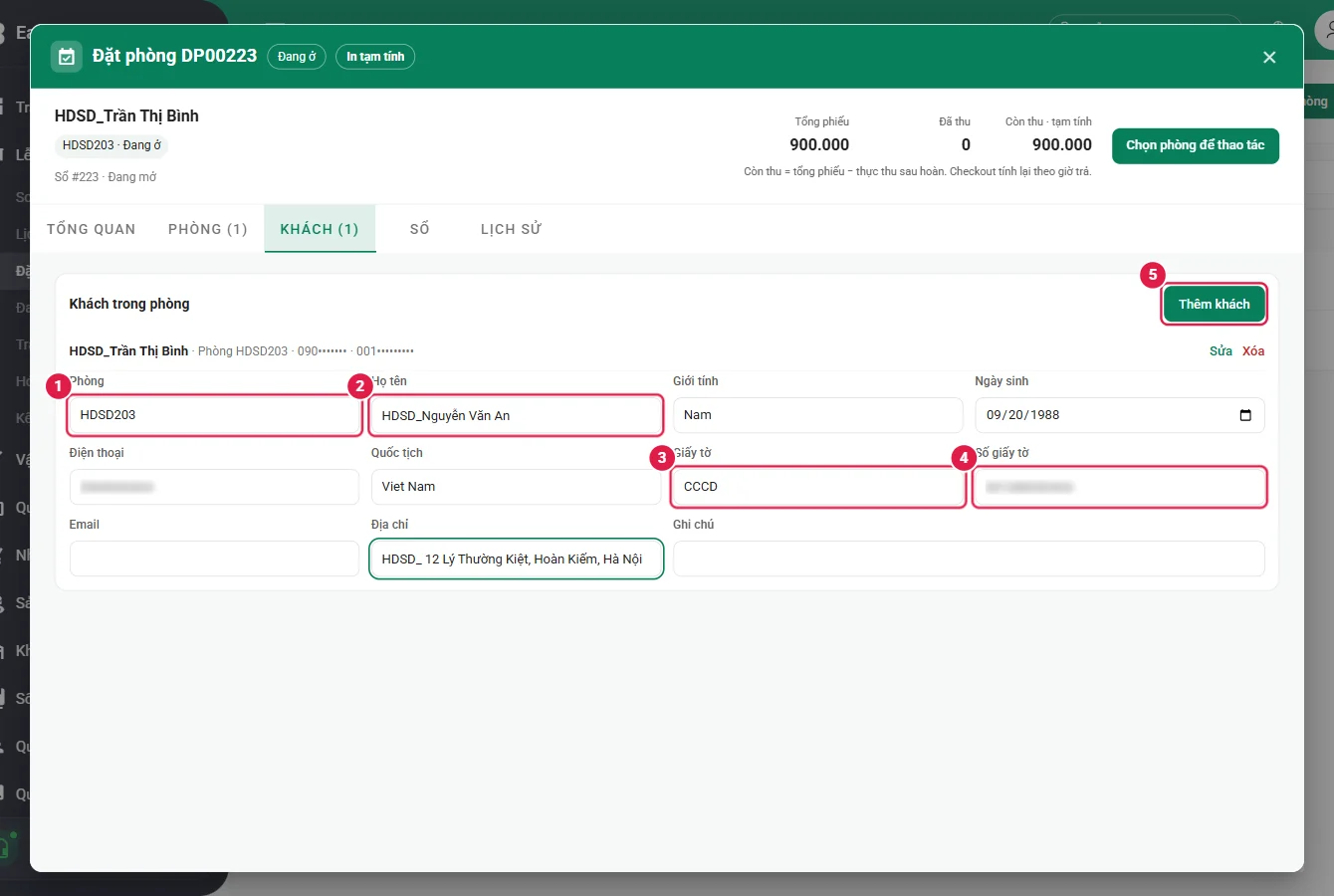
Mỗi người ở trong phòng cần được khai báo để in sổ khách lưu trú / khai báo tạm trú. Mở chi tiết đặt phòng › tab Khách.
- Chọn Phòng (khi đặt phòng có nhiều phòng).
- Nhập Họ tên, Giới tính, Ngày sinh, Điện thoại, Quốc tịch, Giấy tờ (CCCD / CMND / Hộ chiếu / Khác), Số giấy tờ, Email, Địa chỉ, Ghi chú.
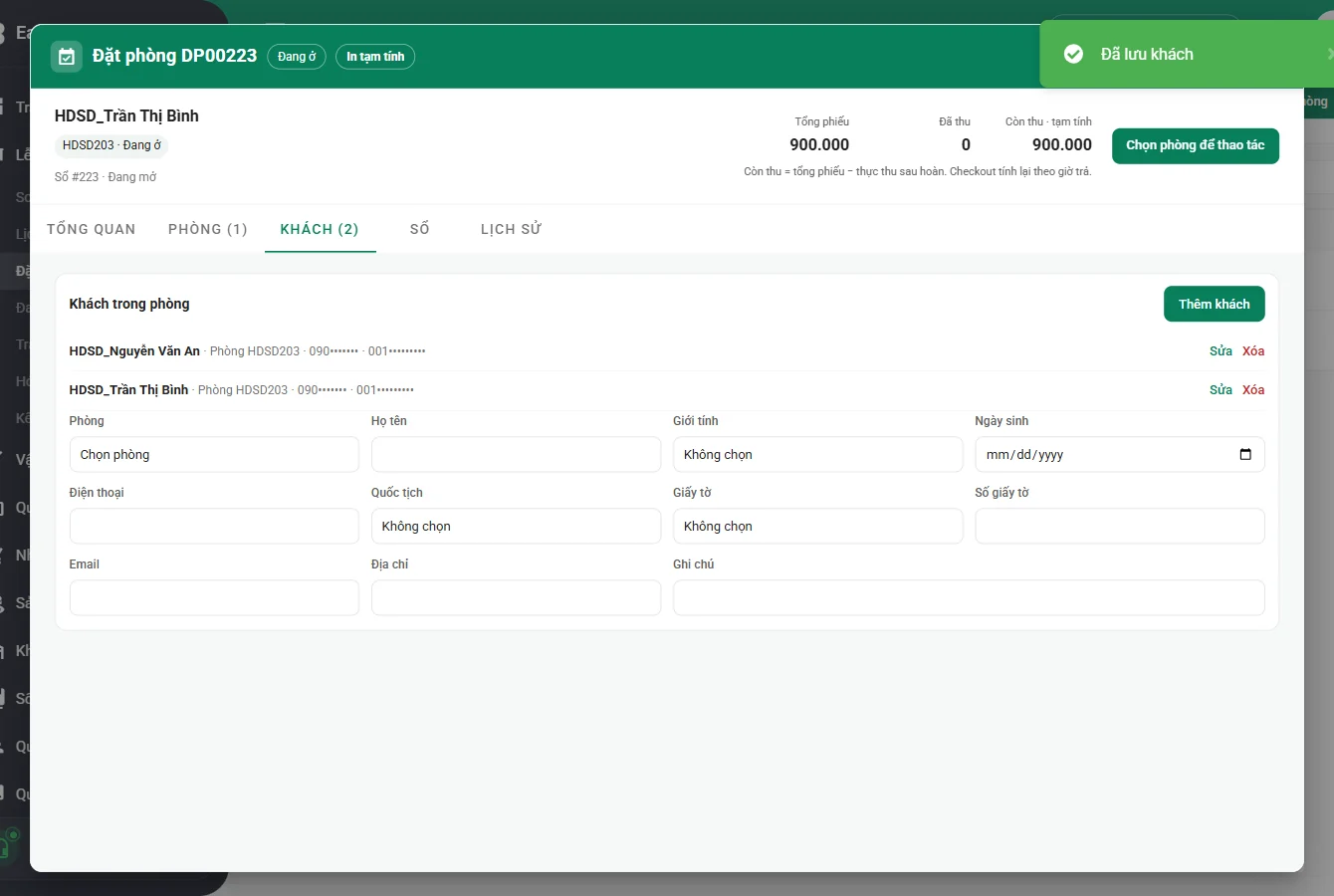
- Bấm Thêm khách: phần mềm báo "Đã lưu khách", khách hiện ở danh sách trên cùng với Sửa / Xóa.
Đang lưu trú (Lễ tân › Đang lưu trú)
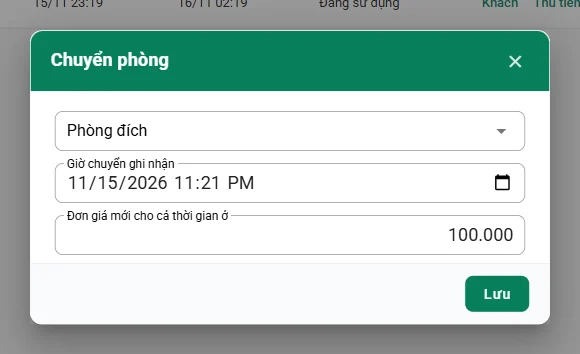
Đổi phòng (chuyển phòng): chọn Phòng đích, Giờ chuyển ghi nhận và Đơn giá mới cho cả thời gian ở, rồi Lưu. Dùng khi khách đổi phòng giữa chừng (phòng hỏng điều hòa, nâng hạng…).
Thêm dịch vụ, hàng hóa vào phòng
Dịch vụ (ăn sáng, giặt là, thuê xe, đưa đón sân bay…) phải được tạo trước ở Sản phẩm › Dịch vụ (Phần 4); đồ minibar là sản phẩm có tồn kho.
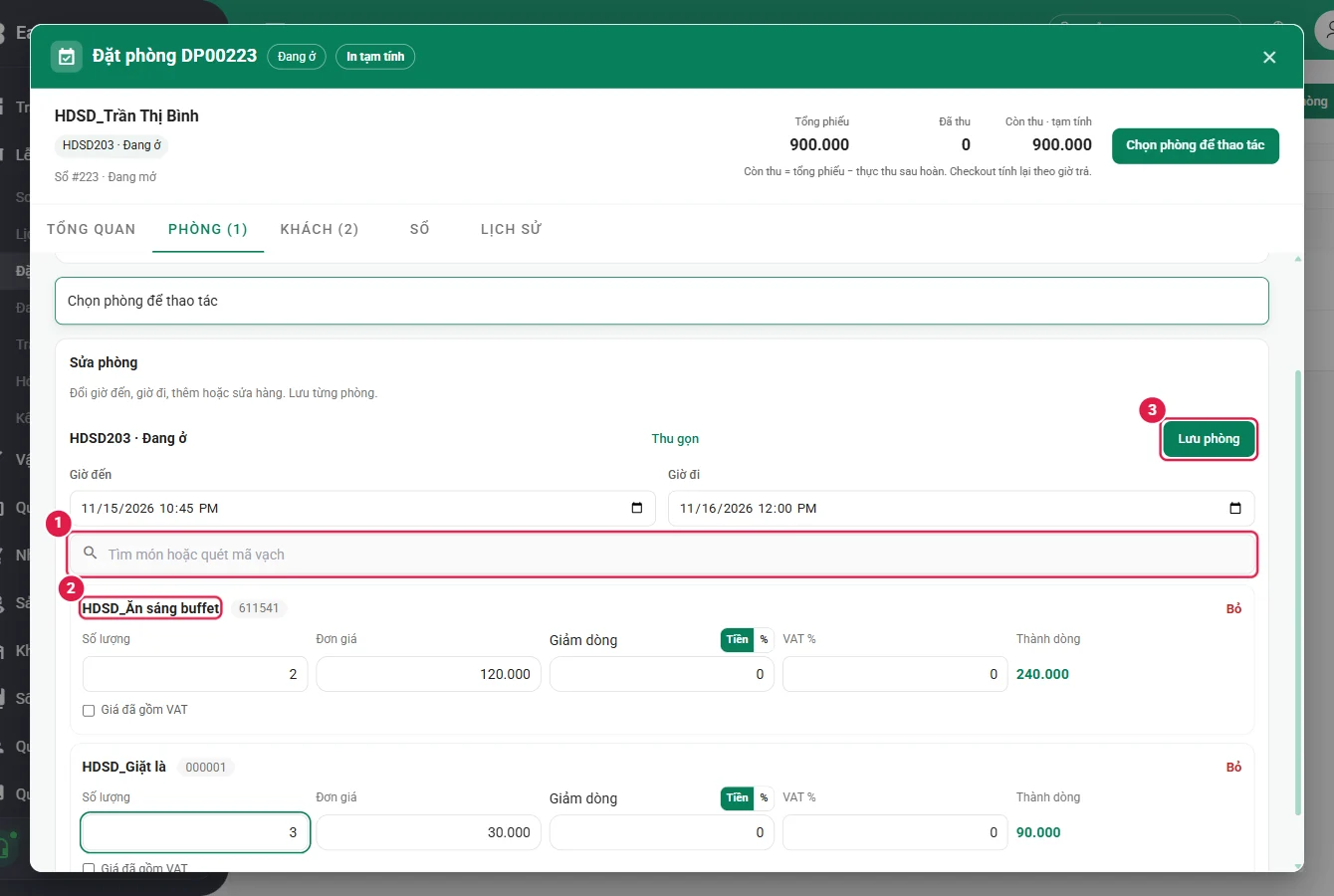
- Mở chi tiết đặt phòng › tab Phòng › Sửa giờ, hàng hóa ở phòng cần thêm.
- Gõ vào ô Tìm món hoặc quét mã vạch rồi chọn món. Mỗi món thành một dòng: Số lượng, Đơn giá, Giảm dòng (Tiền / %), VAT %, Thành dòng, tích Giá đã gồm VAT; Bỏ để xóa dòng.
- Có thể sửa Giờ đến / Giờ đi của phòng ngay trong khối này.
- Bấm Lưu phòng: "Đã lưu phòng"; Tổng phiếu tăng tương ứng (ví dụ 900.000 + 2 × 120.000 + 3 × 30.000 = 1.230.000).
Thu tiền, đặt cọc (sổ của đặt phòng)
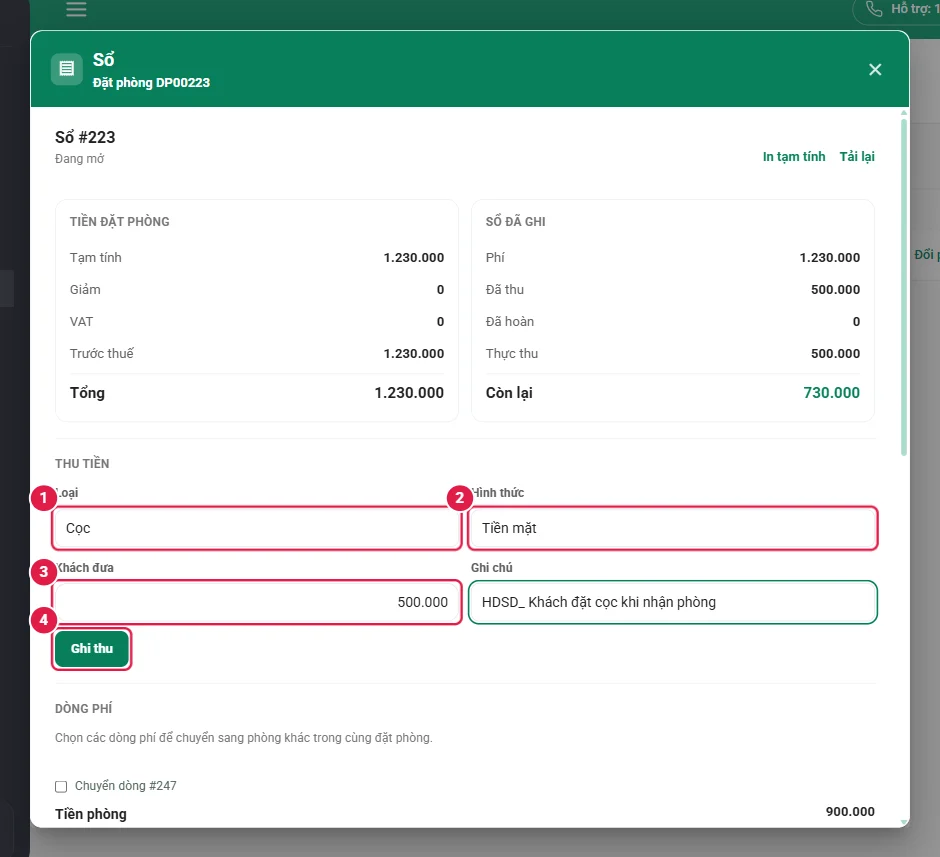
Mỗi đặt phòng có một sổ (folio). Mở bằng nút Thu tiền ở Đang lưu trú, hoặc tab Sổ trong chi tiết đặt phòng.
- Khối Thu tiền: chọn Loại = Cọc hoặc Thu; Hình thức = Tiền mặt / Chuyển khoản / Thẻ.
- Nhập Khách đưa (phần mềm tự tính tiền thối) và Ghi chú.
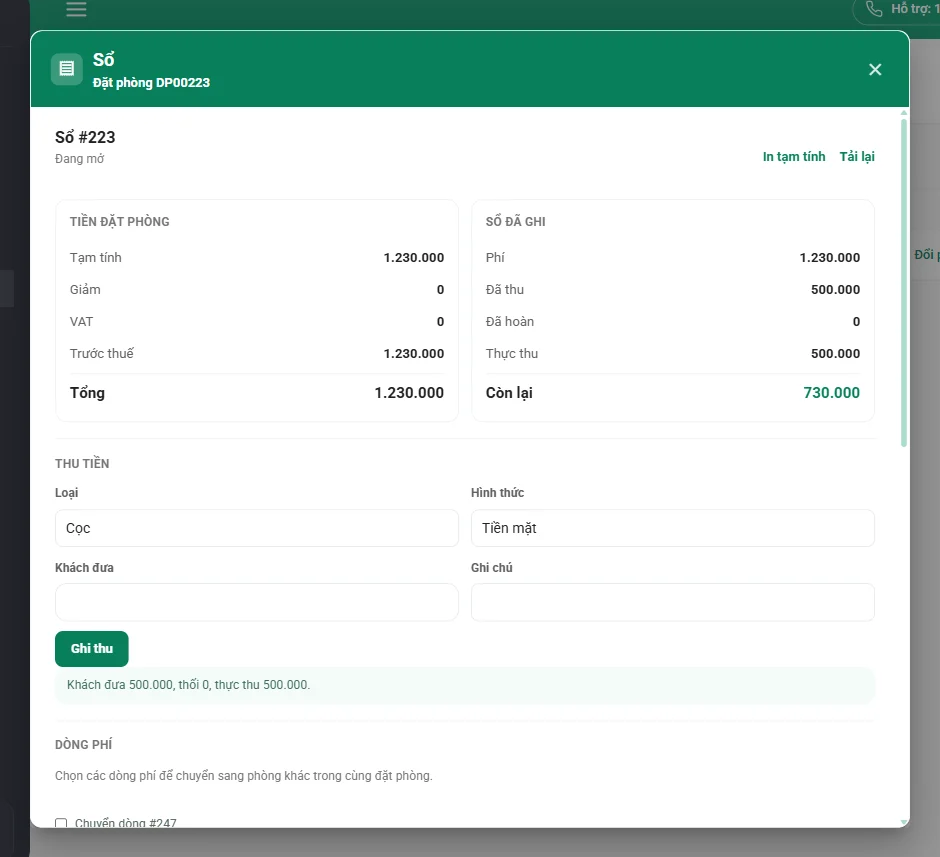
- Bấm Ghi thu: phiếu hiện ở mục Thu và hoàn; các số Đã thu, Thực thu, Còn lại cập nhật.
| Khối trong sổ | Dùng để |
|---|---|
| Tiền đặt phòng | Tạm tính, Giảm, VAT, Trước thuế, Tổng |
| Sổ đã ghi | Phí, Đã thu, Đã hoàn, Thực thu, Món chưa thu / Còn lại |
| Dòng phí | Chọn dòng phí để chuyển sang phòng khác trong cùng đặt phòng (đoàn) |
| Thu và hoàn | Danh sách phiếu; Hoàn tiền, Sửa nhập sai |
| Sửa đơn giá đã ghi sổ | Gửi đơn giá mới cho phòng đã ghi sổ (nhập giá mới, không nhập số chênh lệch) + Lý do → Lưu đơn giá |
Trả phòng và quyết toán (Lễ tân › Trả phòng)
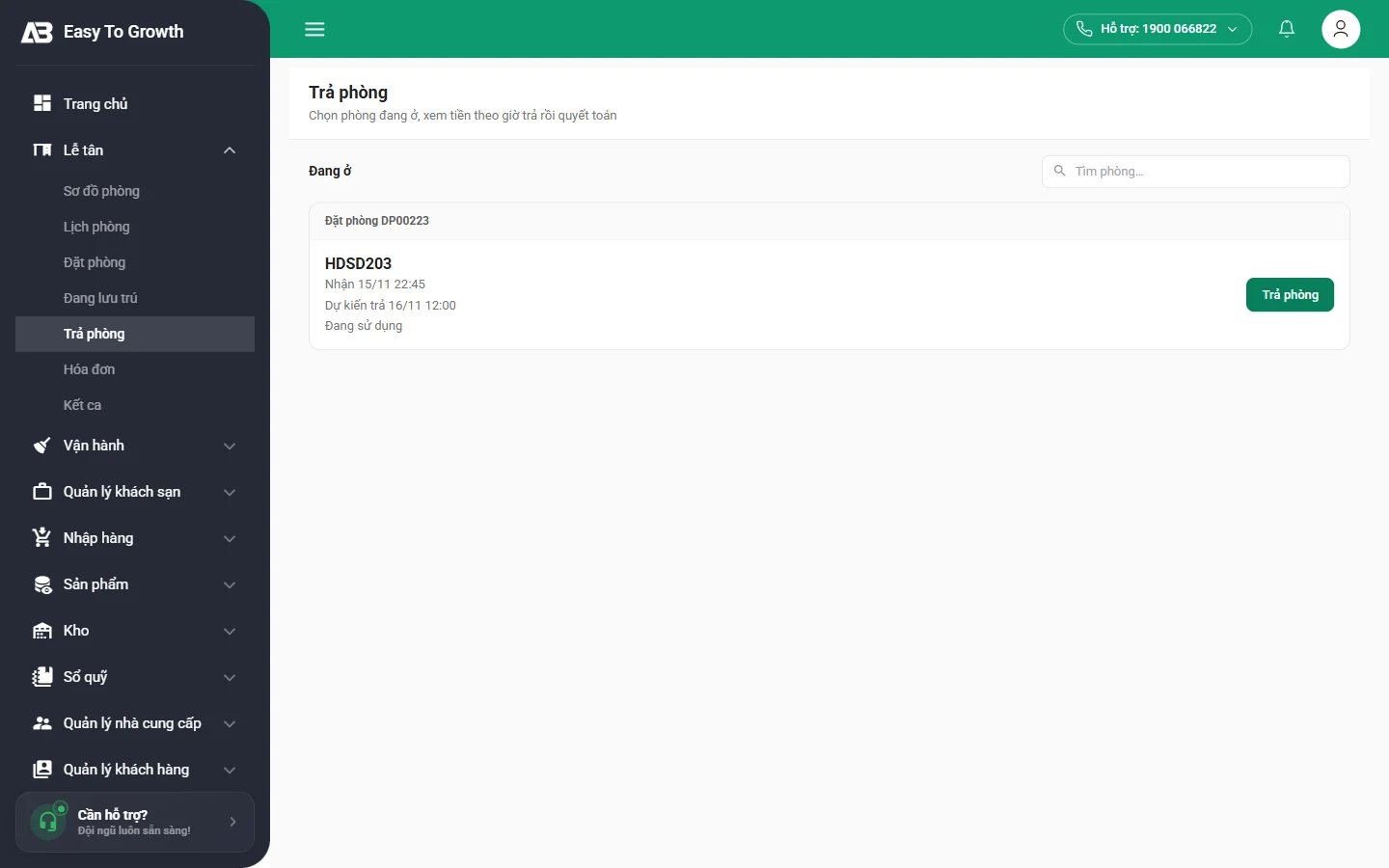
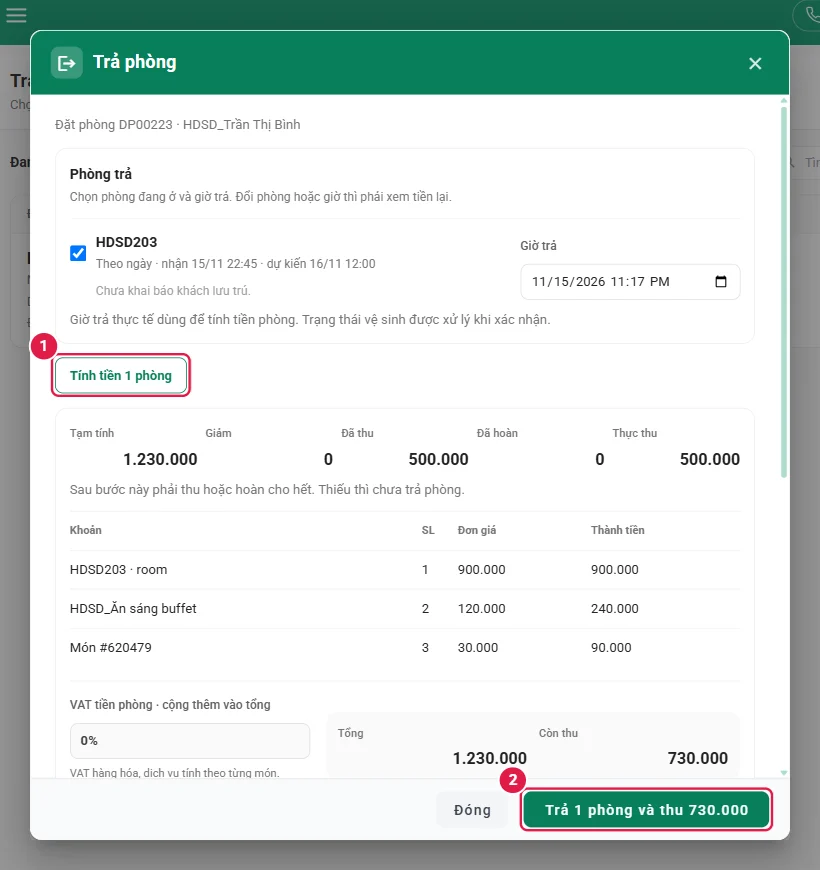
- Bấm Trả phòng ở đặt phòng cần trả (hoặc nút Trả phòng ở Đang lưu trú). Tích các phòng trả và kiểm tra Giờ trả (giờ trả thực tế dùng để tính tiền phòng).
- Bấm Tính tiền n phòng: hiện bảng khoản (phòng, dịch vụ), Tạm tính, Giảm, Đã thu, Đã hoàn, Thực thu, VAT tiền phòng, Tổng và Còn thu.
- Phần Thu tiền: chọn Thu trong lần trả này (Hình thức, Khách đưa, Ghi chú) hoặc Để công nợ, thu sau khi trả phòng. Tích Tách hóa đơn theo phòng nếu đoàn cần hóa đơn riêng.
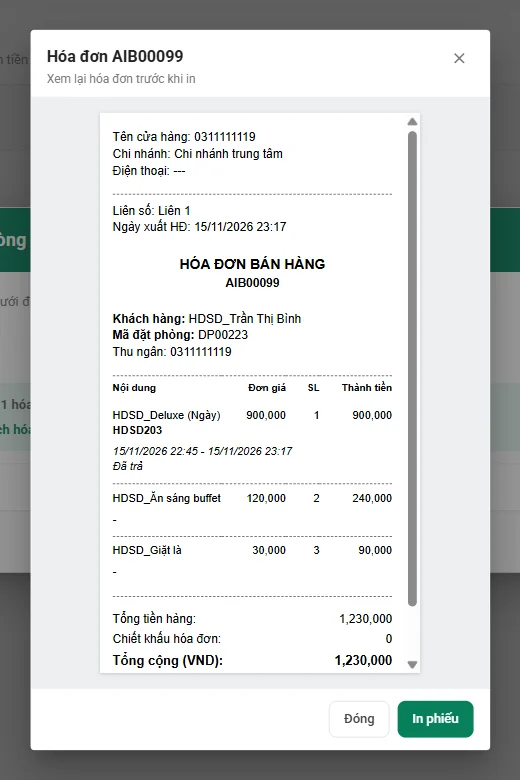
- Bấm Trả n phòng và thu …: phòng chuyển Chưa dọn, đặt phòng Đã xong, sổ đóng và phần mềm hiện hóa đơn để xem / In phiếu.
Hóa đơn (Lễ tân › Hóa đơn)
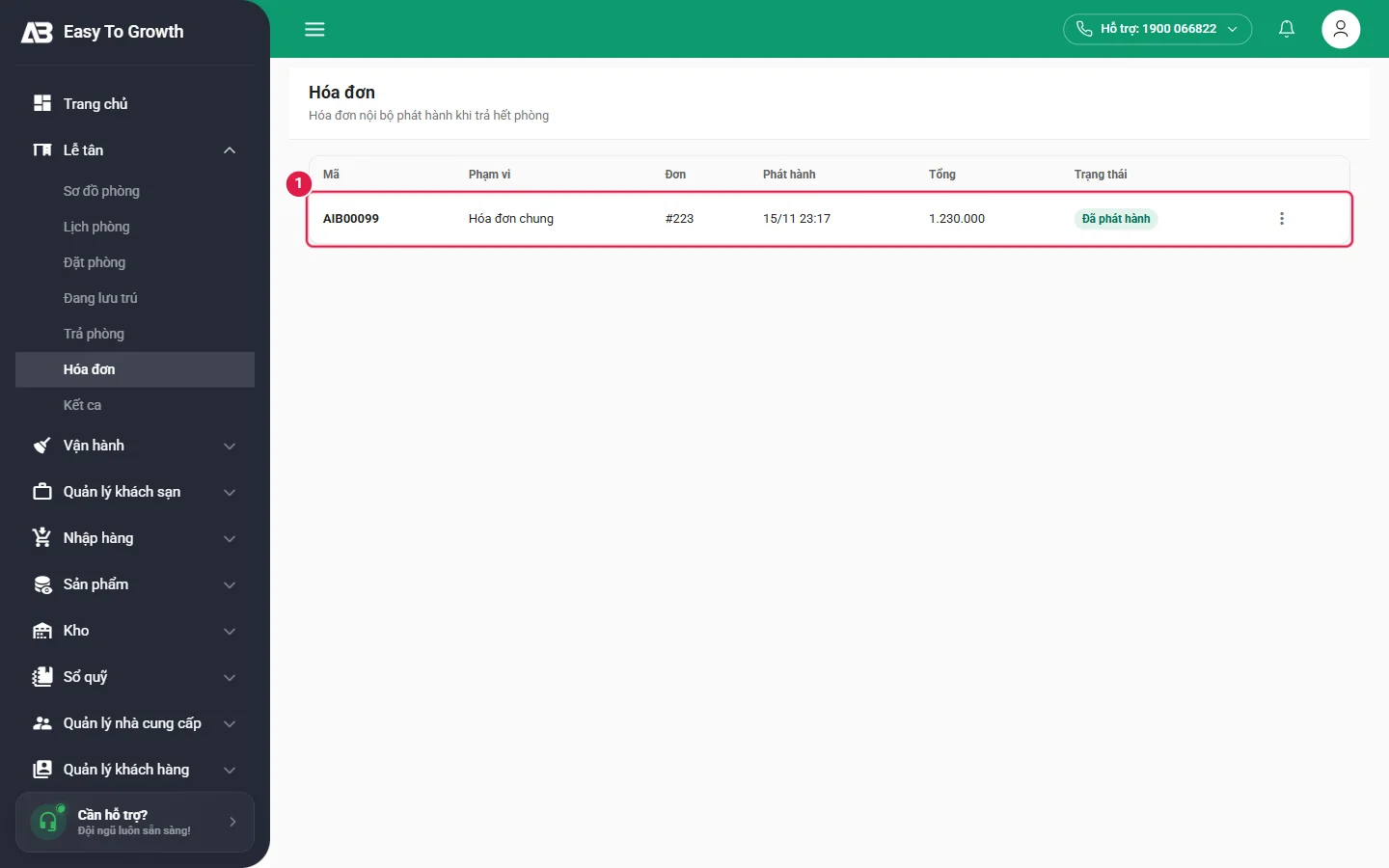
Hóa đơn nội bộ được phát hành tự động khi trả hết phòng của một đặt phòng (mã AIB…). Danh sách có: Mã, Phạm vi (Hóa đơn chung / theo phòng), Đơn (đặt phòng #), Phát hành, Tổng, Trạng thái.
Hóa đơn điện tử gửi cơ quan thuế được làm ở Quản lý khách sạn › Hóa đơn điện tử sau khi cấu hình nhà cung cấp HĐĐT (Phần 3); trên lịch phòng, lượt ở chưa xuất có màu Chờ tạo HĐĐT.
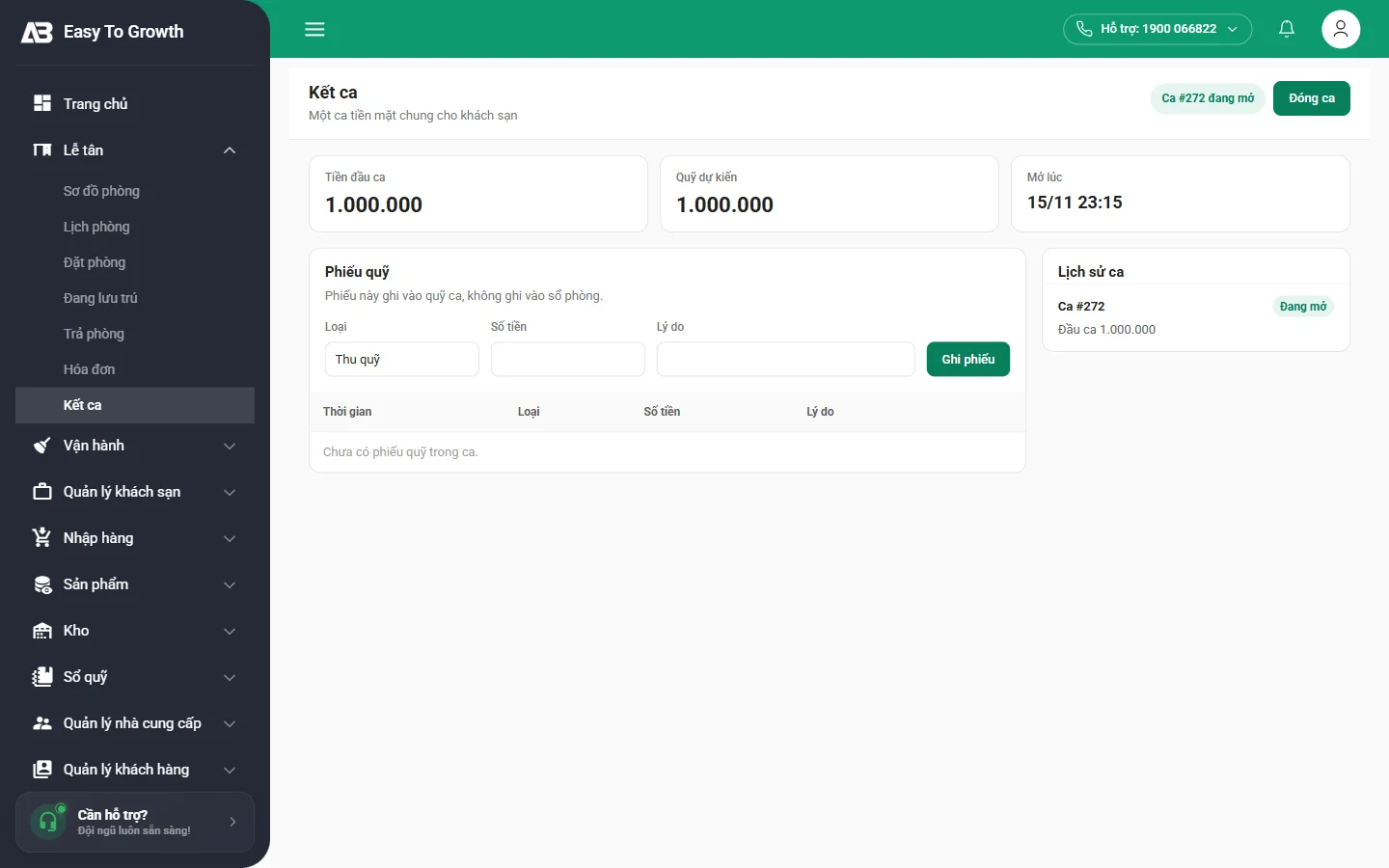
Kết ca (Lễ tân › Kết ca)
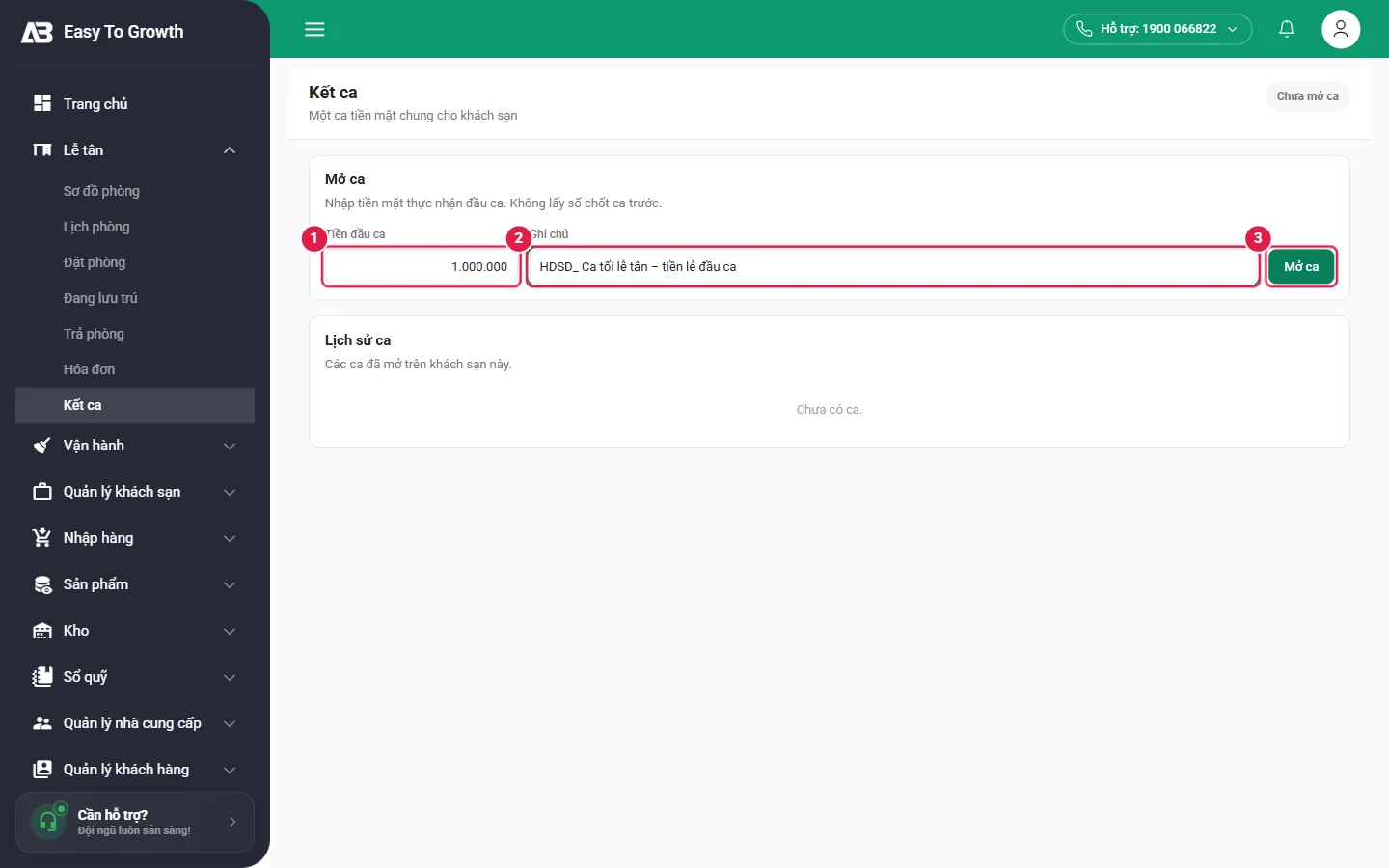
"Một ca tiền mặt chung cho khách sạn": mọi khoản thu / chi tiền mặt của lễ tân ghi vào ca đang mở.
- Mở ca: nhập Tiền đầu ca (tiền mặt thực nhận đầu ca – không lấy số chốt ca trước) và Ghi chú → Mở ca.
- Trong ca: các phiếu thu tiền mặt ở sổ đặt phòng tự cộng vào Quỹ dự kiến. Khoản ngoài phòng (mua đồ lặt vặt, nộp tiền về…) ghi ở Phiếu quỹ: Loại Thu quỹ / Chi quỹ, Số tiền, Lý do → Ghi phiếu (phiếu này ghi vào quỹ ca, không ghi vào sổ phòng).
- Đóng ca: bấm Đóng ca, đếm tiền thực tế để đối chiếu với quỹ dự kiến. Lịch sử ca liệt kê các ca đã mở.
Dọn phòng
Sau khi trả phòng, thẻ phòng hiện nhãn Chưa dọn và nút Chờ dọn phòng (mờ, không bấm được). Đổi tình trạng vệ sinh bằng nút ⋮ ở góc thẻ phòng:
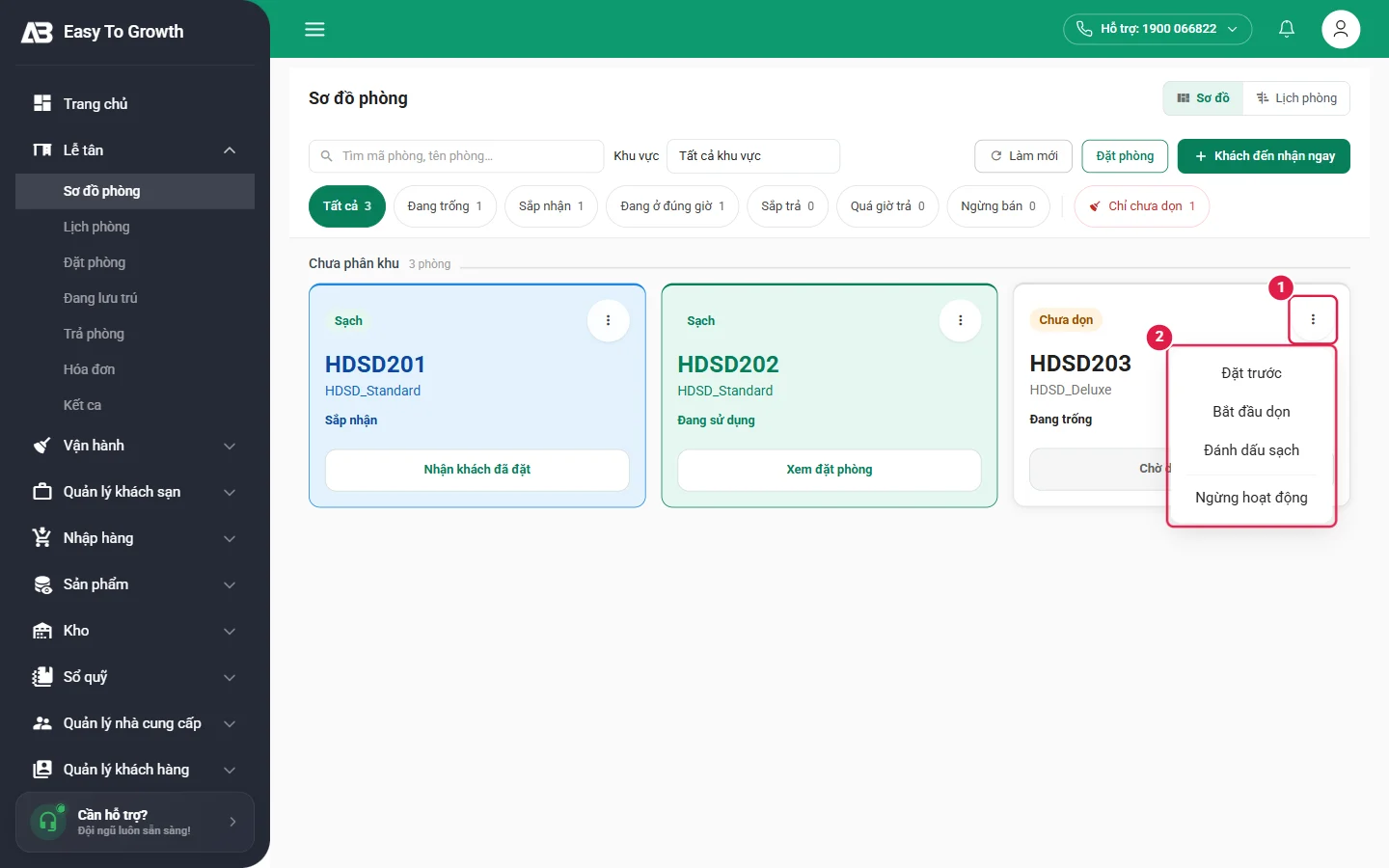
- Bắt đầu dọn → phòng "Đang dọn"; Đánh dấu sạch → "Đã đánh dấu sạch", phòng sẵn sàng bán.
- Ngừng hoạt động: khóa phòng (sửa chữa, bảo trì) – phòng vào nhóm Ngừng bán.
- Đặt trước: mở form đặt phòng với phòng này.
Sổ khách lưu trú (Vận hành › Sổ khách lưu trú)
Danh sách mọi lượt khách đã khai báo, dùng để khai báo tạm trú với công an.
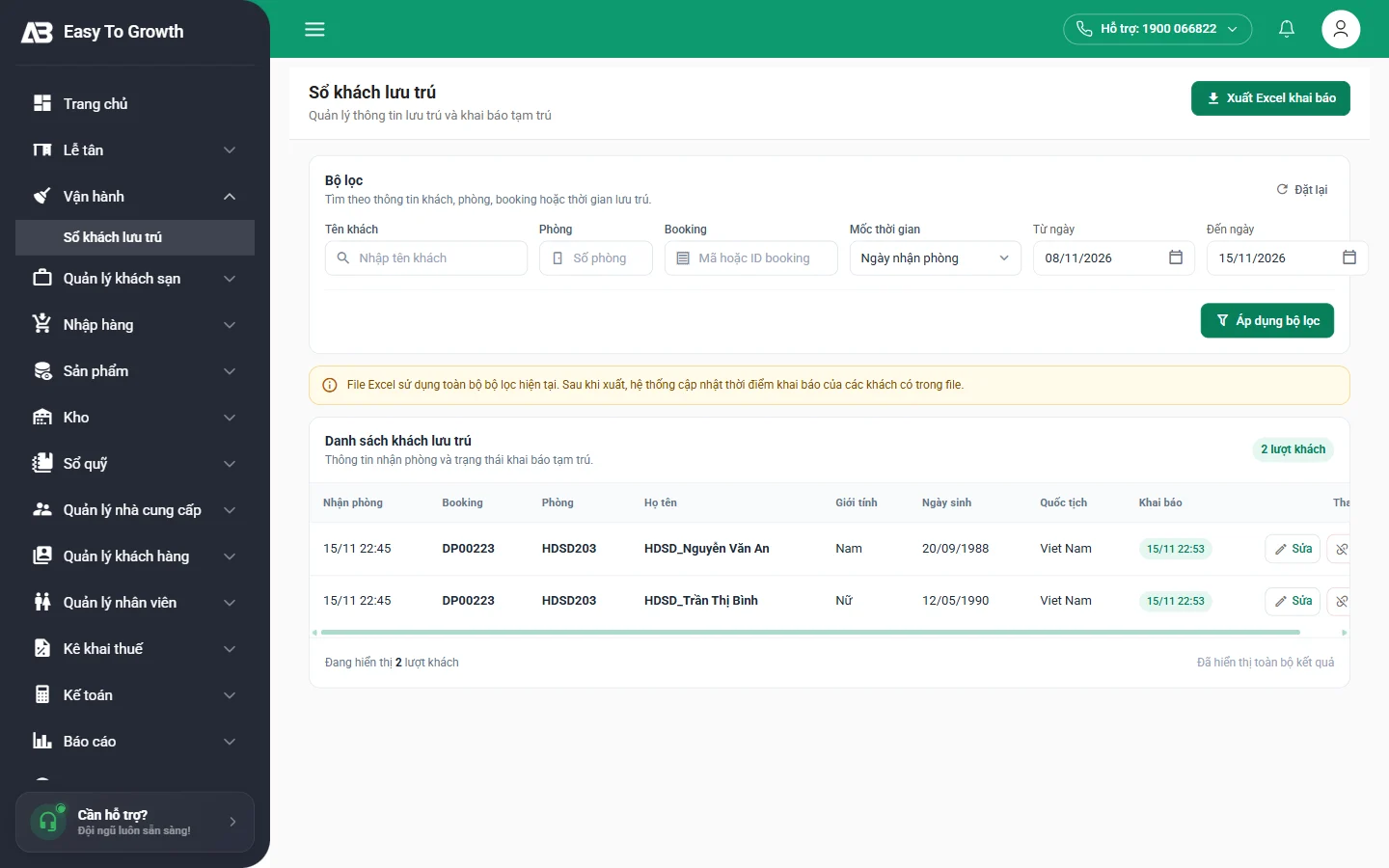
- Đặt bộ lọc (mặc định 7 ngày gần nhất) → Áp dụng bộ lọc.
- Bấm Xuất Excel khai báo để lấy file khai báo tạm trú.