
Phần 2. Quản lý khách sạn: hạng phòng, phòng, giá
Hướng dẫn sử dụng AIBAT – Khách sạn
Phần này để làm gì: dựng "khung" cho khách sạn trước khi bán phòng: thông tin khách sạn và giờ nhận / trả, hạng phòng (sức chứa, phụ thu), khu vực và phòng, nhân viên khách sạn, loại thuê và bảng giá. Làm theo đúng thứ tự dưới đây; xong là Phần 1 dùng được ngay. Ví dụ: hạng HDSD_Standard, HDSD_Deluxe, khu vực HDSD_Tầng 2, phòng HDSD201–203.
Thứ tự thiết lập
1. Thông tin khách sạngiờ nhận / trả→
2. Hạng phòngsức chứa, phụ thu→
3. Khu vực, phòng→
4. Loại thuê, bảng giá→
5. Nhân viêntùy chọn
Tất cả nằm ở Quản lý khách sạn › Cấu hình khách sạn (4 tab: Khách sạn, Hạng phòng, Phòng, Nhân viên) và Quản lý khách sạn › Giá phòng. Nút chính ở góc trên phải đổi theo tab đang mở: Lưu khách sạn / Thêm hạng phòng / Thêm phòng / Thêm nhân viên.
Thông tin khách sạn (tab Khách sạn)
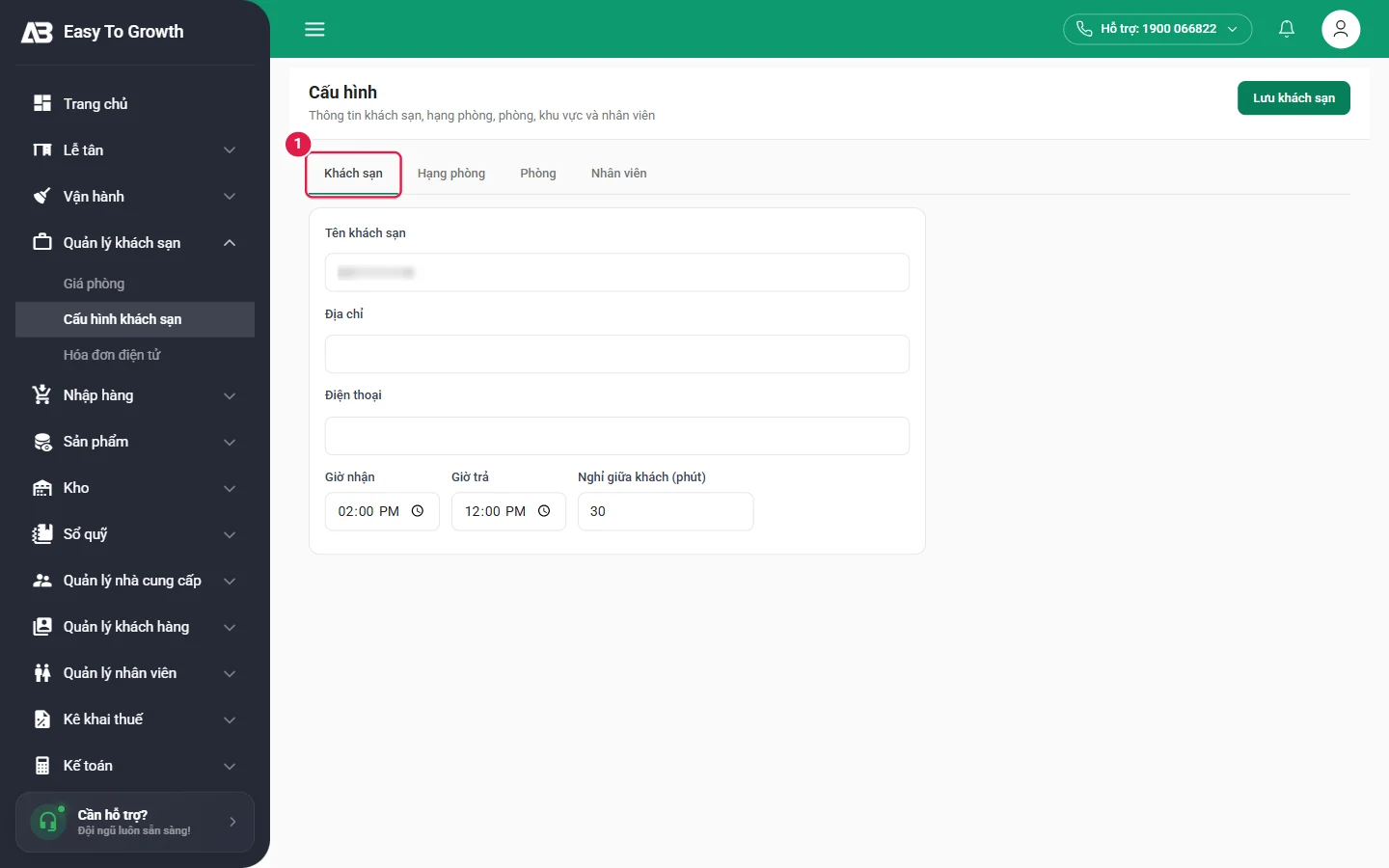
- Giờ nhận / Giờ trả: giờ chuẩn của khách sạn (mặc định 14:00 / 12:00), dùng làm giờ mặc định khi đặt phòng theo ngày.
- Nghỉ giữa khách: số phút giữ trống phòng sau khi khách trước trả (mặc định 30) để dọn – lịch phòng sẽ không cho đặt sát giờ.
Hạng phòng (tab Hạng phòng)
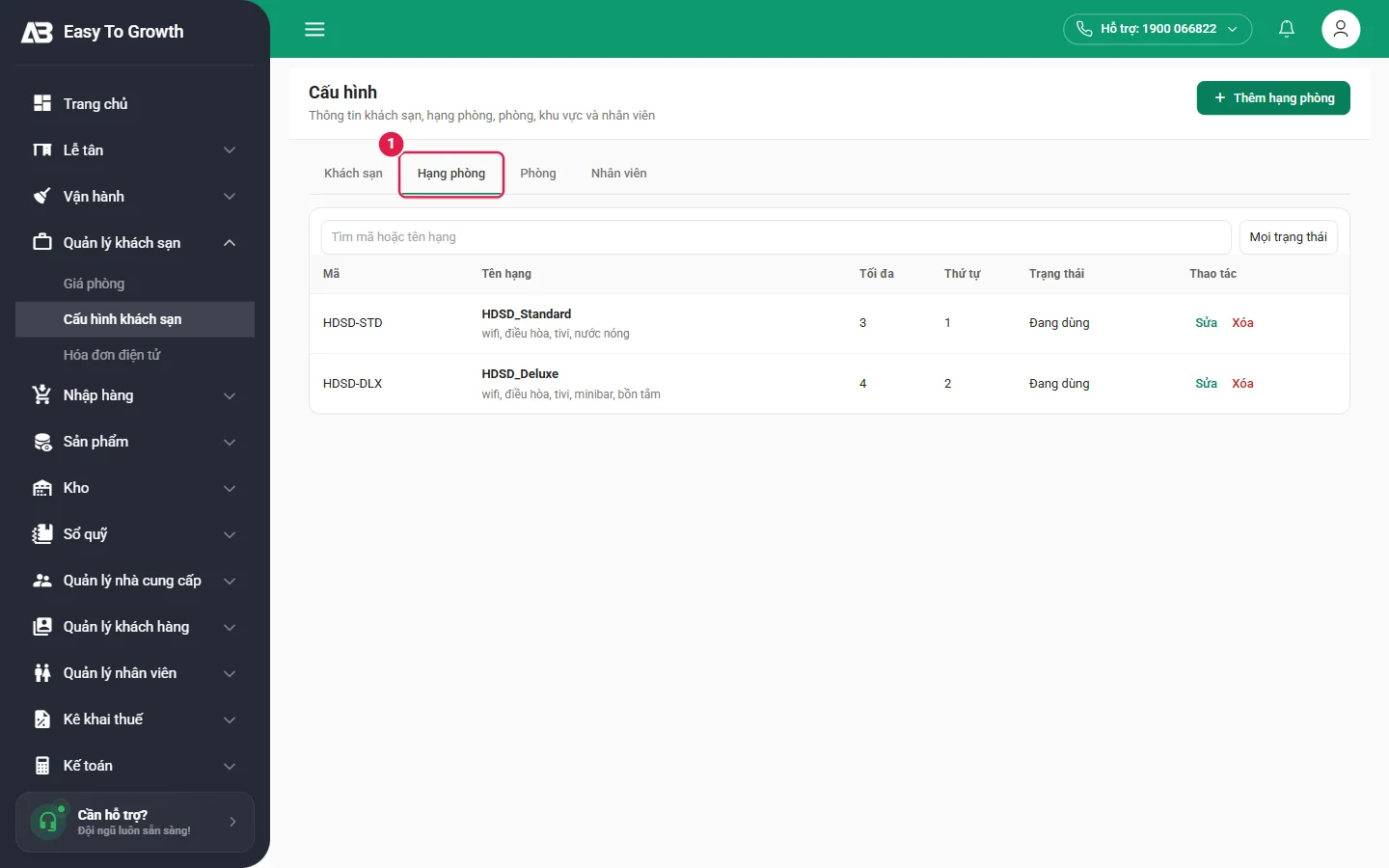
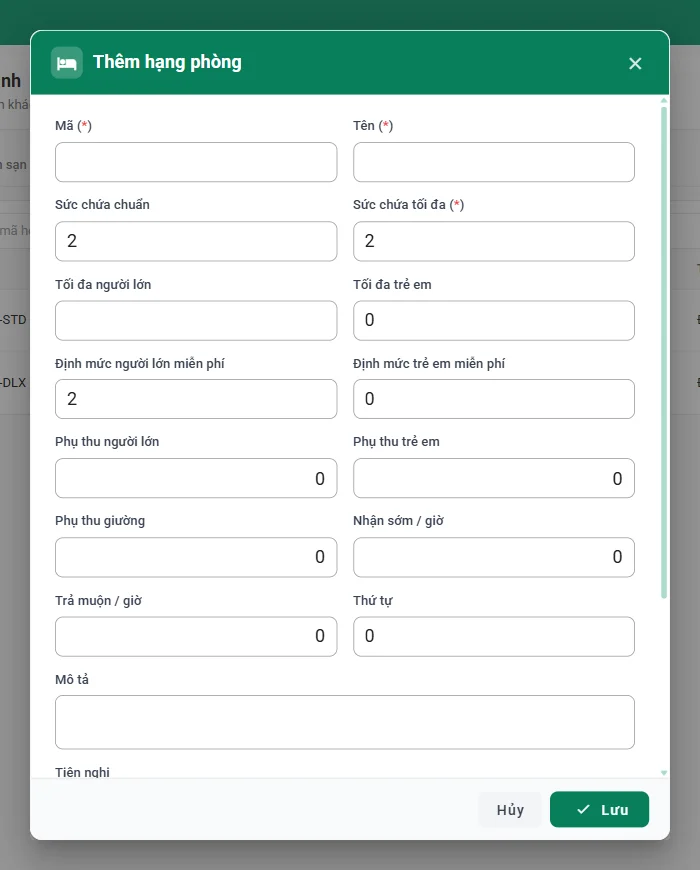
- Bấm Thêm hạng phòng. Nhập Mã (*) (ví dụ HDSD-STD), Tên (*).
- Sức chứa: Sức chứa chuẩn, Sức chứa tối đa (*), Tối đa người lớn, Tối đa trẻ em, Định mức người lớn / trẻ em miễn phí.
- Phụ thu: Phụ thu người lớn, Phụ thu trẻ em, Phụ thu giường, Nhận sớm / giờ, Trả muộn / giờ.
- Thứ tự, Mô tả, Tiện nghi (wifi, điều hòa, minibar…), Trạng thái (Đang dùng / Ngừng).
- Có thể nhập luôn Giá Theo giờ / Theo ngày / Qua đêm (bảng chung) – chỉ hiện loại thuê đã bật ở Giá phòng.
- Bấm Lưu.
| Ví dụ | Chuẩn / tối đa | Phụ thu NL / TE / giường | Nhận sớm, trả muộn |
|---|---|---|---|
| HDSD_Standard | 2 / 3 người | 150.000 / 80.000 / 200.000 | 50.000 / giờ |
| HDSD_Deluxe | 2 / 4 người | 200.000 / 100.000 / 250.000 | 80.000 / giờ |
Tác dụng: số "Tối đa …" hiện dưới ô Người lớn / Trẻ em khi đặt phòng; phụ thu được điền sẵn vào Điều chỉnh giá và phụ thu của từng phòng.
Khu vực và phòng (tab Phòng)
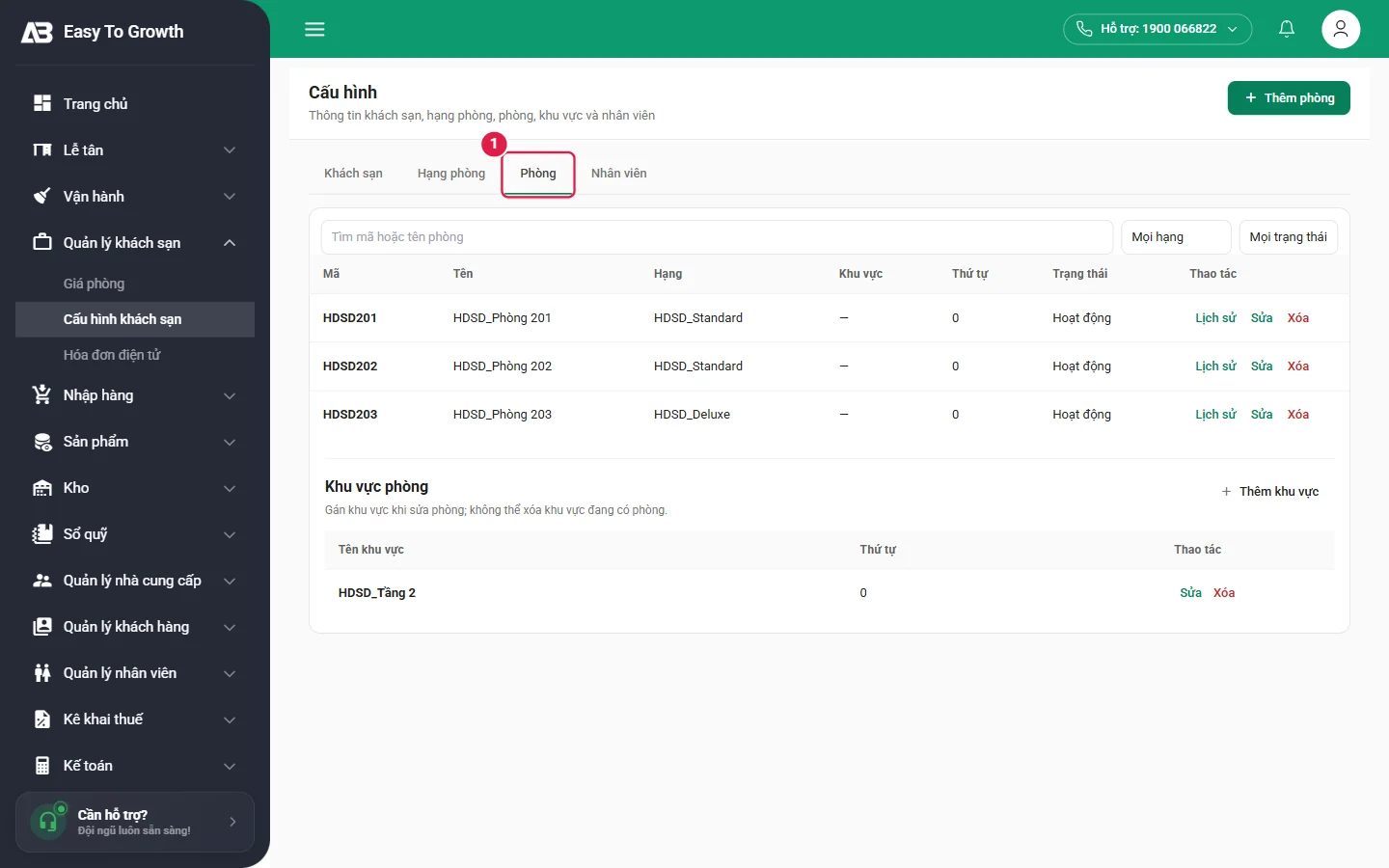
- Khu vực (tầng, dãy, tòa): bấm Thêm khu vực, nhập Tên khu vực *, Thứ tự → Lưu.
- Phòng: bấm Thêm phòng, nhập Mã phòng (*) (hiện trên thẻ sơ đồ), Tên phòng (*), Thứ tự, chọn Hạng phòng (*), tích Đang hoạt động → Lưu.
- Gán khu vực: bấm Sửa ở phòng – form sửa có thêm ô Khu vực.
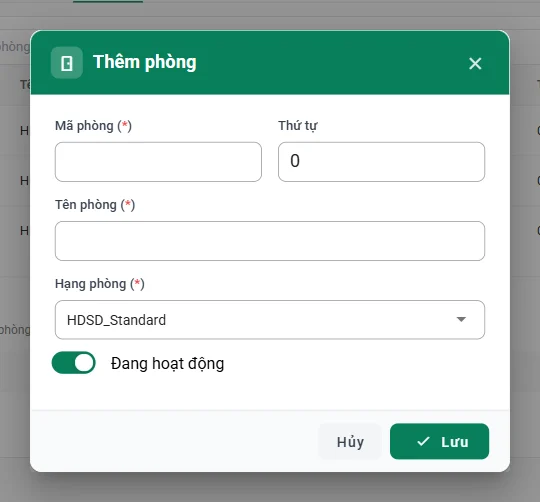
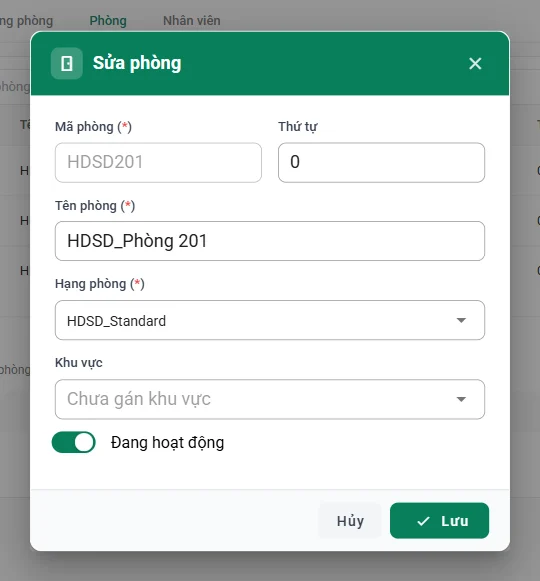
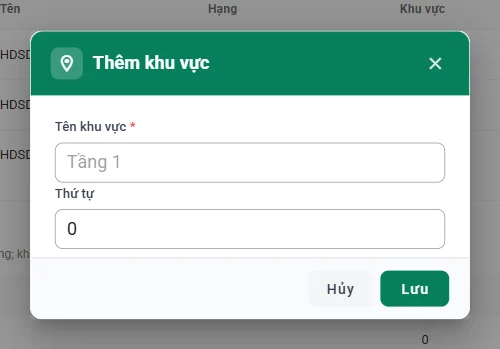
Quy tắc: "Gán khu vực khi sửa phòng; không thể xóa khu vực đang có phòng." Phòng chưa gán hiện ở nhóm Chưa phân khu trên sơ đồ. Lịch sử ở mỗi phòng cho xem các lượt ở trước đây.
Loại thuê và bảng giá (Quản lý khách sạn › Giá phòng)
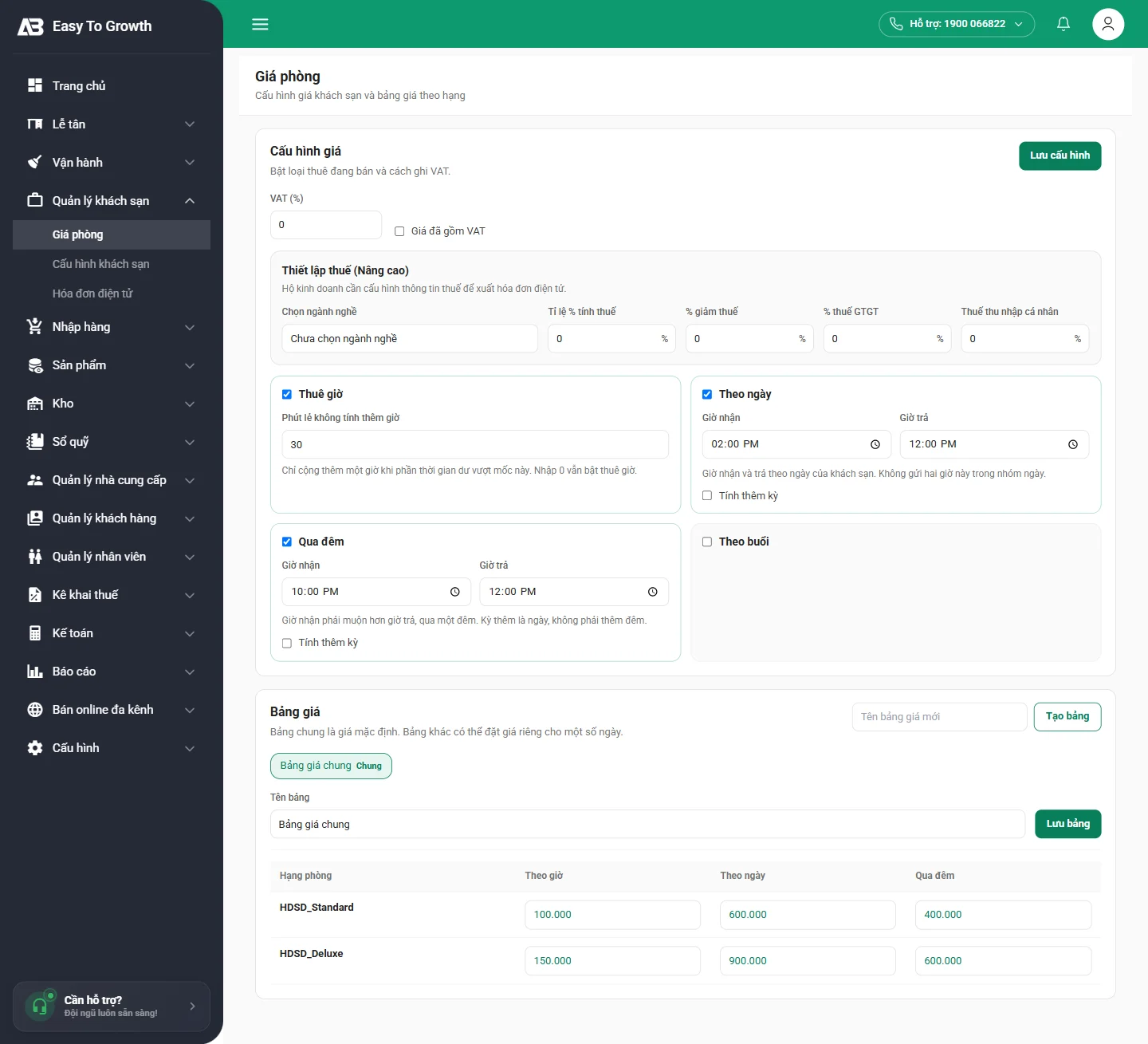
1. Cấu hình giá – bật các loại thuê đang bán rồi bấm Lưu cấu hình:
| Loại thuê | Thiết lập | Cách tính |
|---|---|---|
| Thuê giờ (form đặt phòng gọi là "Theo giờ") | Phút lẻ không tính thêm giờ (ví dụ 30) | Chỉ cộng thêm một giờ khi phần dư vượt mốc phút lẻ; nhập 0 vẫn bật thuê giờ. |
| Theo ngày | Giờ nhận, Giờ trả (14:00 / 12:00); Tính thêm kỳ | Một ngày tính từ giờ nhận tới giờ trả hôm sau. |
| Qua đêm | Giờ nhận, Giờ trả (22:00 / 12:00); Tính thêm kỳ | Giờ nhận phải muộn hơn giờ trả (qua một đêm). Kỳ thêm là ngày, không phải thêm đêm. |
| Theo buổi | Bật khi bán theo buổi | — |
- VAT (%) và Giá đã gồm VAT: cách ghi thuế cho tiền phòng.
- Thiết lập thuế (Nâng cao): Hộ kinh doanh cần chọn ngành nghề (dịch vụ lưu trú) và tỉ lệ % để xuất hóa đơn điện tử.
2. Bảng giá – Bảng giá chung là giá mặc định:
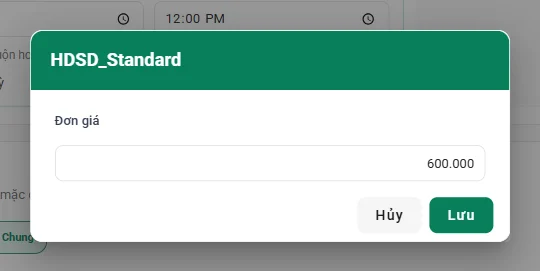
- Bấm vào ô giá (giao giữa hạng phòng và loại thuê) → nhập Đơn giá → Lưu.
- Nhập đủ các ô rồi bấm Lưu bảng.
- Bảng giá riêng (lễ Tết, cuối tuần…): gõ Tên bảng giá mới → Tạo bảng, nhập đơn giá, chọn ngày áp dụng rồi Lưu bảng. Khi đặt phòng, chọn bảng ở ô Bảng giá.
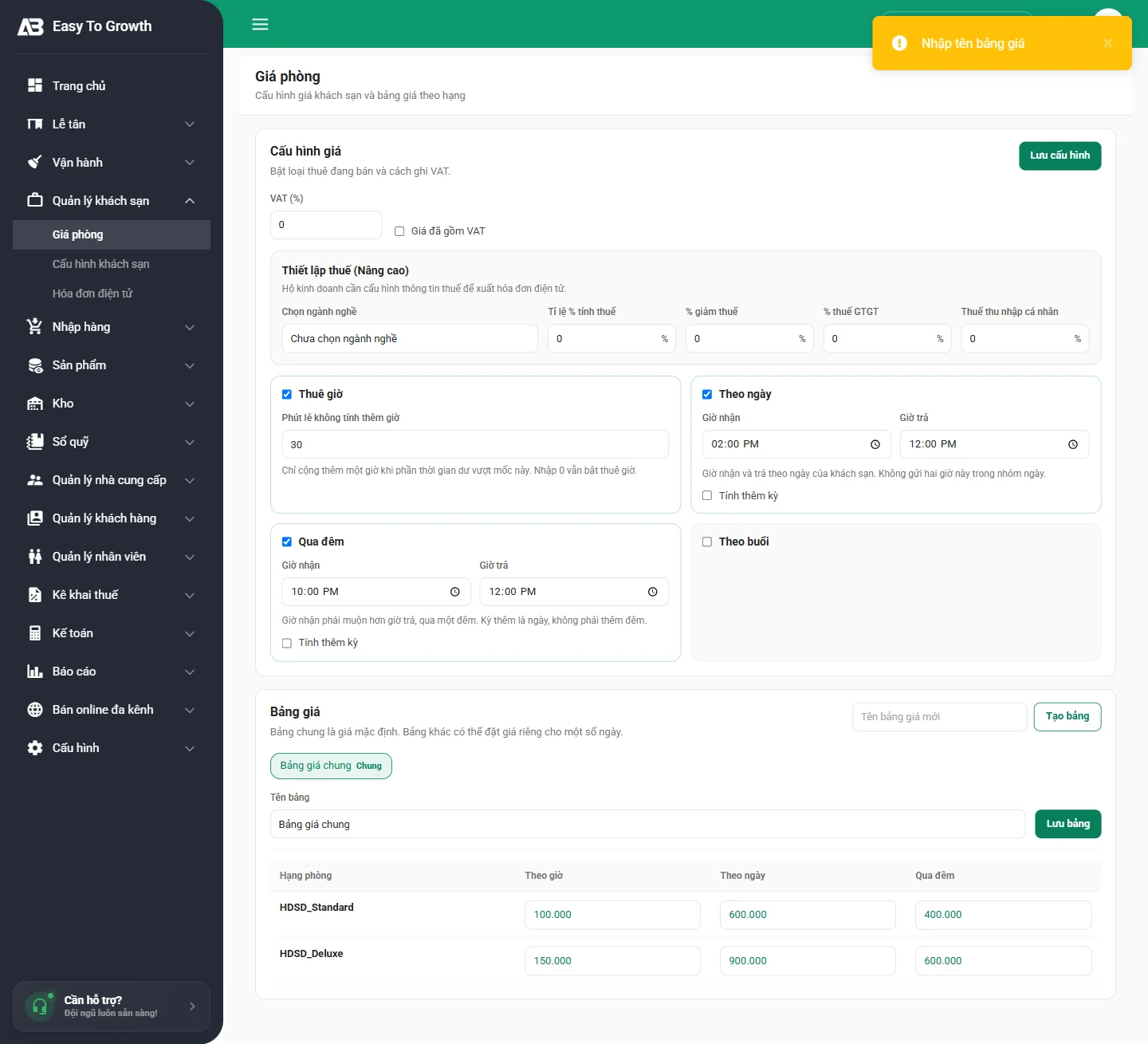
| Bảng giá chung (ví dụ) | Theo giờ | Theo ngày | Qua đêm |
|---|---|---|---|
| HDSD_Standard | 100.000 | 600.000 | 400.000 |
| HDSD_Deluxe | 150.000 | 900.000 | 600.000 |
Quy tắc: chưa bật loại thuê thì không nhập được đơn giá và loại thuê đó không hiện khi đặt phòng. Đổi giá chỉ áp dụng cho đặt phòng mới; đặt phòng đã ghi sổ sửa bằng Sửa đơn giá đã ghi sổ (Phần 1).
Nhân viên khách sạn (tab Nhân viên)
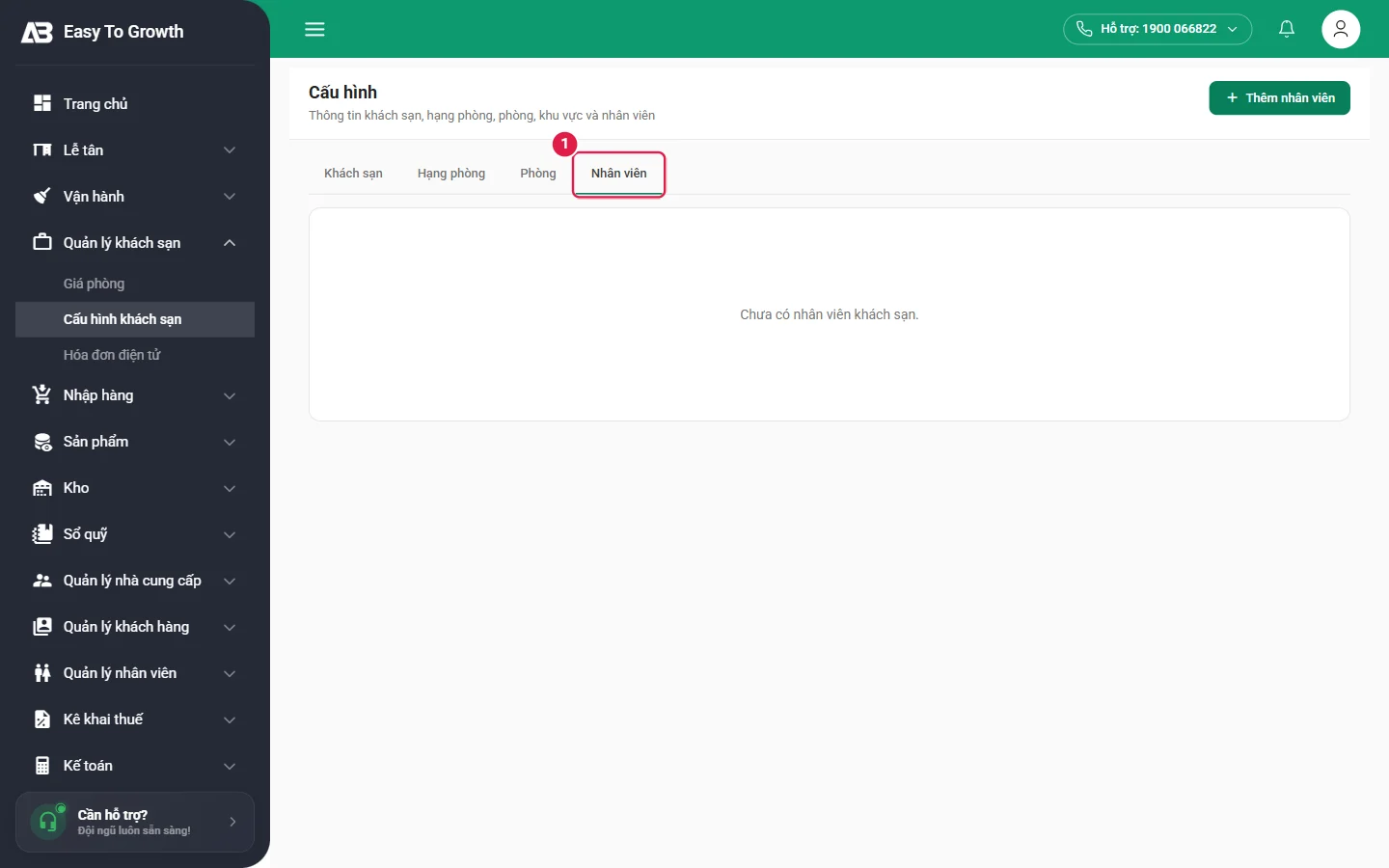
Bấm Thêm nhân viên: Tên, Số điện thoại (dùng để đăng nhập), Mật khẩu, Nhập lại mật khẩu, Vai trò khách sạn (ví dụ Quản lý, lễ tân…) → Lưu.
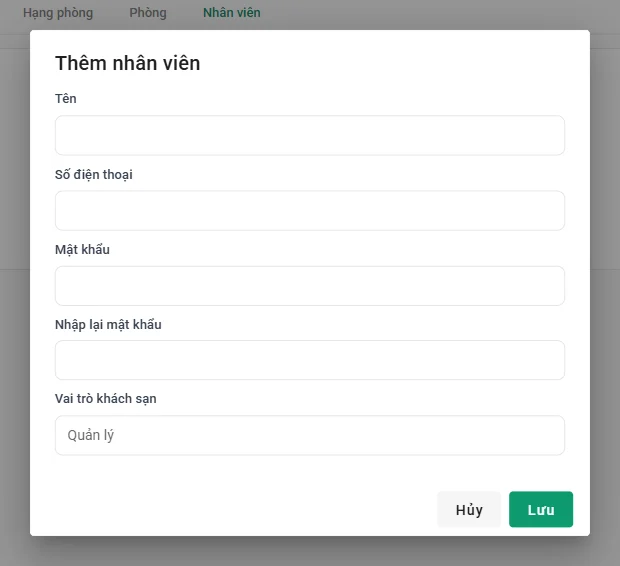
Lưu ý: thao tác này tạo tài khoản đăng nhập; mật khẩu do quản lý đặt và giao cho nhân viên. Hồ sơ nhân sự, chấm công, lương nằm ở Quản lý nhân viên (Phần 8).