
Phần 6. Nhập hàng và Kho
Hướng dẫn sử dụng AIBAT – Spa
Phần này để làm gì: nhập hàng từ nhà cung cấp để tăng tồn kho và ghi giá vốn, theo dõi công nợ phải trả; kiểm kho định kỳ để số trên phần mềm khớp thực tế; hủy hàng hỏng.
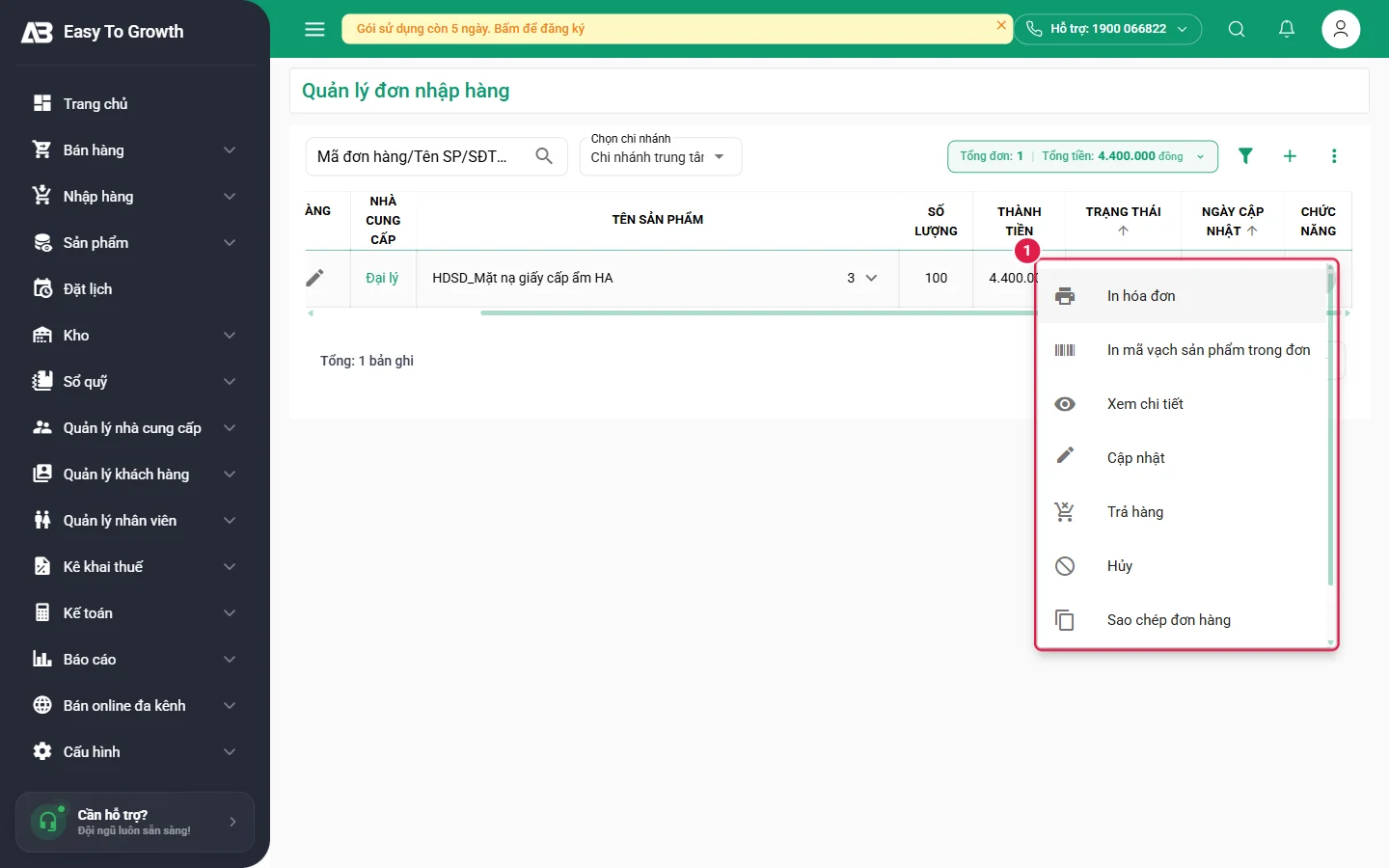
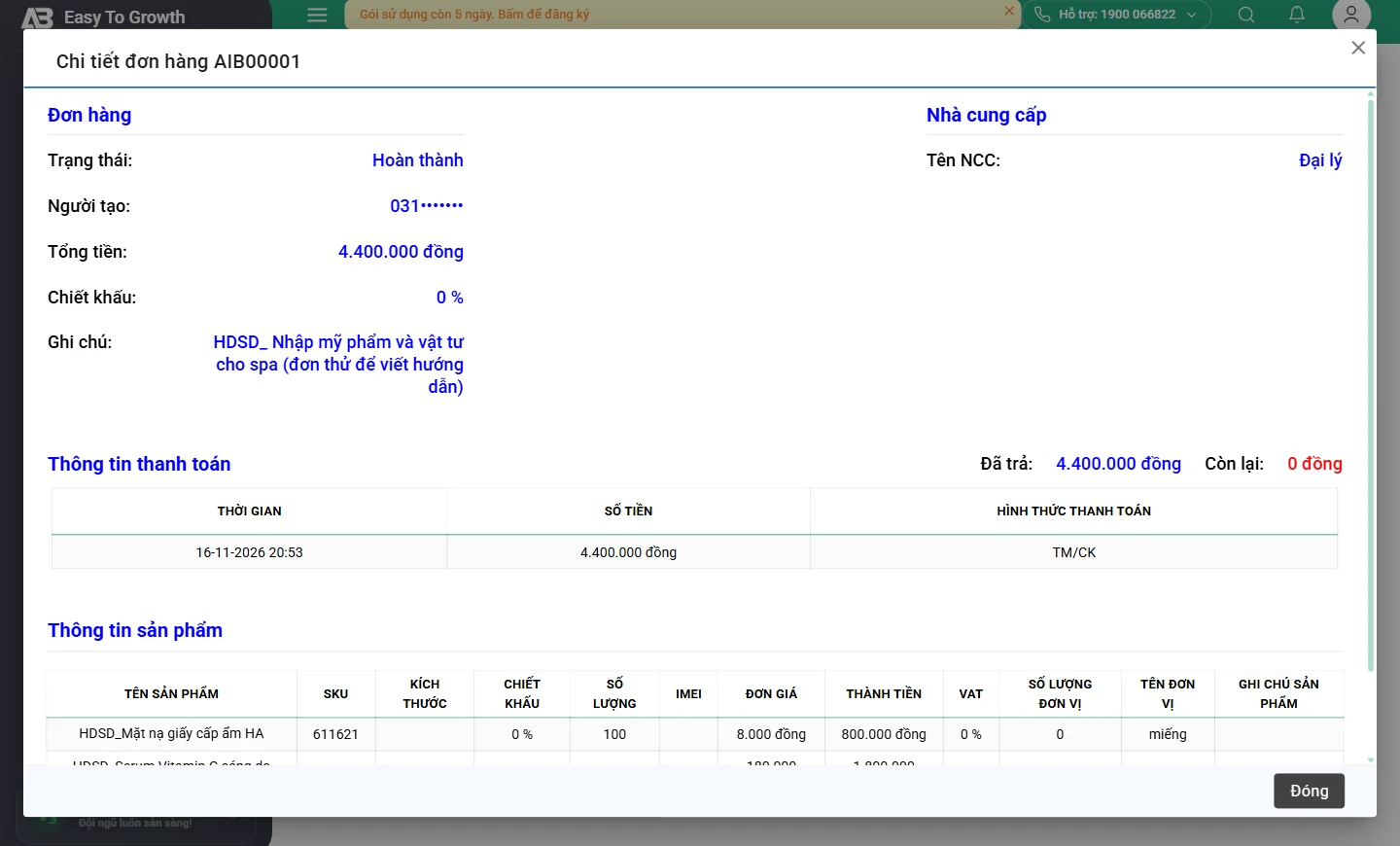
Danh sách đơn nhập hàng (Nhập hàng › Danh sách đơn nhập hàng)
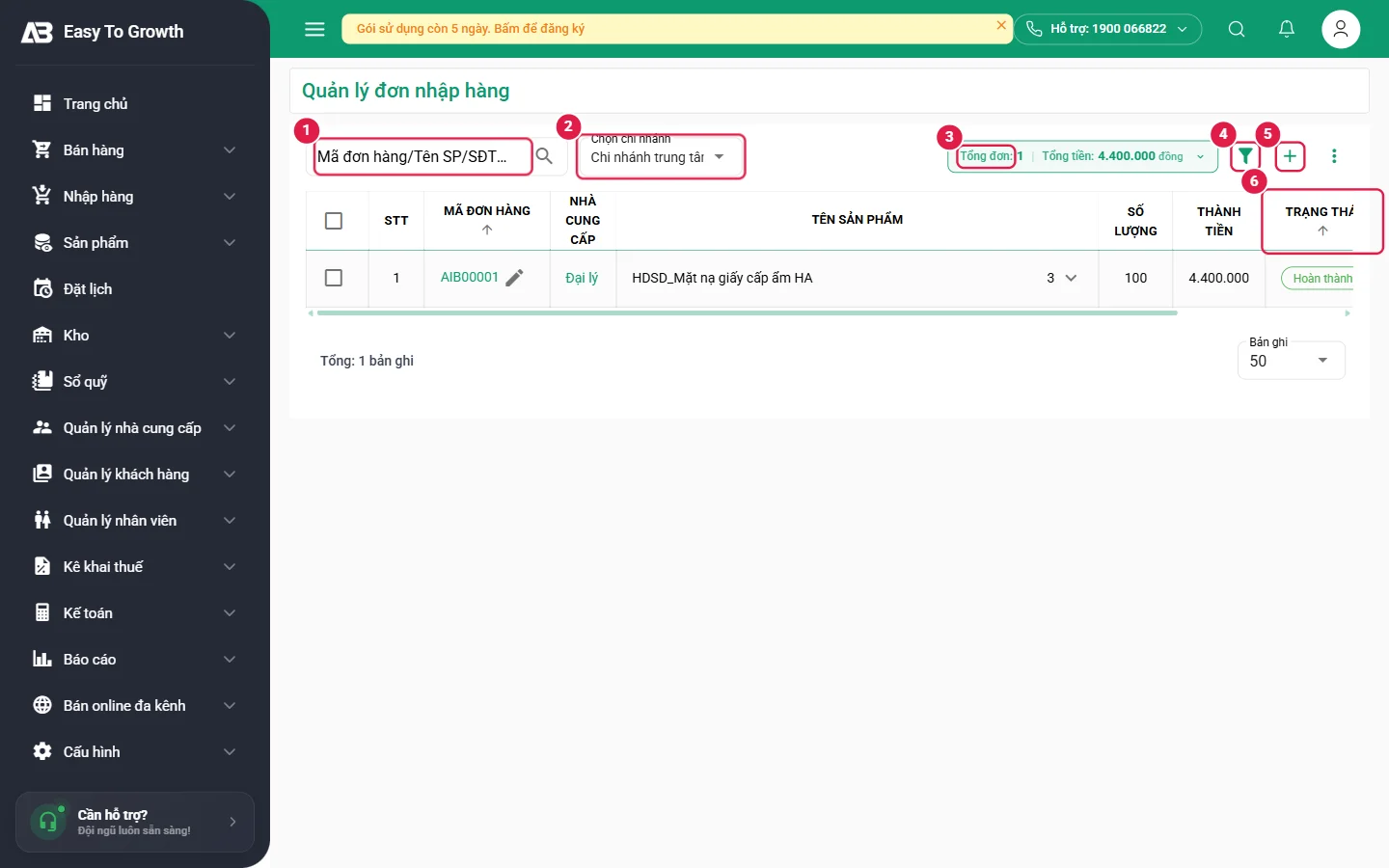
Cột: Mã đơn hàng, Nhà cung cấp, Tên sản phẩm, Số lượng, Thành tiền, Trạng thái, Ngày cập nhật. Biểu tượng bút cạnh mã đơn để sửa nhanh.
Tạo đơn nhập hàng
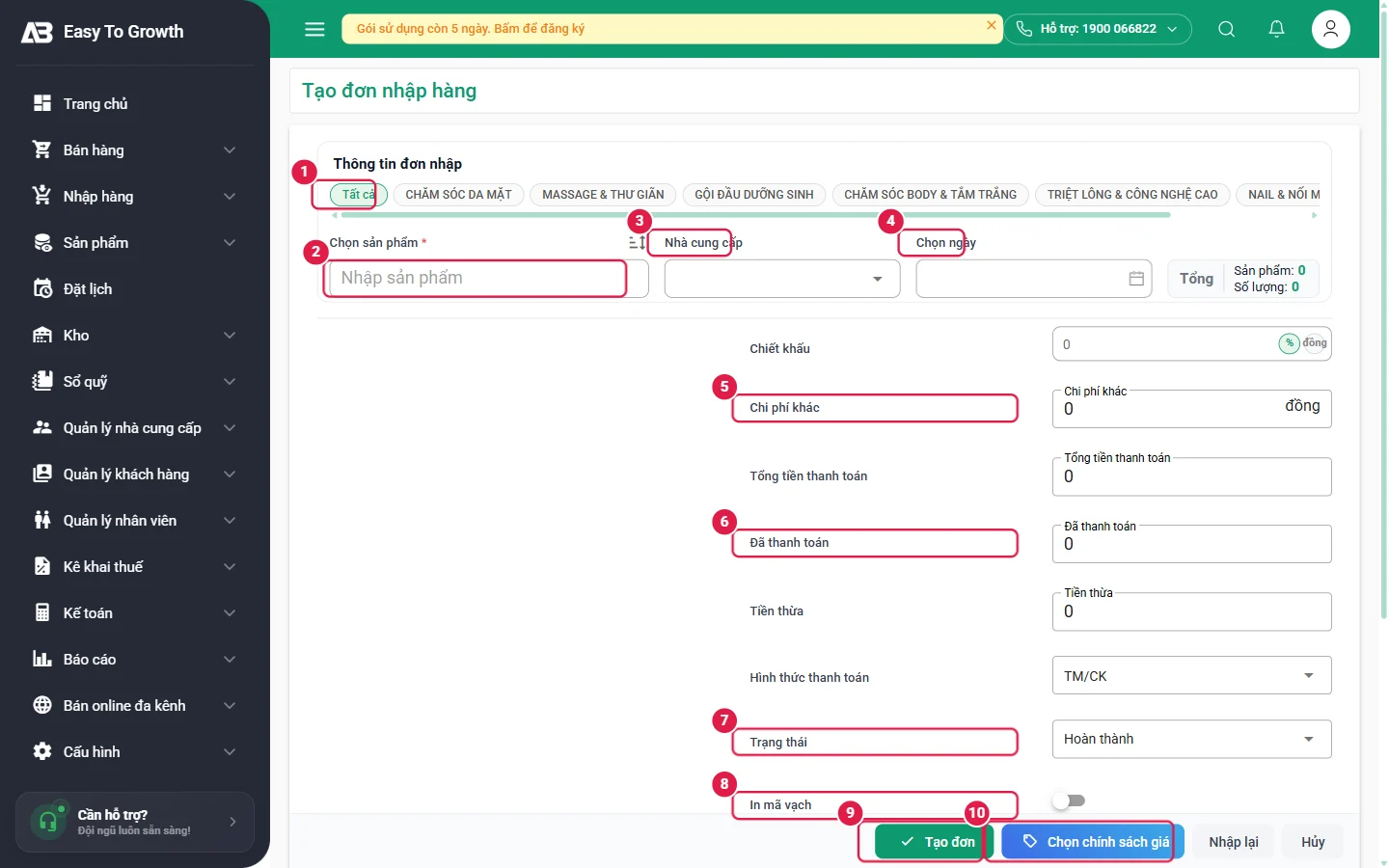
- Bấm + ở danh sách đơn nhập hoặc menu Nhập hàng › Tạo đơn nhập hàng.
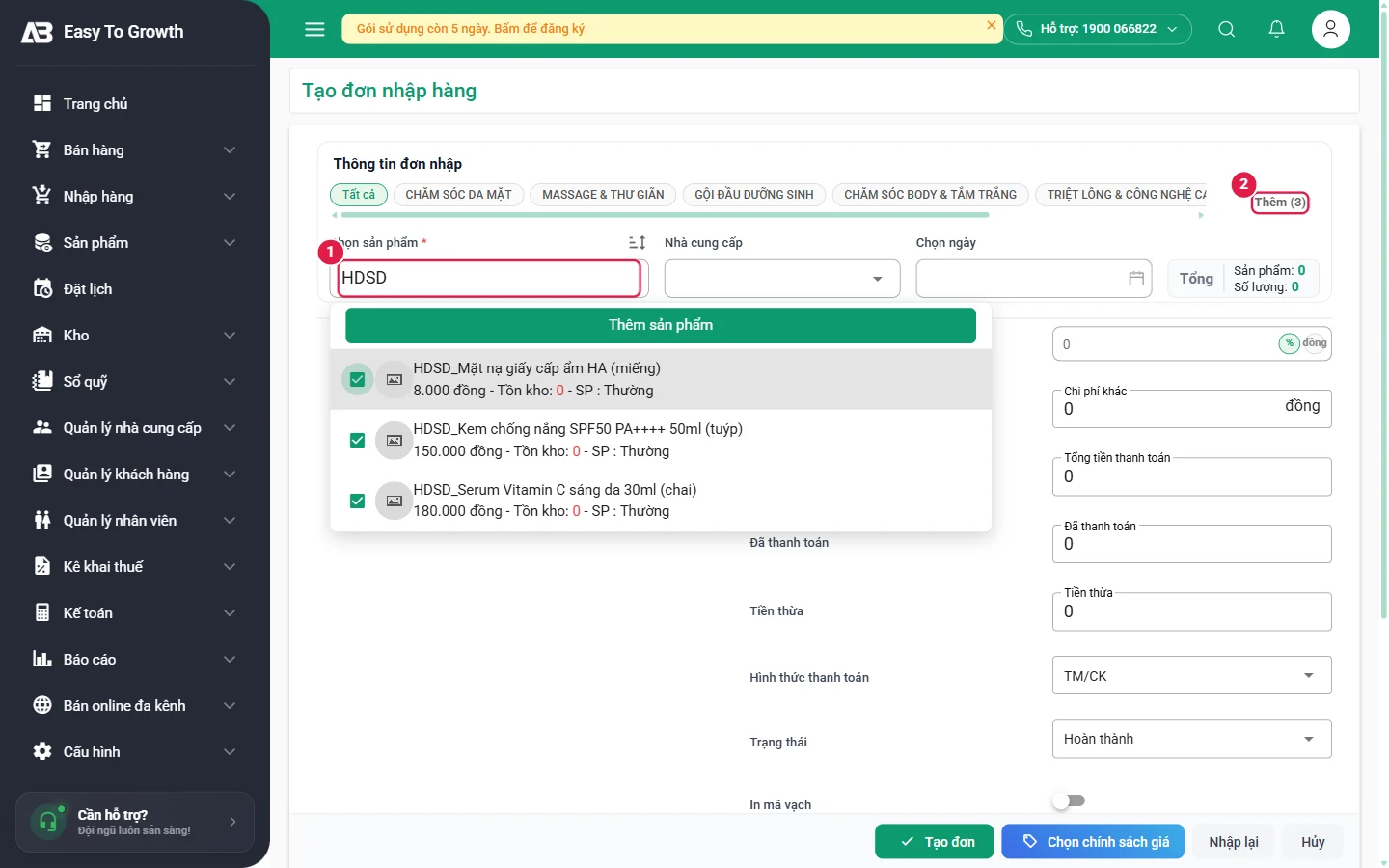
- Bấm vào ô Chọn sản phẩm *, gõ tên / mã; tích ô vuông trước các sản phẩm cần nhập rồi bấm Thêm (n) ở góc phải (Hình 6.3). Phần mềm báo "Đã thêm n sản phẩm vào đơn".
- Ở mỗi dòng sản phẩm nhập SL, Giá tiền (giá nhập), Giảm giá, VAT; xem Thành tiền / Tổng cuối. Biểu tượng thùng rác bỏ dòng.
- Chọn Nhà cung cấp và Chọn ngày nhập.
- Bên phải: Chiết khấu cả đơn (% / đ), Chi phí khác (vận chuyển, bốc xếp), xem Tổng tiền thanh toán; nhập Đã thanh toán (số đã trả nhà cung cấp; phần còn lại thành công nợ phải trả); chọn Hình thức thanh toán, Trạng thái (mặc định Hoàn thành), bật In mã vạch nếu muốn in tem cho hàng vừa nhập.
- Nhập Ghi chú cho đơn hàng, đính kèm hóa đơn của nhà cung cấp ở File đính kèm, bấm Tạo đơn.
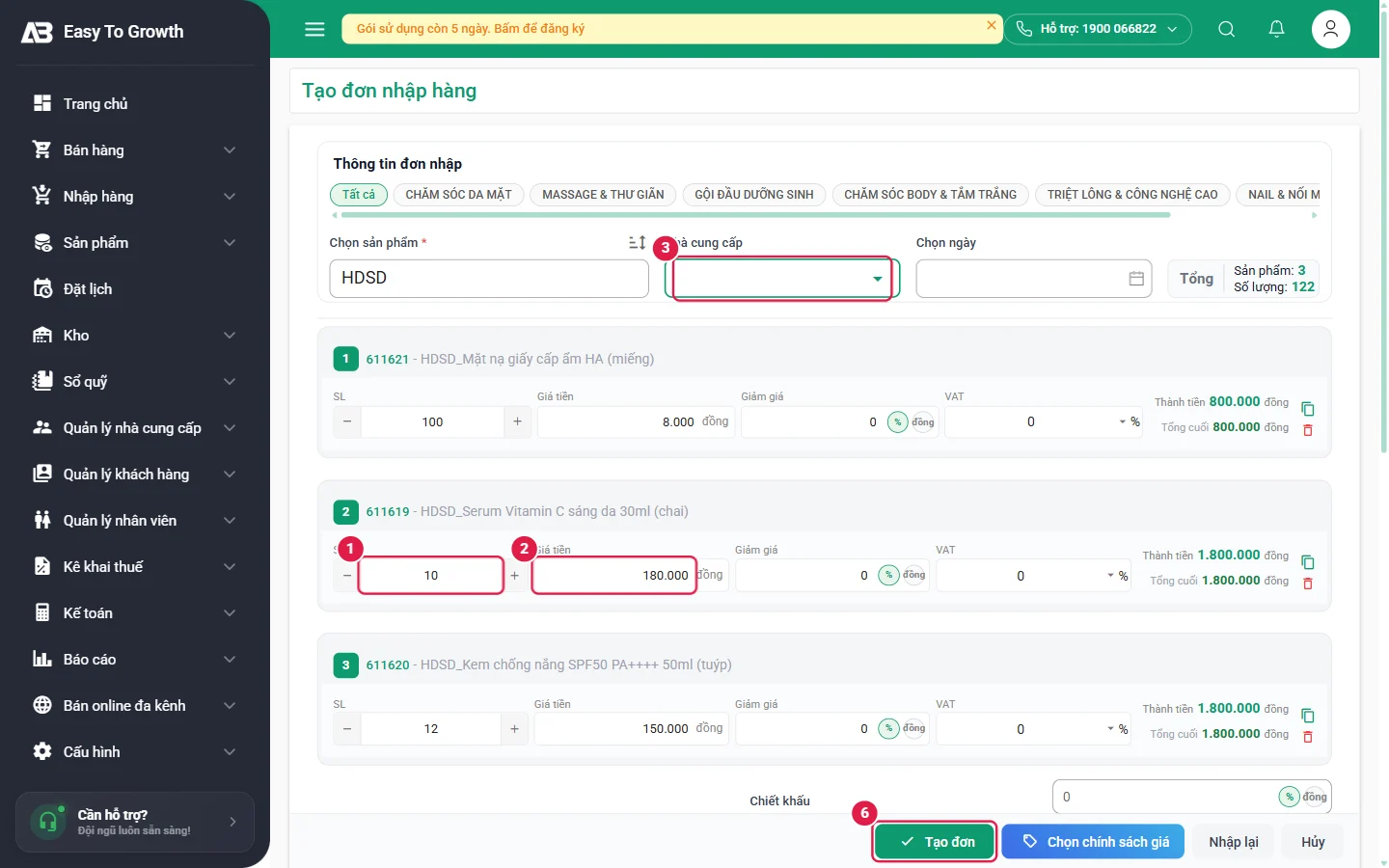
Hộp "Lưu giá nhập": nếu giá nhập trong đơn khác giá nhập đang lưu của sản phẩm, khi bấm Tạo đơn phần mềm hỏi "Bạn có muốn cập nhật giá nhập mới cho sản phẩm không?". Đồng ý: tạo đơn và cập nhật giá nhập của sản phẩm. Hủy: không tạo đơn (quay lại form). Muốn giữ giá cũ của sản phẩm thì sửa giá trong đơn cho bằng giá đang lưu.
- Đơn Hoàn thành cộng tồn kho ngay và tự sinh phiếu chi cho số đã thanh toán trong Sổ quỹ.
- Số chưa trả hiện ở cột Nợ cũ của nhà cung cấp và Báo cáo › Công nợ phải trả.
Kiểm kho (Kho › Danh sách kiểm kho)
Đếm hàng thực tế và đưa số tồn trên phần mềm về đúng. Danh sách gồm Mã phiếu, Ngày, Người kiểm, Trạng thái.
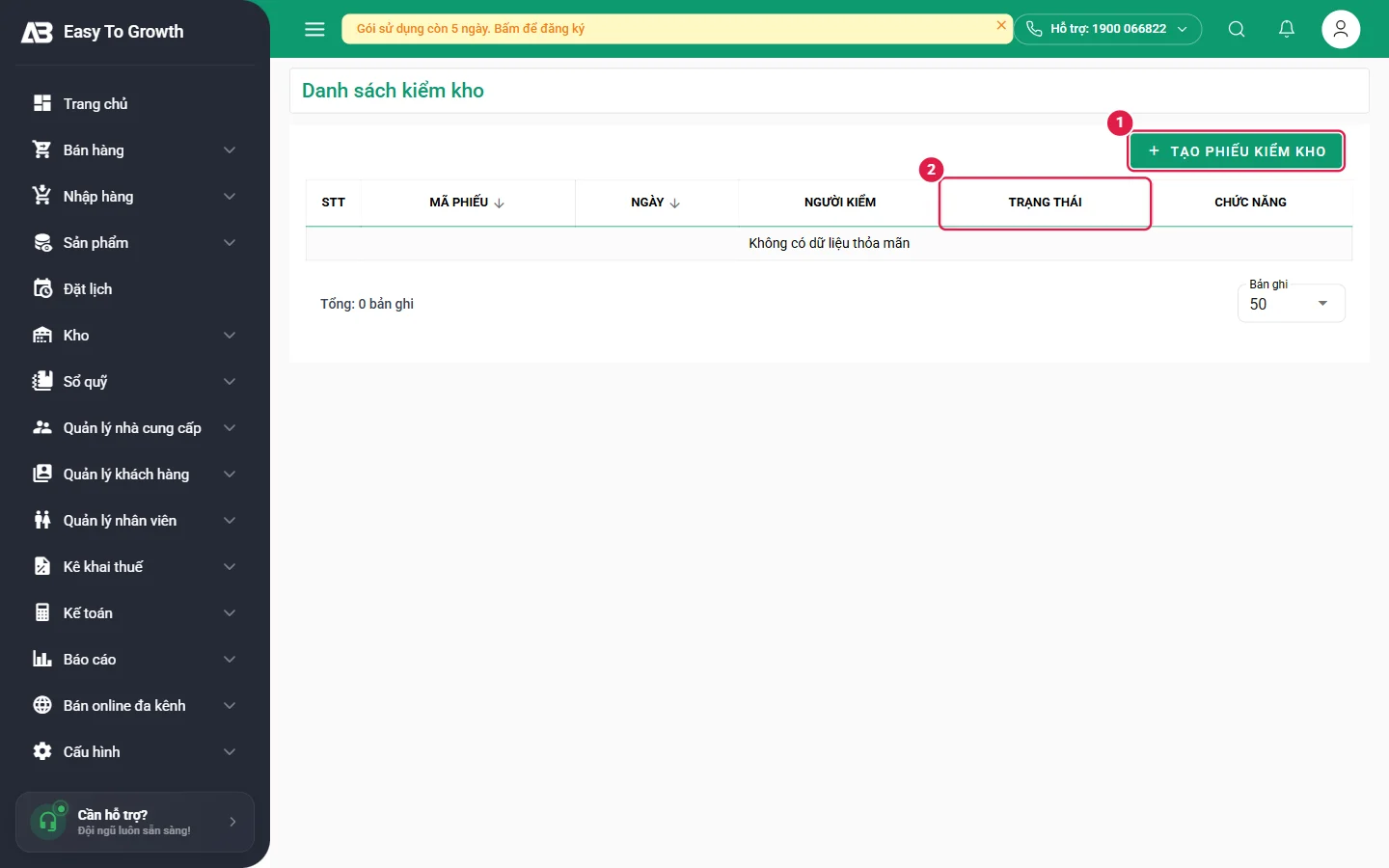
- Bấm TẠO PHIẾU KIỂM KHO (hoặc Tạo phiếu kiểm kho trong menu Thao tác của danh sách sản phẩm).
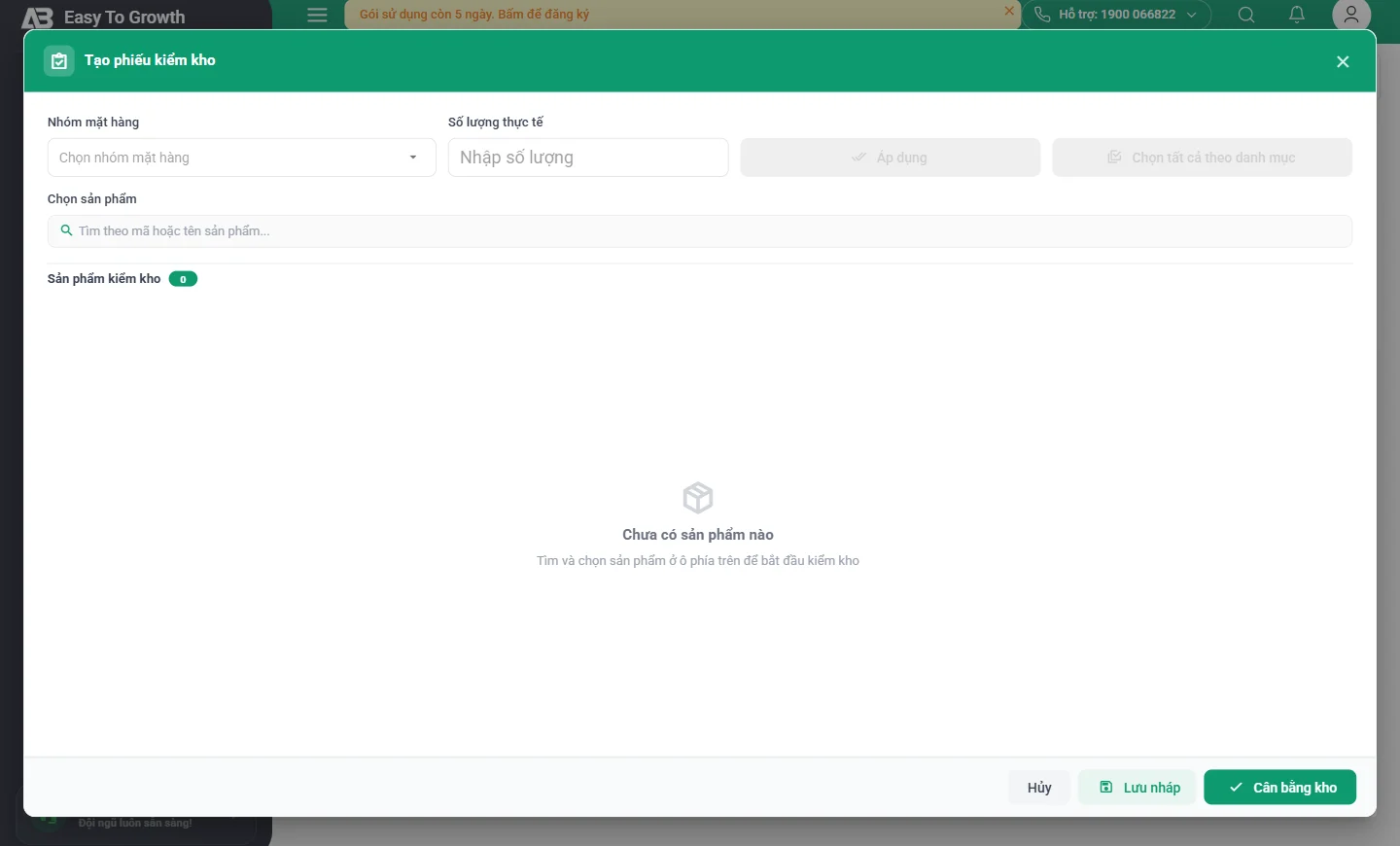
- Chọn sản phẩm cần kiểm: theo Nhóm mặt hàng rồi bấm Chọn tất cả theo danh mục, hoặc tìm từng sản phẩm ở ô Chọn sản phẩm. Có thể nhập một Số lượng thực tế rồi bấm Áp dụng cho nhiều dòng.
- Nhập số đếm được vào từng dòng ở Sản phẩm kiểm kho.
- Bấm Lưu nháp nếu chưa đếm xong; bấm Cân bằng kho để cập nhật tồn kho theo số thực tế.
Lưu ý: Cân bằng kho ghi đè số tồn trên phần mềm bằng số thực tế, chênh lệch được ghi nhận. Nên kiểm kho lúc không bán để số không thay đổi giữa chừng.
Hủy kho (Kho › Danh sách hủy kho)
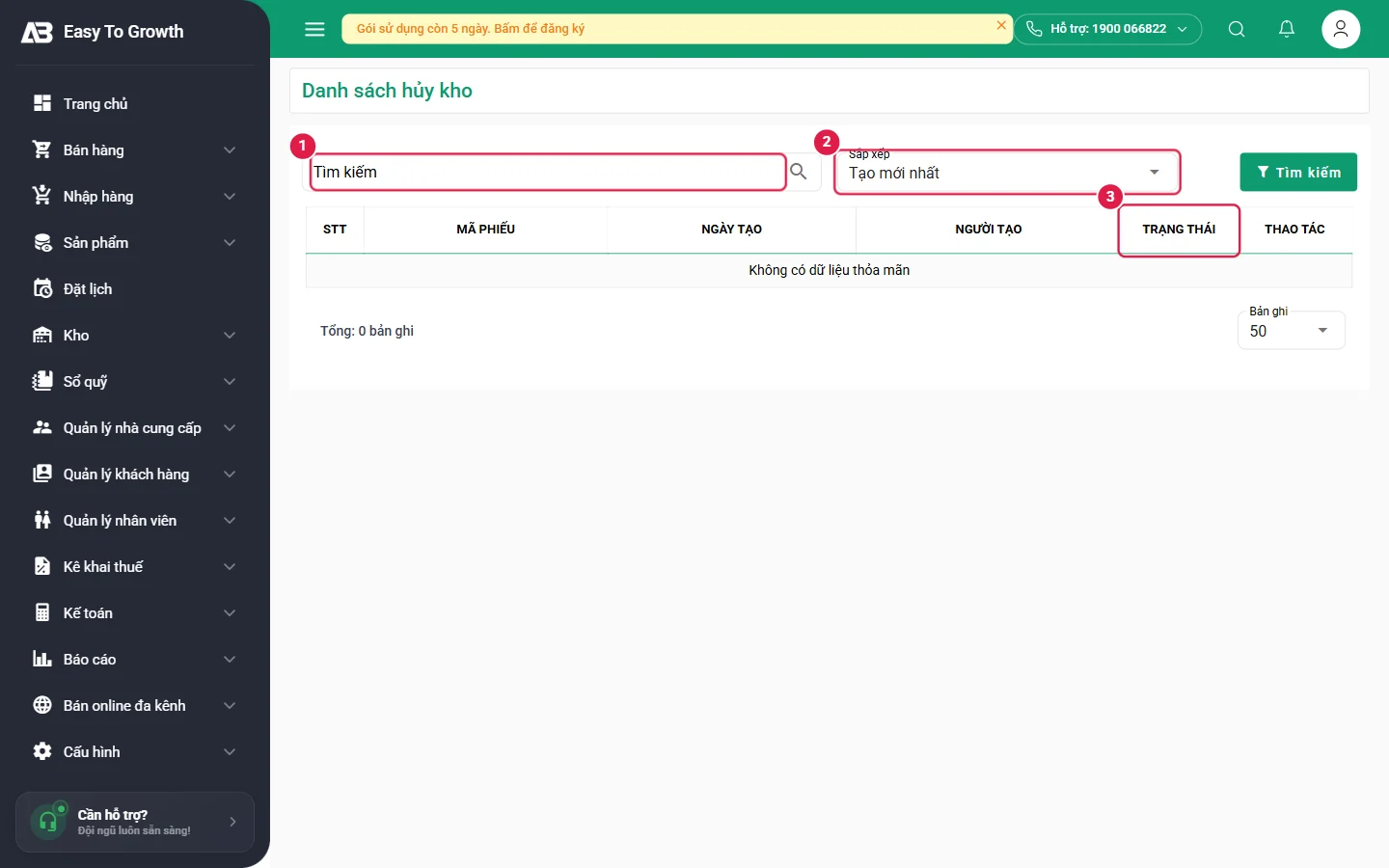
Phiếu xuất hủy hàng hỏng, hết hạn, mất mát. Phiếu được tạo từ menu Thao tác › Bỏ sản phẩm lỗi ở danh sách sản phẩm; màn này liệt kê các phiếu (Mã phiếu, Ngày tạo, Người tạo, Trạng thái), tìm kiếm và Sắp xếp (Tạo mới nhất…).
Các việc kho khác nằm trong menu Thao tác của danh sách sản phẩm: Chuyển kho giữa chi nhánh, Lịch sử chuyển kho, Sản phẩm sắp hết hạn, Xuất Excel kho chi tiết. Báo cáo tồn xem ở Báo cáo tồn kho.
Lưu ý / lỗi thường gặp
- Bấm Thêm sản phẩm lại mở form tạo sản phẩm: đó là nút tạo mới; để đưa hàng đã tích chọn vào đơn hãy bấm Thêm (n).
- Bấm Tạo đơn mà đơn không lưu: đã chọn Hủy ở hộp "Lưu giá nhập". Bấm Tạo đơn lại và chọn Đồng ý, hoặc sửa giá về giá đang lưu.
- Giá vốn sai: nhập sai giá hoặc quên chi phí khác; sửa đơn nhập (Cập nhật) thay vì sửa giá vốn ở sản phẩm.
- Tồn kho lệch thực tế: làm phiếu kiểm kho và Cân bằng kho; hàng hỏng dùng Bỏ sản phẩm lỗi để có chứng từ.