Phần 1. Đặt lịch, phục vụ và thanh toán
Hướng dẫn sử dụng AIBAT – Spa
Toàn cảnh một lượt khách
| Cách làm | Khi nào dùng | Kết quả |
|---|---|---|
| Đặt lịch (Tạo lịch mới › Đặt lịch) | Khách gọi điện / nhắn tin hẹn giờ, chưa trả tiền | Lịch hẹn Đặt lịch trước, chưa gắn đơn hàng; thanh toán bằng một đơn bán riêng |
| Tạo đơn & đặt lịch | Khách chọn dịch vụ ngay (tại quầy / đã chốt giá) và hẹn giờ làm | Đơn bán (trạng thái Đặt lịch trước) + lịch hẹn gắn với đơn; thanh toán trên đơn |
| Bán hàng (Bán hàng › Tạo đơn bán hàng) | Khách đến làm ngay, mua mỹ phẩm, mua thẻ trả trước | Đơn Hoàn thành, in hóa đơn |
Timeline nhân viên (Sản phẩm › Đặt lịch)
Màn hình chính của lễ tân: mỗi dòng là một KTV, mỗi thẻ là một lịch hẹn đặt đúng theo giờ, màu theo trạng thái.
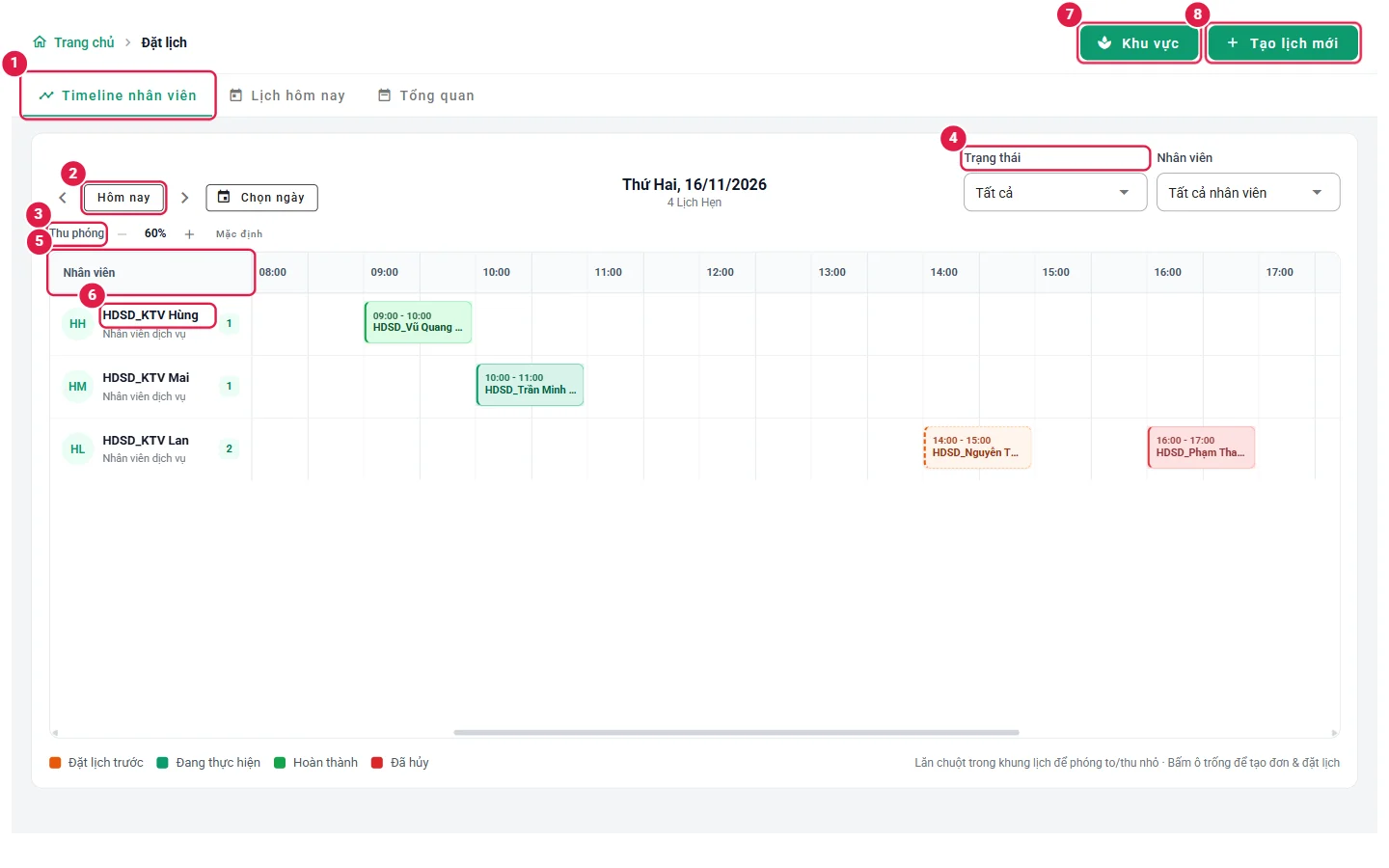
- Màu thẻ: Đặt lịch trước (cam), Đang thực hiện, Hoàn thành (xanh), Đã hủy (đỏ).
- Lăn chuột trong khung lịch để phóng to / thu nhỏ; bấm ô trống để tạo đơn & đặt lịch ngay tại giờ đó.
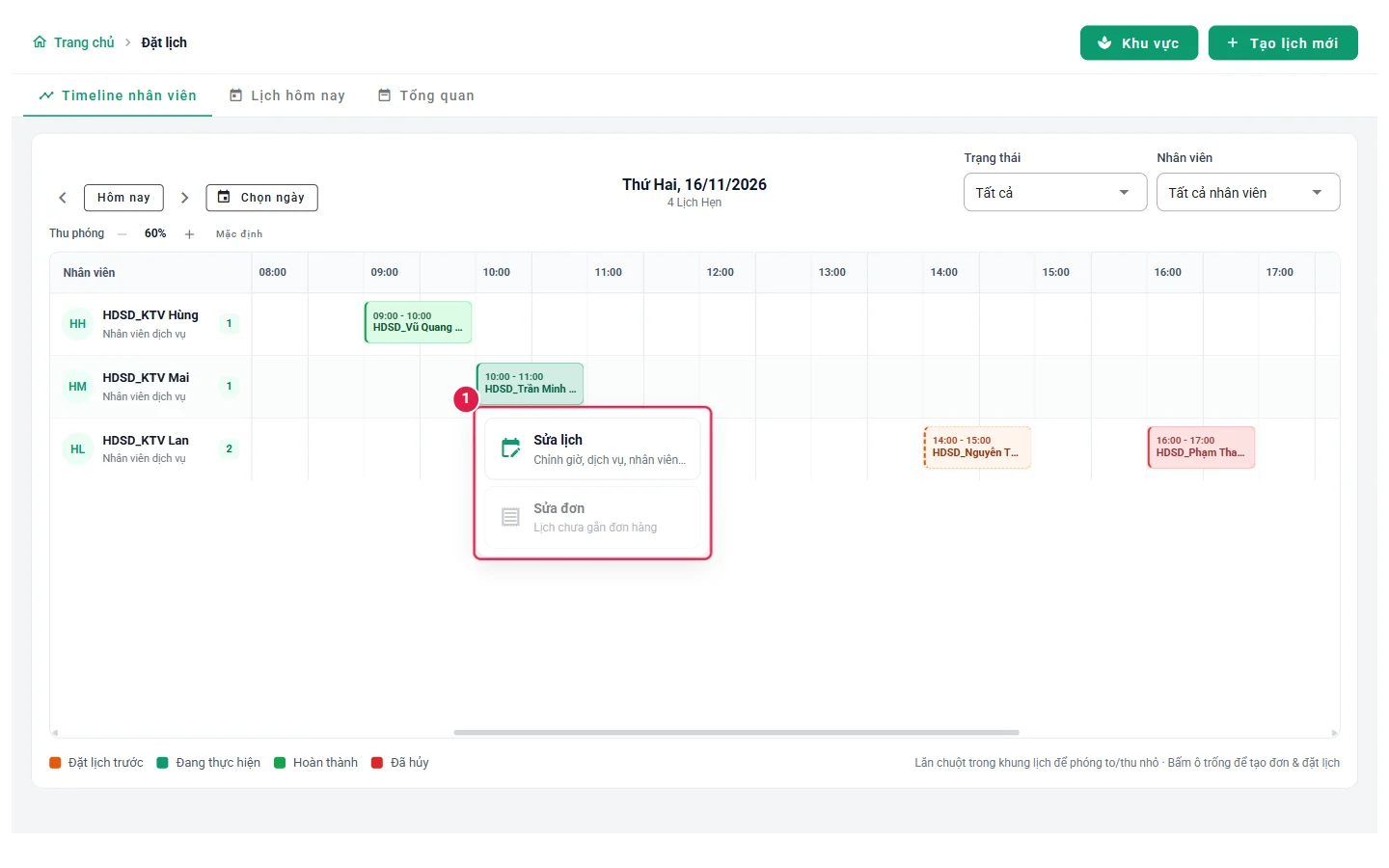
- Bấm một thẻ lịch: menu Sửa lịch (chỉnh giờ, dịch vụ, nhân viên…) và Sửa đơn (chỉ bật khi lịch đã gắn đơn – nếu không sẽ ghi "Lịch chưa gắn đơn hàng").
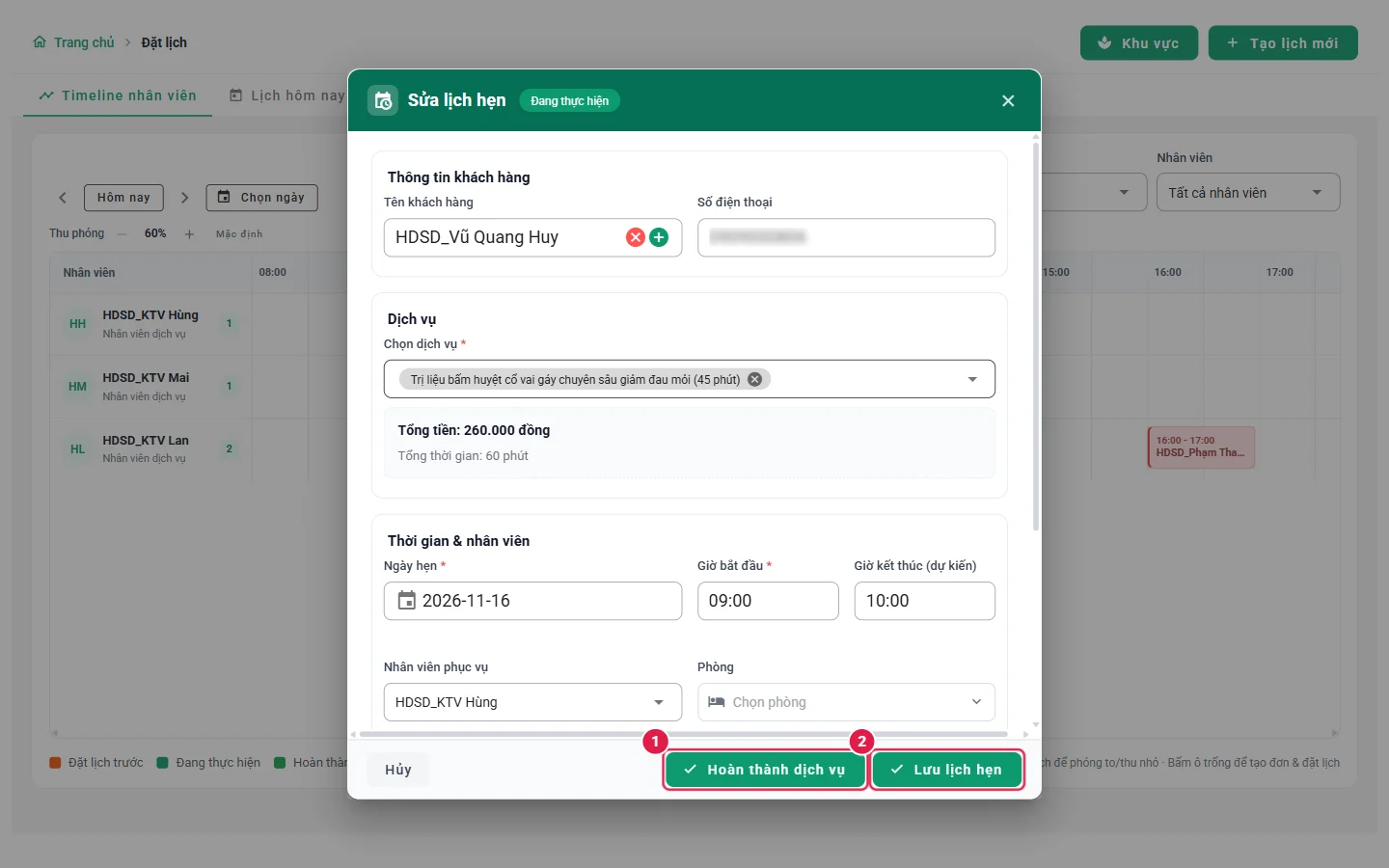
Tạo lịch hẹn
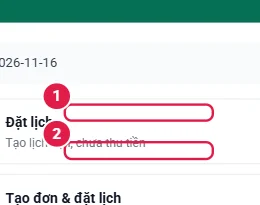
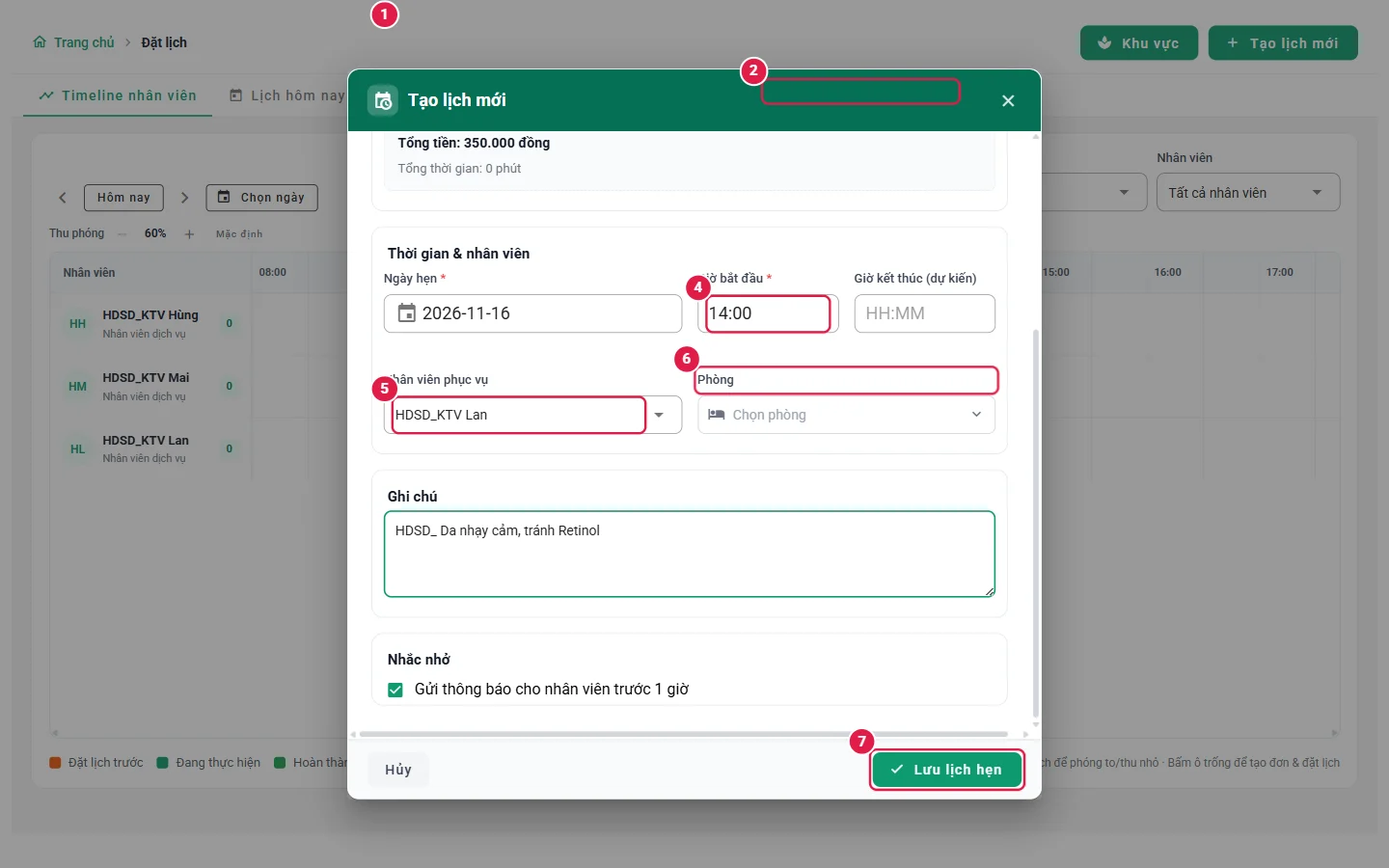
- Bấm Tạo lịch mới. Chọn Đặt lịch (tạo lịch hẹn, chưa thu tiền) hoặc Tạo đơn & đặt lịch (tạo đơn trước, rồi xác nhận lịch – xem dưới).
- Thông tin khách hàng: nhập Số điện thoại (gợi ý khách đã có) và Tên khách hàng.
- Chọn dịch vụ (*): gõ một từ ngắn (ví dụ "Massage", "HIFU", "Nối") rồi chọn trong danh sách; có thể chọn nhiều dịch vụ. Phần mềm hiện Tổng tiền và Tổng thời gian.
- Thời gian & nhân viên: Ngày hẹn (*), Giờ bắt đầu (*) (dạng HH:MM), Giờ kết thúc (dự kiến), Nhân viên phục vụ, Phòng.
- Ghi chú (dị ứng, yêu cầu riêng…) và tích Gửi thông báo cho nhân viên trước 1 giờ nếu cần.
- Bấm Lưu lịch hẹn: "Đã tạo lịch hẹn", thẻ lịch xuất hiện trên timeline của KTV.
- "Vui lòng chọn dịch vụ": chưa chọn dịch vụ trong danh sách gợi ý. Ô tìm dịch vụ chỉ khớp tốt với từ ngắn; gõ cả cụm dài hoặc "Combo" có thể không ra kết quả.
- Dịch vụ chưa có thời lượng nên Tổng thời gian = 0 phút và giờ kết thúc phải tự nhập (khi tạo từ đơn hàng, phần mềm tính mặc định 60 phút).
- Lịch tạo bằng "Đặt lịch" lưu tên và SĐT khách nhưng chưa liên kết hồ sơ khách hàng.
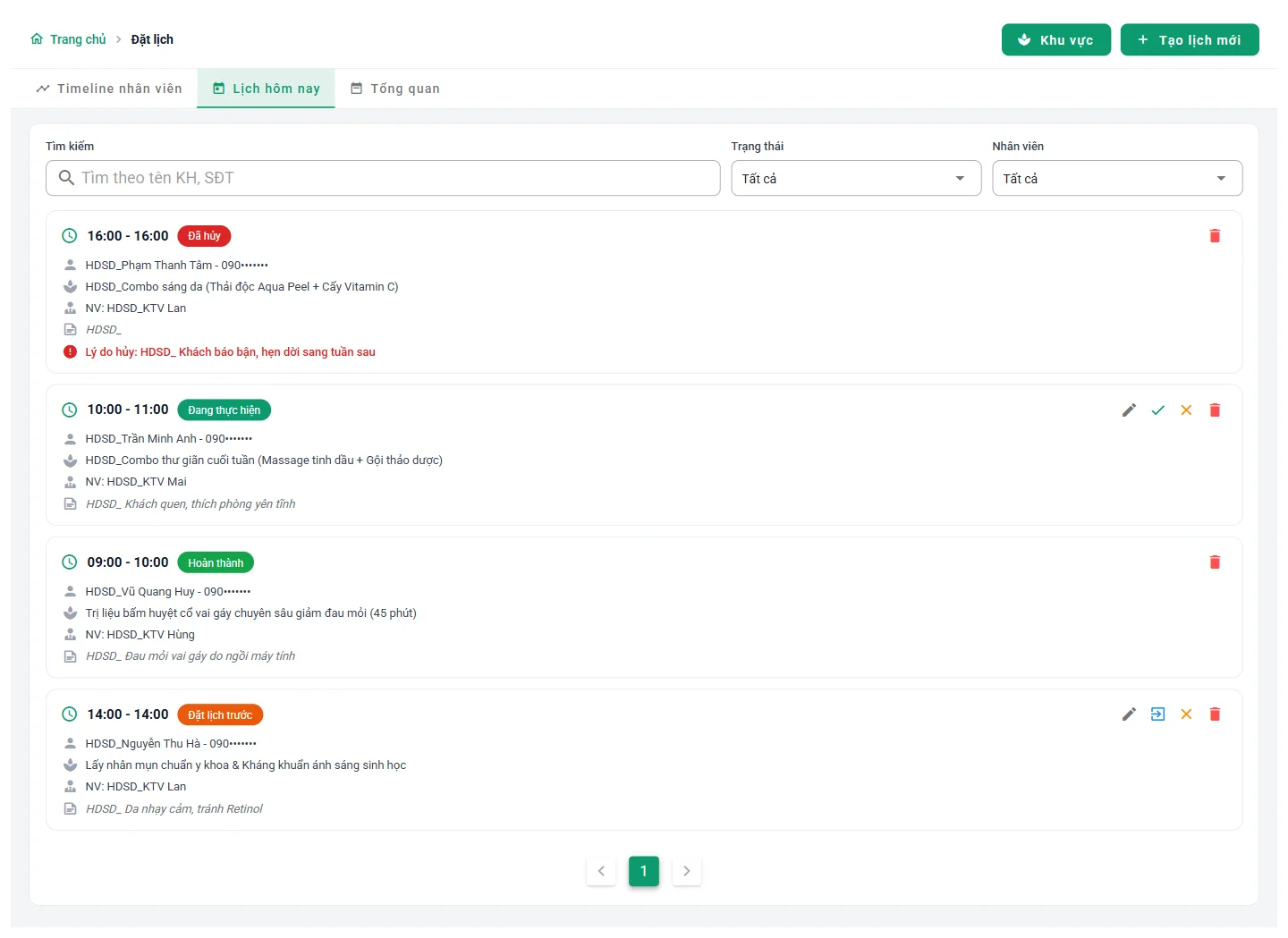
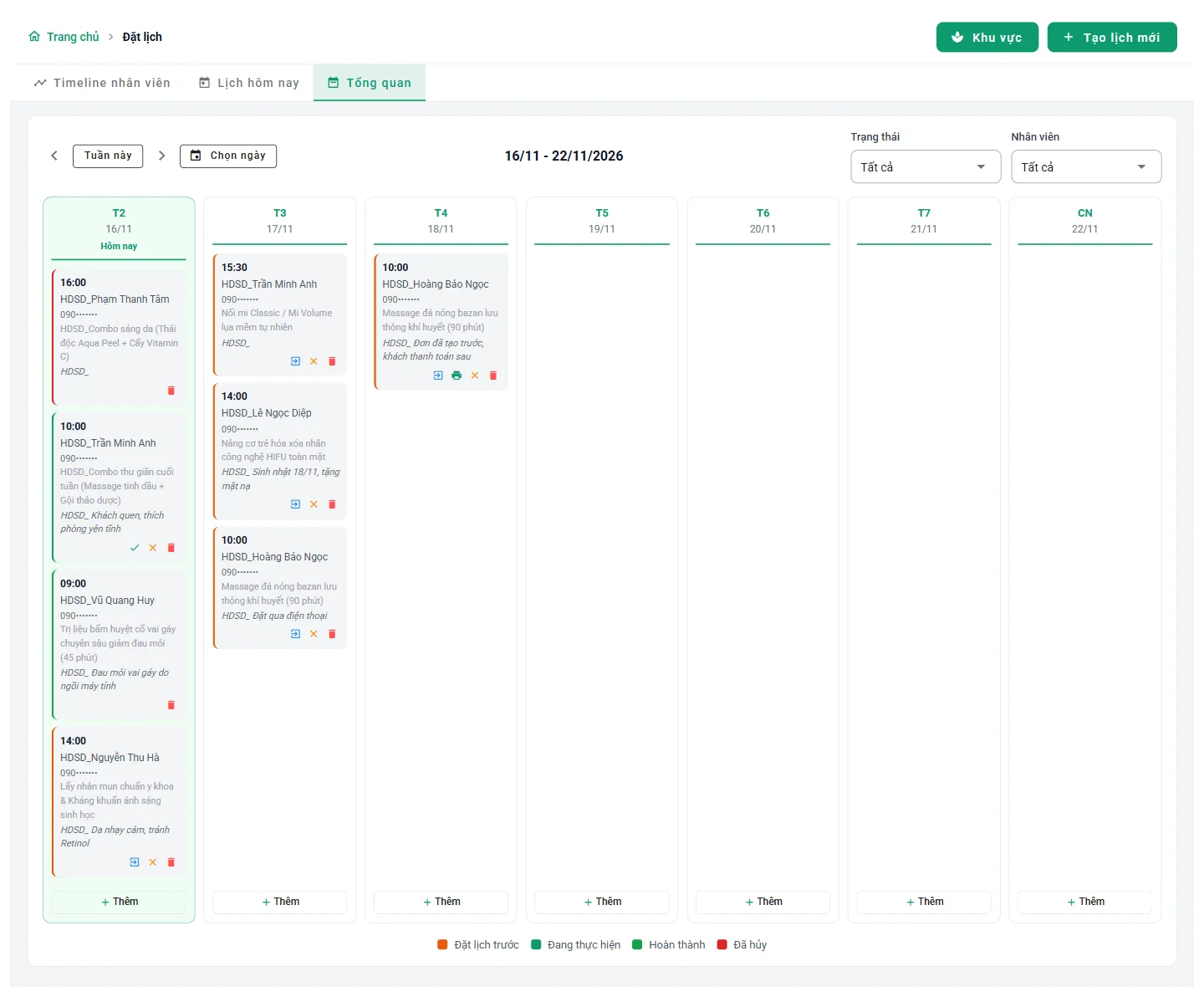
Lịch hôm nay và Tổng quan tuần
Check-in, bắt đầu và hoàn thành dịch vụ
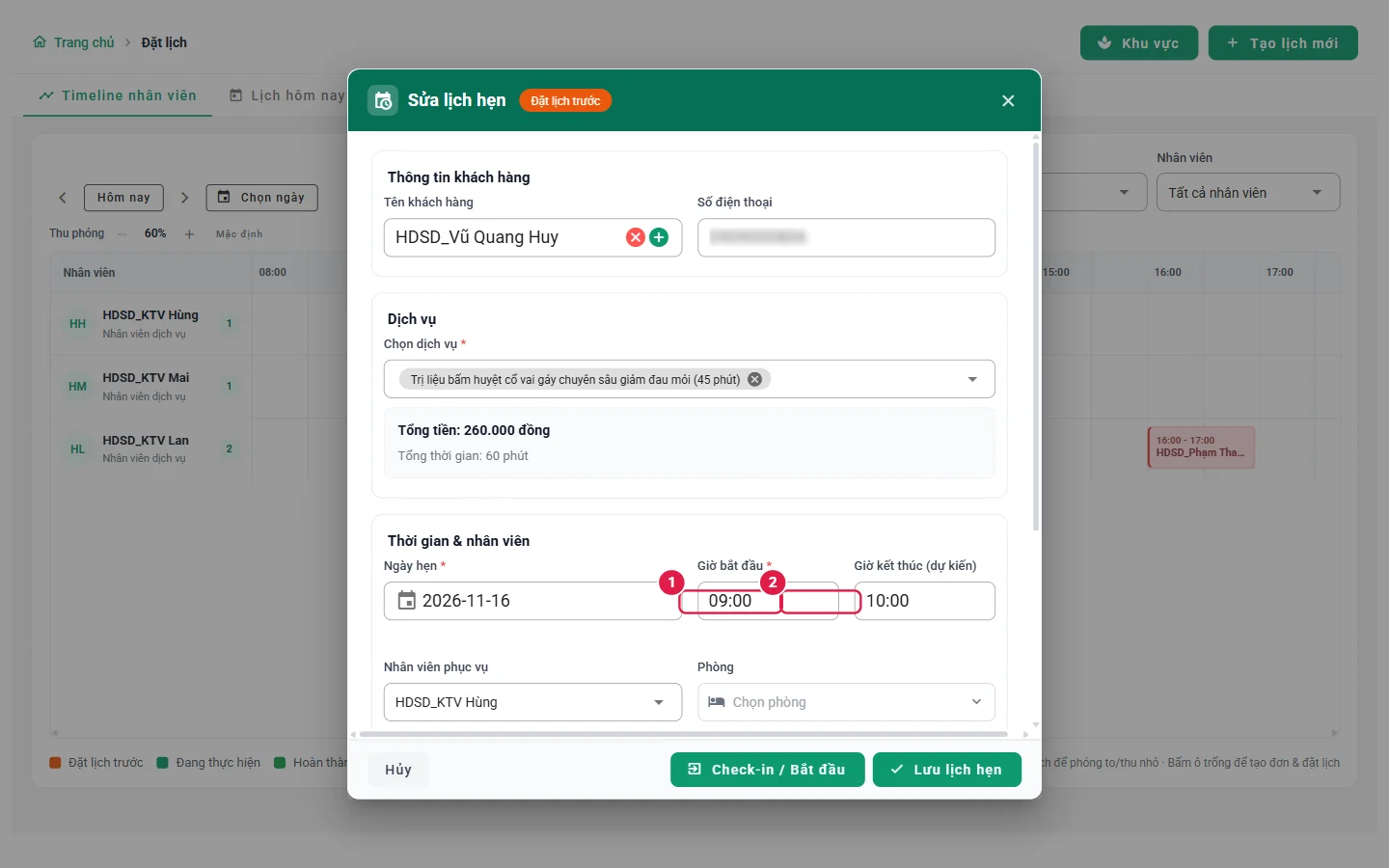
- Khách đến: bấm nút Check-in ở Lịch hôm nay, hoặc mở thẻ lịch › Sửa lịch › Check-in / Bắt đầu. Trình duyệt hỏi "Check-in và bắt đầu thực hiện lịch hẹn này?" → OK. Lịch chuyển Đang thực hiện ("Đã check-in, đang thực hiện").
- KTV làm xong: mở lại Sửa lịch › Hoàn thành dịch vụ → xác nhận "Xác nhận hoàn thành dịch vụ? Bước thanh toán thực hiện trên đơn hàng." → lịch Hoàn thành.
- Thu tiền trên đơn hàng: lịch đã gắn đơn thì dùng Sửa đơn; lịch chưa gắn đơn thì tạo đơn bán (mục Bán dịch vụ).
Hủy, xóa lịch
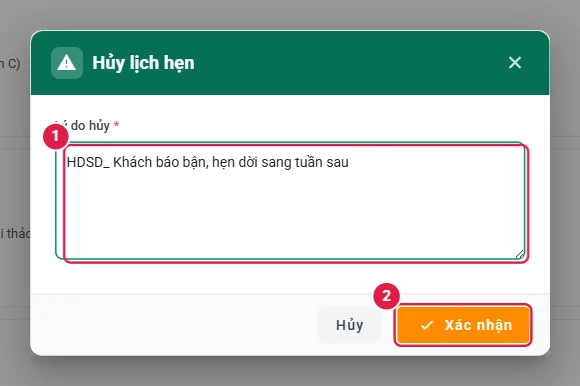
Bấm ✕ Hủy ở lịch → nhập Lý do hủy (*) → Xác nhận: "Đã hủy lịch hẹn", thẻ lịch chuyển màu đỏ Đã hủy (vẫn giữ lịch sử). Nút Xóa xóa hẳn lịch – chỉ dùng khi tạo nhầm.
Tạo đơn & đặt lịch
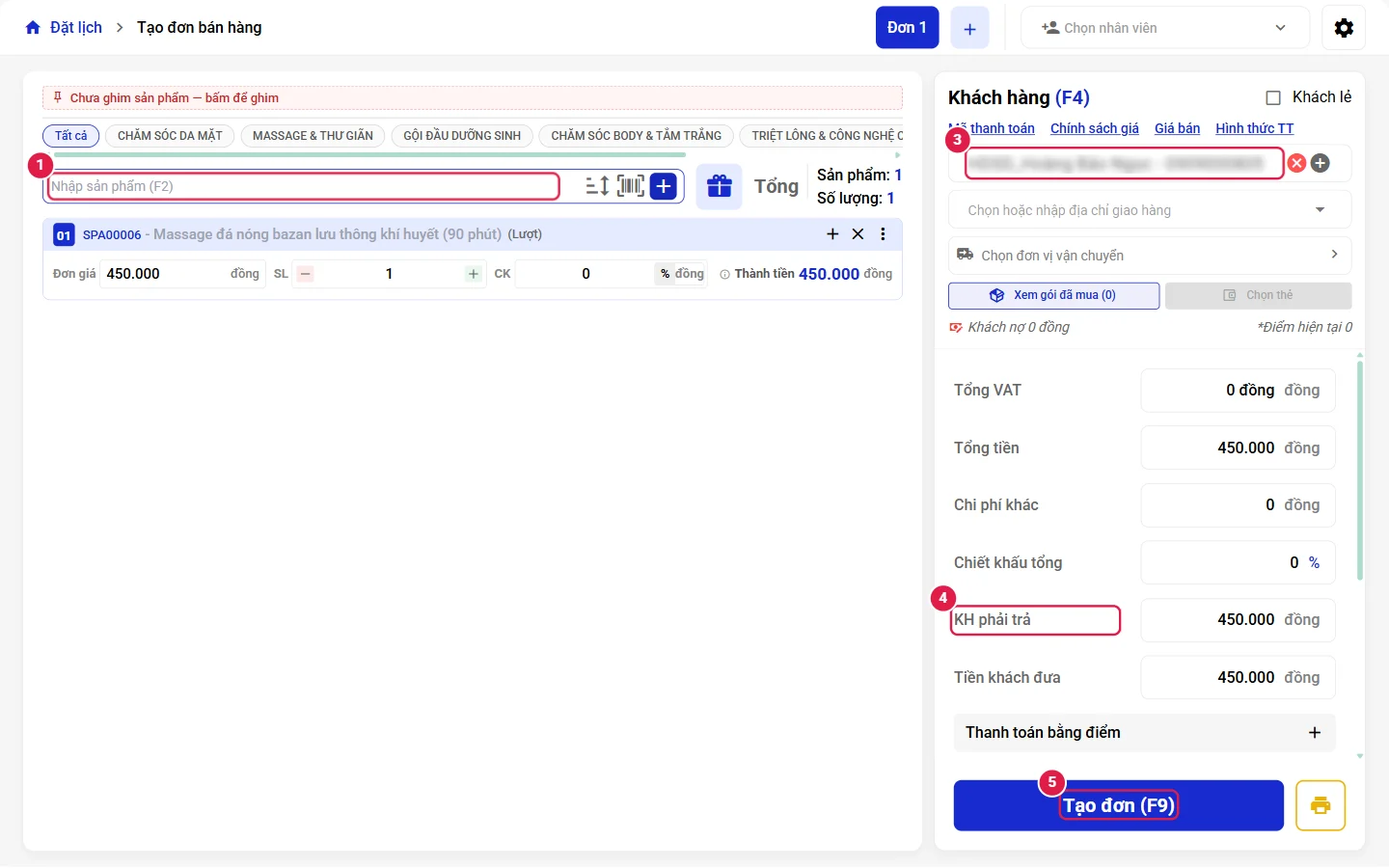
- Tạo lịch mới › Tạo đơn & đặt lịch (hoặc bấm ô trống trên timeline): mở màn Tạo đơn bán hàng.
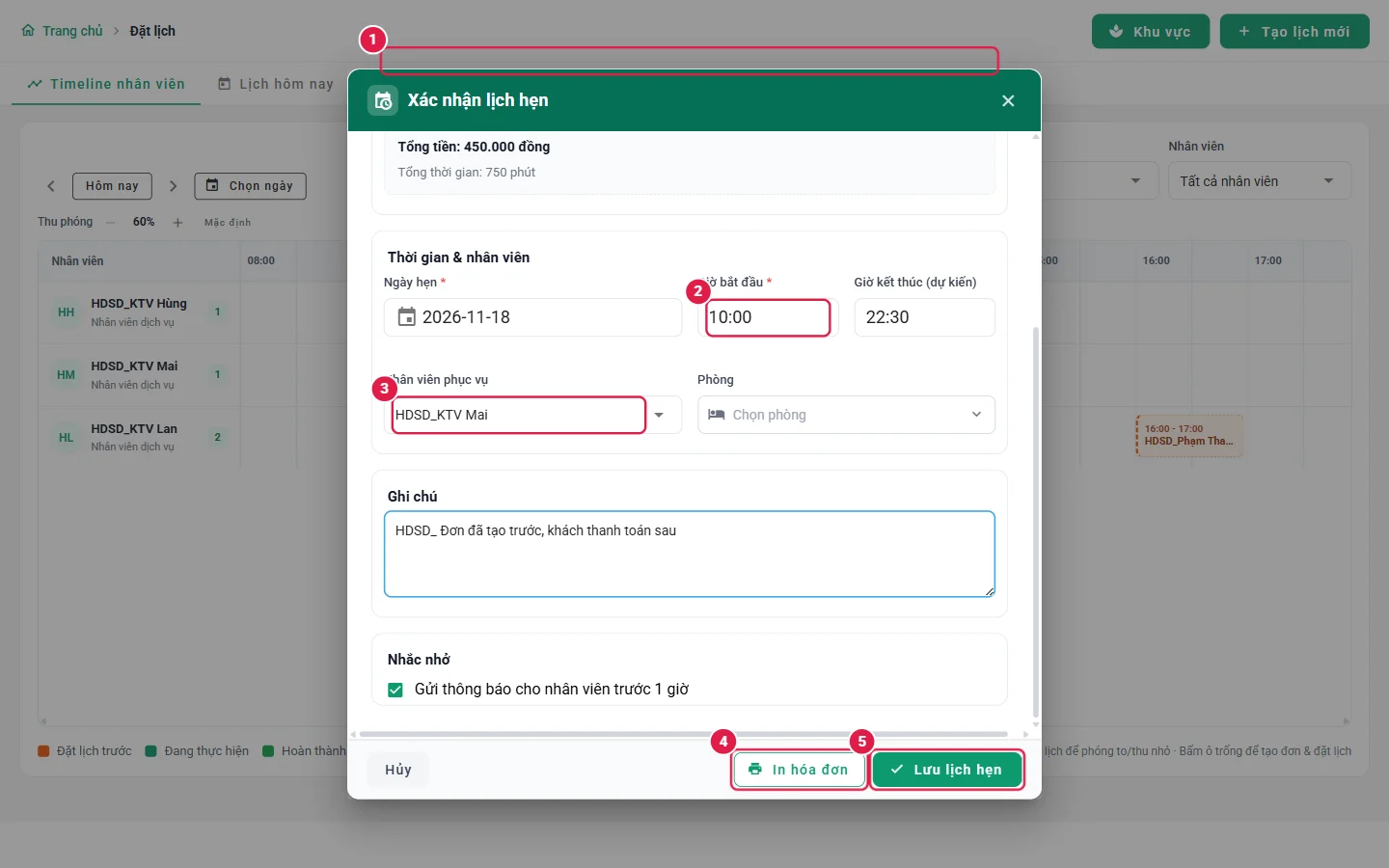
- Thêm dịch vụ, chọn Khách hàng (F4) và nhân viên; Trạng thái mặc định Đặt lịch trước. Bấm Tạo đơn (F9): "Tạo đơn thành công — xác nhận lịch hẹn".
- Hộp Xác nhận lịch hẹn điền sẵn khách và Dịch vụ từ đơn: chọn Ngày hẹn, Giờ bắt đầu, Nhân viên phục vụ, ghi chú → Lưu lịch hẹn. Có thể In hóa đơn ngay.
Bán dịch vụ, mỹ phẩm (Bán hàng › Tạo đơn bán hàng)
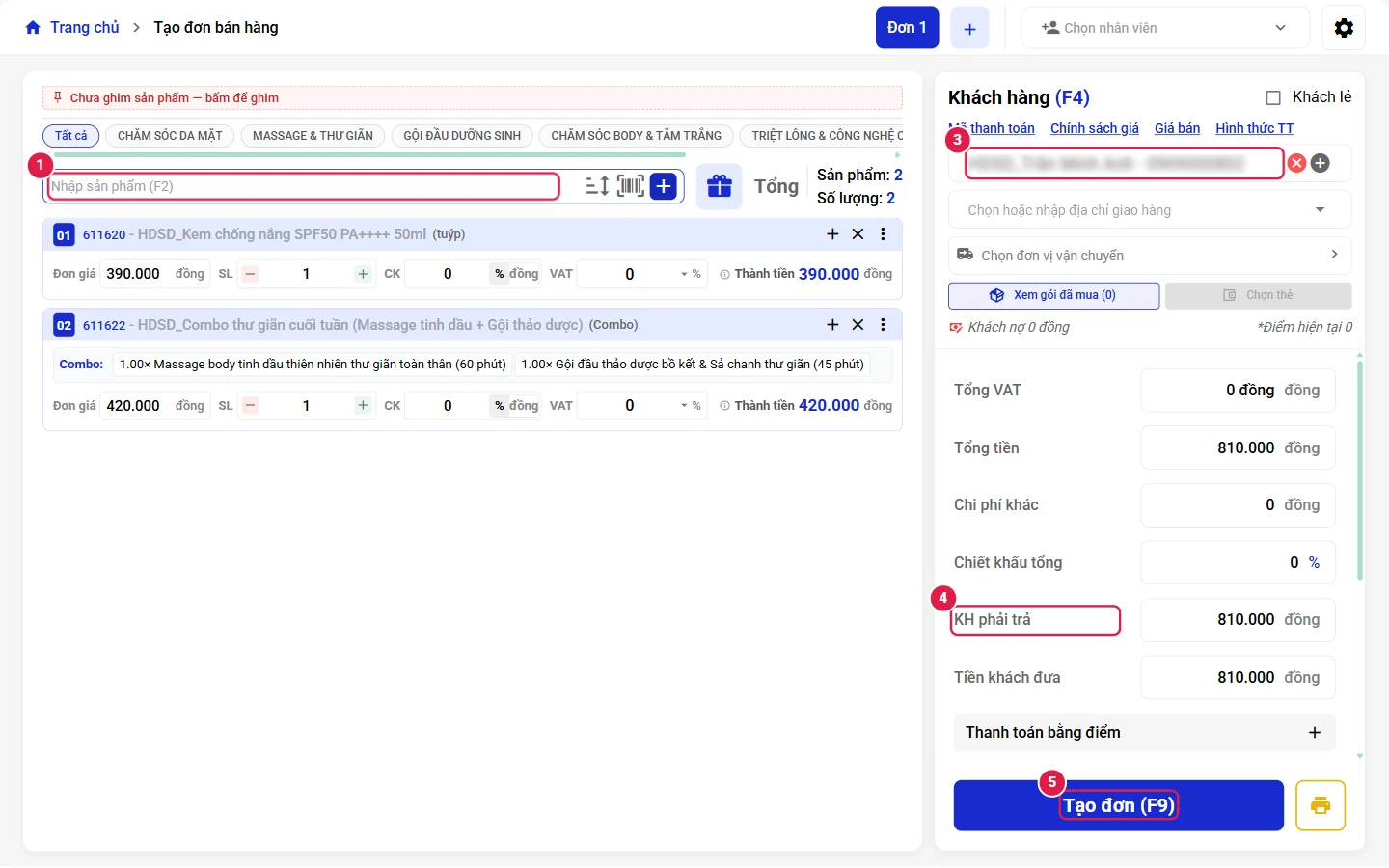
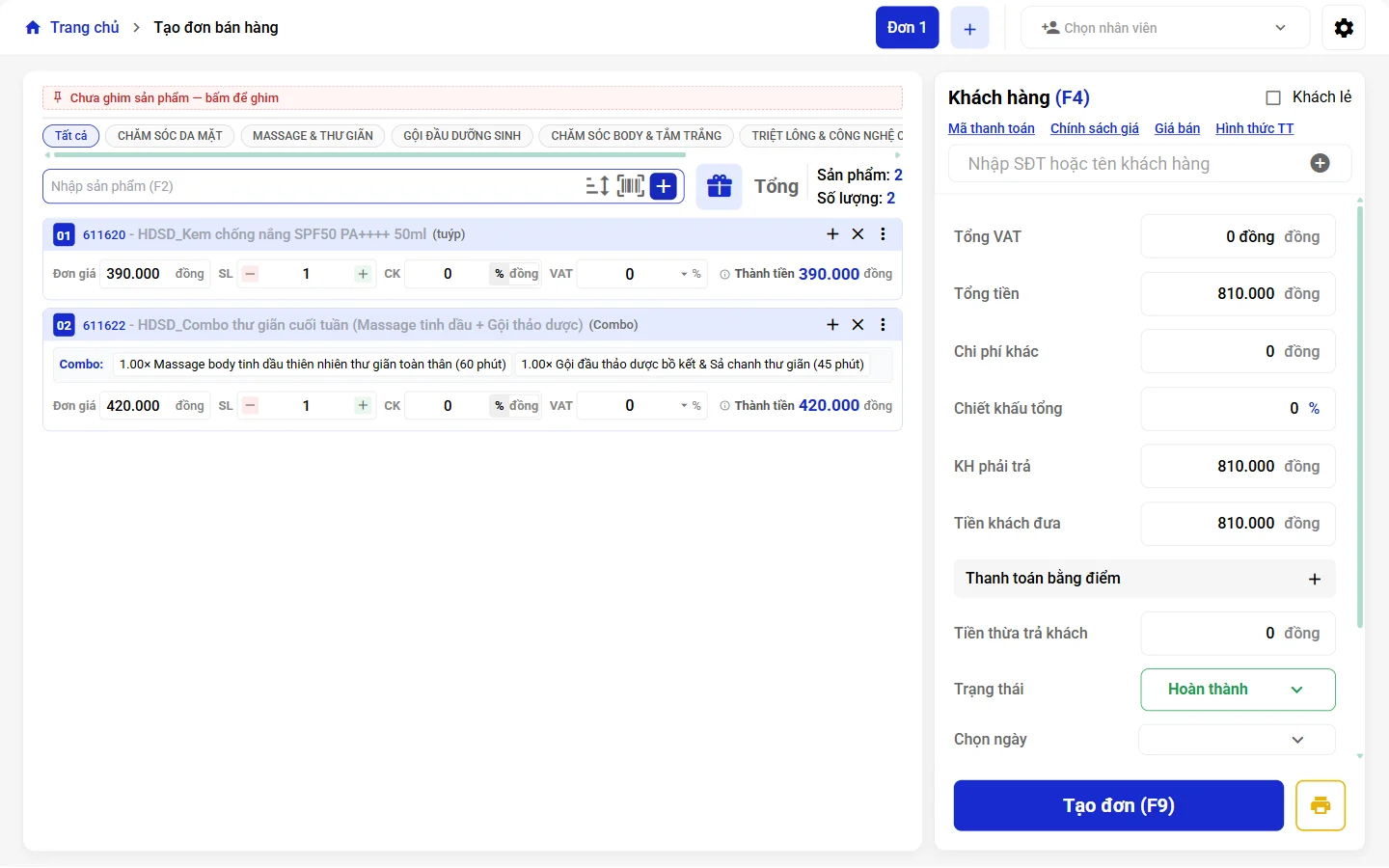
Màn bán hàng của spa: thanh nhóm dịch vụ dạng tab (Chăm sóc da mặt, Massage, Gội đầu, Body, Triệt lông, Nail & nối mi, Phun xăm), ô tìm, giỏ hàng bên trái, thanh toán bên phải.
- Bấm tab nhóm hoặc gõ vào Nhập sản phẩm (F2) rồi chọn dịch vụ / sản phẩm. Ô tìm khớp theo đầu tên (mỹ phẩm HDSD_ phải gõ "HDSD_Kem…").
- Chọn Chọn nhân viên ở thanh trên (nhân viên bán / thực hiện của đơn).
- Khách hàng (F4): gõ SĐT hoặc tên, chọn khách. Khi đã chọn khách có thêm Xem gói đã mua, Chọn thẻ (trừ thẻ trả trước), công nợ và điểm tích lũy.
- Kiểm tra KH phải trả, nhập Tiền khách đưa, chọn Hình thức TT; dùng Thanh toán bằng điểm nếu khách có điểm.
- Bấm Tạo đơn (F9): "Tạo đơn hàng thành công", hiện hóa đơn để in (mã AIB…).
Bán thẻ trả trước và thanh toán bằng thẻ
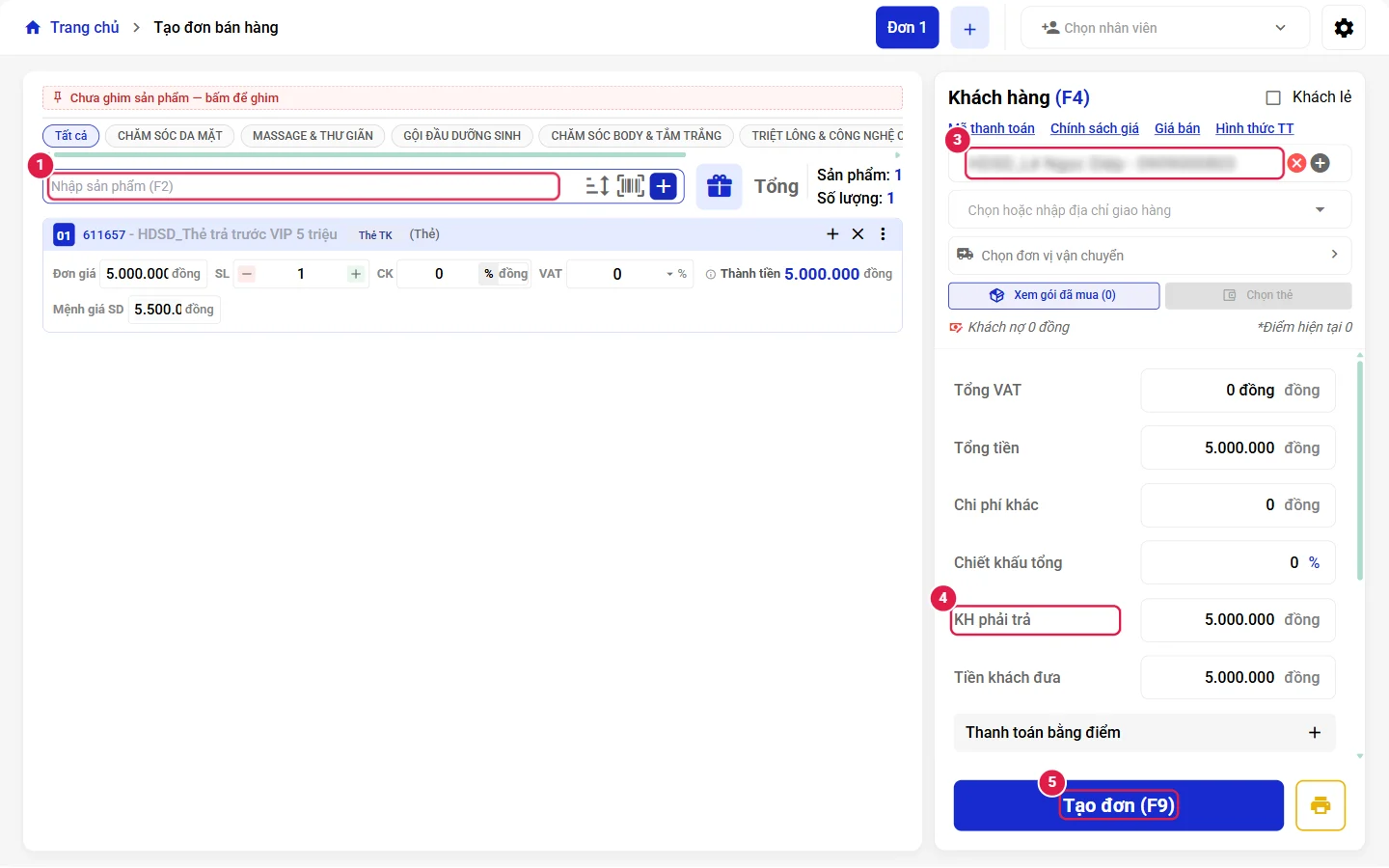
Bán thẻ: thẻ trả trước (tạo ở Phần 2) được bán như một mặt hàng: thêm "HDSD_Thẻ trả trước VIP 5 triệu" vào đơn, chọn khách → Tạo đơn. Khách trả 5.000.000, thẻ có mệnh giá sử dụng 5.500.000 (hóa đơn AIB00003).
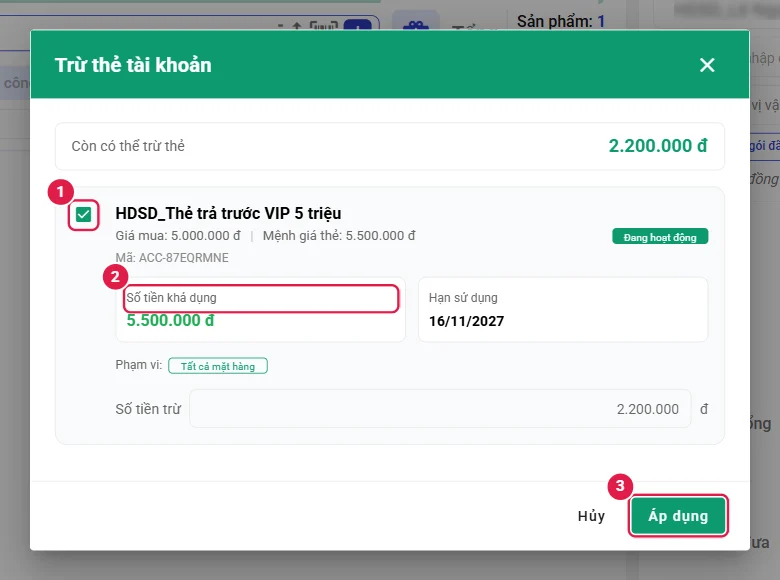
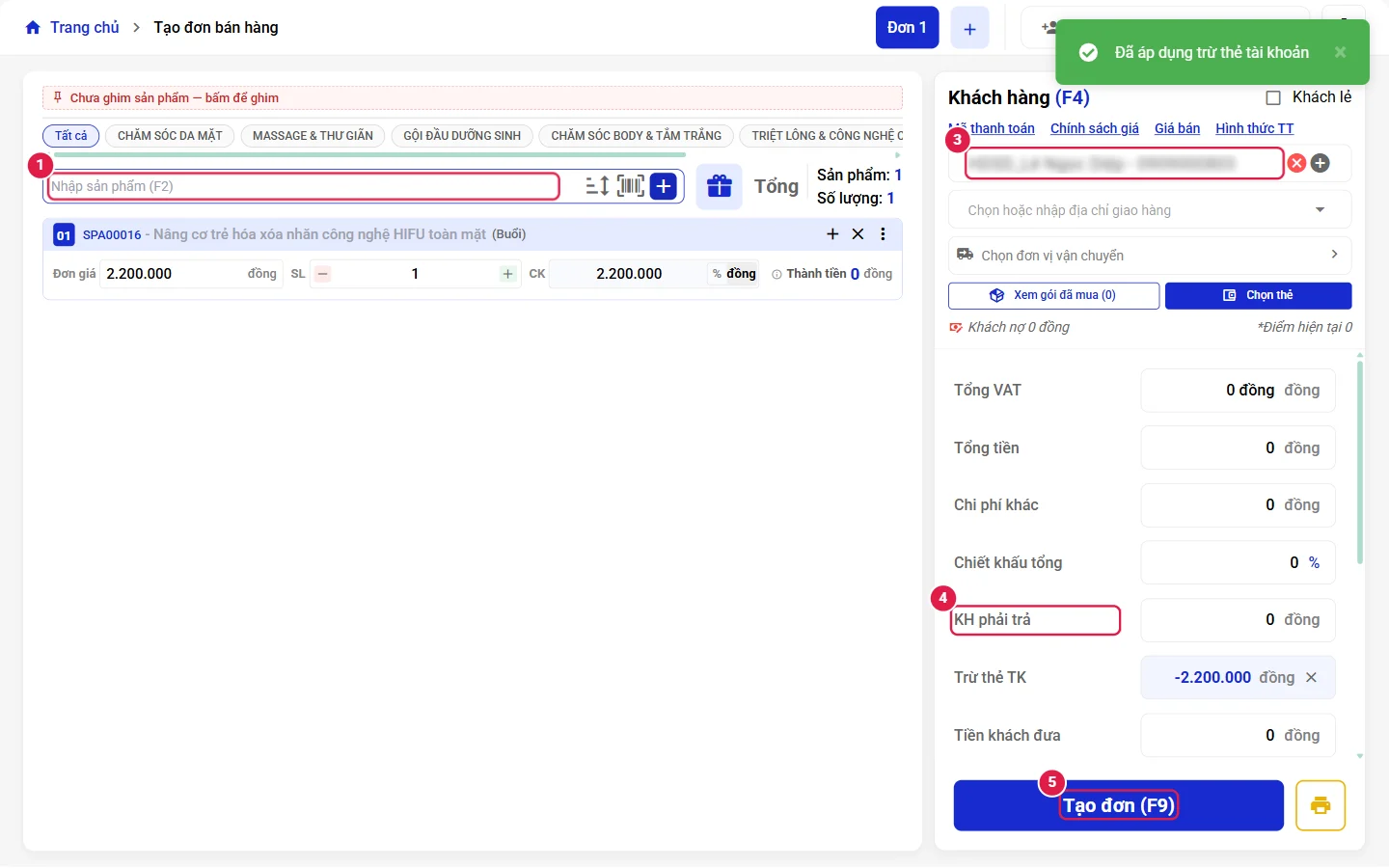
Trừ thẻ khi khách dùng dịch vụ:
- Tạo đơn dịch vụ, chọn đúng khách (chủ thẻ).
- Bấm Chọn thẻ → hộp Trừ thẻ tài khoản hiện các thẻ của khách: mã thẻ (ACC-…), giá mua, mệnh giá, Số tiền khả dụng, Hạn sử dụng, Phạm vi.
- Tích chọn thẻ (nút Áp dụng chỉ bật sau khi tích) → Áp dụng: dòng Trừ thẻ TK xuất hiện, KH phải trả giảm tương ứng ("Đã áp dụng trừ thẻ tài khoản").
- Bấm Tạo đơn (F9).
Khu vực và phòng
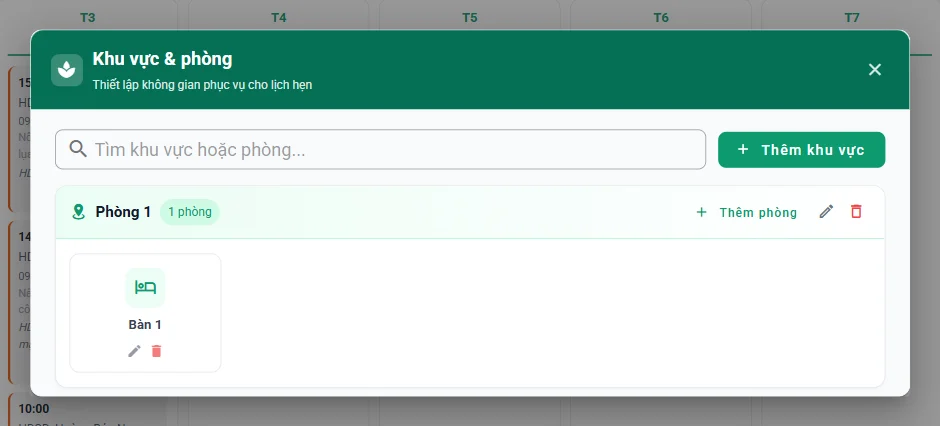
Nút Khu vực ở màn Đặt lịch mở Khu vực & phòng ("Thiết lập không gian phục vụ cho lịch hẹn"): Thêm khu vực, Thêm phòng trong từng khu vực. Phòng được chọn ở ô Phòng khi tạo lịch.