
Phần 8. Nhân viên
Hướng dẫn sử dụng AIBAT – Nhà thuốc
Danh sách nhân viên
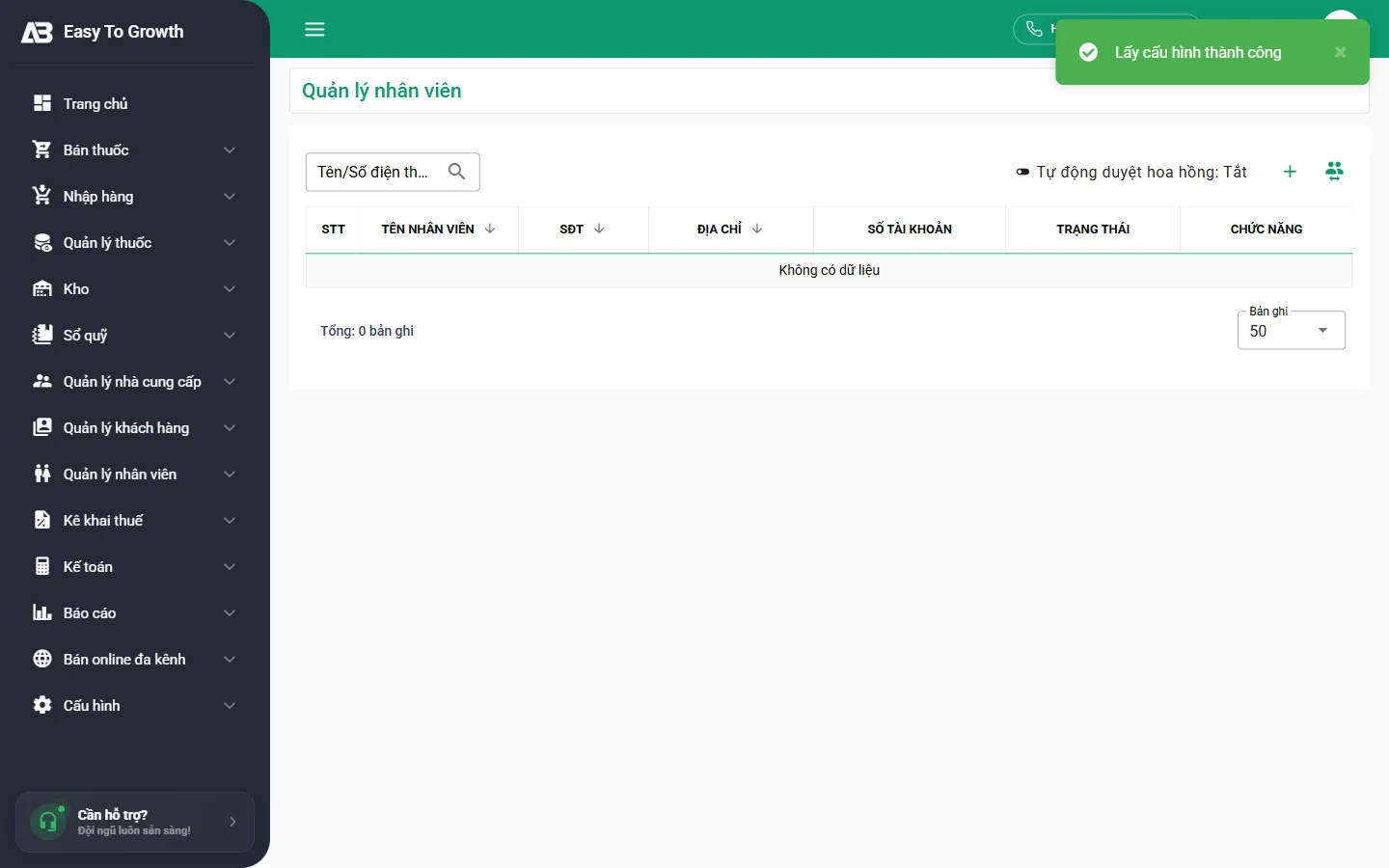
- Bấm +, hộp Tạo nhân viên mở ra.
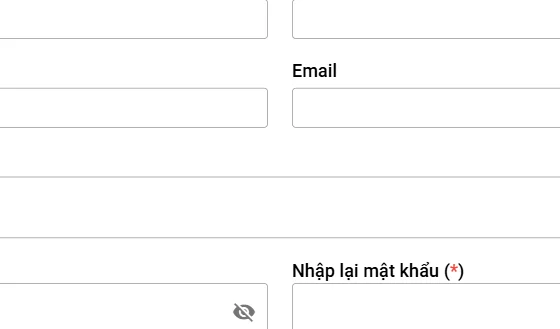
- Nhập họ tên, số điện thoại (dùng để đăng nhập), mật khẩu, địa chỉ, số tài khoản; chọn chi nhánh làm việc và quyền / vai trò.
- Bấm Lưu. Nhân viên đăng nhập bằng số điện thoại và mật khẩu này, tích ô "Bạn là nhân viên" ở màn đăng nhập (xem Phần 0).
Tự động duyệt hoa hồng: Tắt / Bật: khi bật, hoa hồng phát sinh từ đơn được duyệt ngay; khi tắt, phiếu thưởng hoa hồng ở trạng thái Chờ duyệt (xem Phiếu thưởng phạt).
Giao việc và Công việc
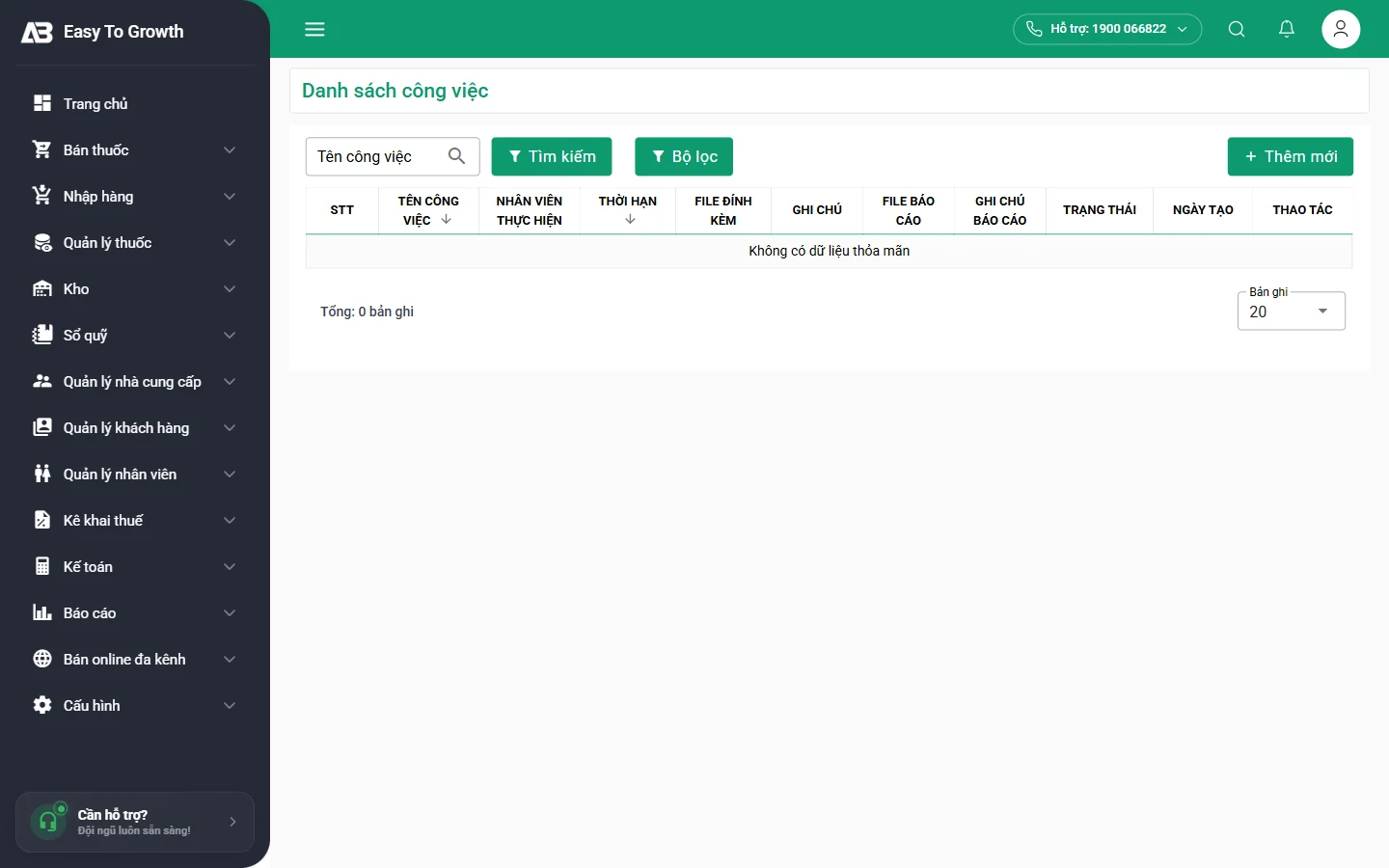
Giao việc: chủ cửa hàng giao việc cho nhân viên. Bảng: Tên công việc, Nhân viên thực hiện, Thời hạn, File đính kèm, Ghi chú, File báo cáo, Ghi chú báo cáo, Trạng thái, Ngày tạo.
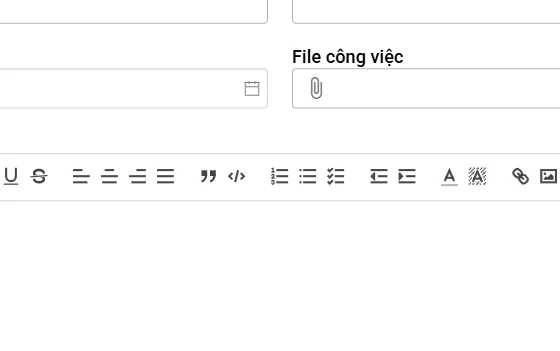
Bấm Thêm mới: nhập tên việc, chọn nhân viên, thời hạn, mô tả (có định dạng chữ), đính kèm tệp, bấm Lưu. Nhân viên báo cáo kết quả bằng file báo cáo và ghi chú báo cáo.
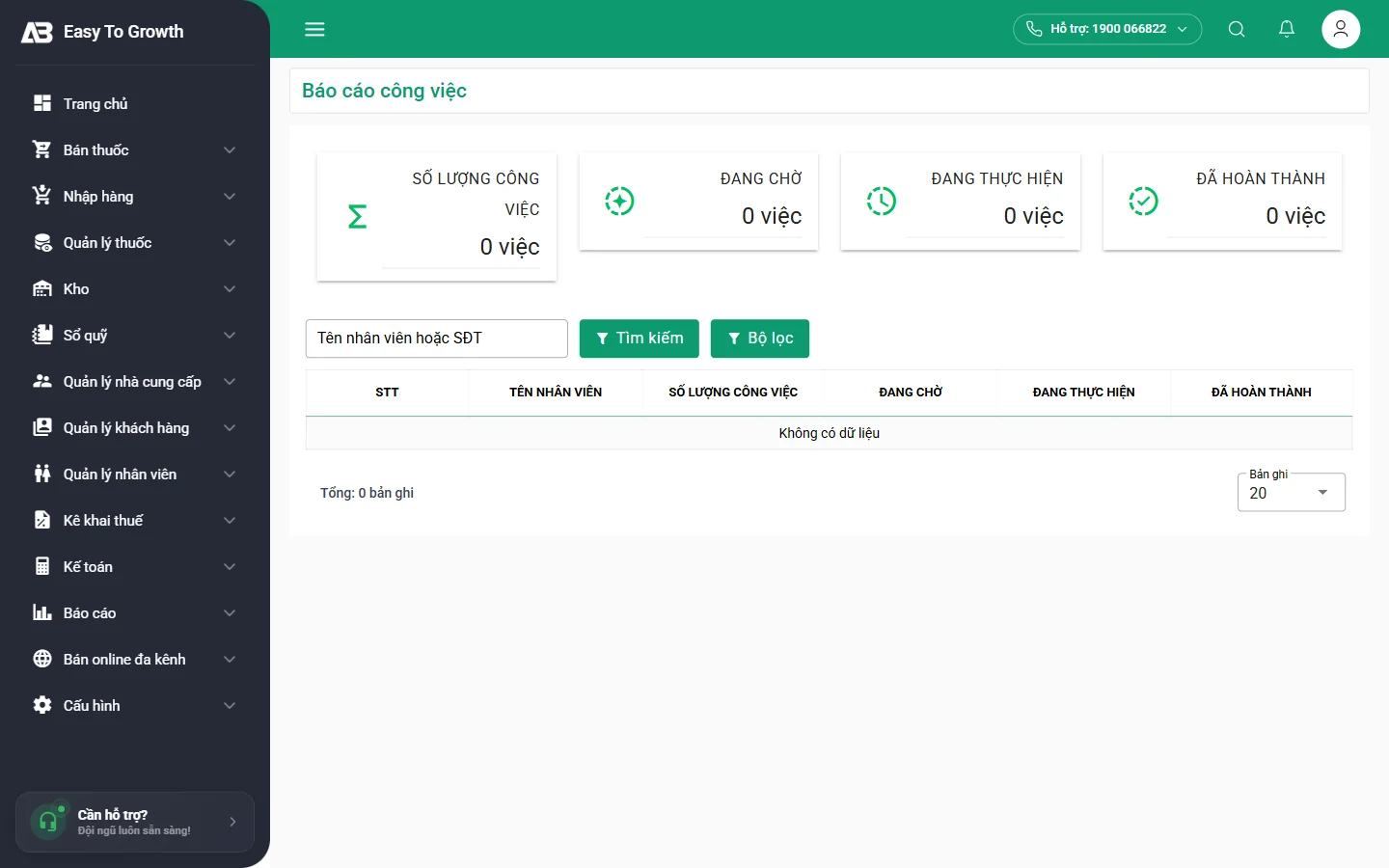
Công việc: tổng hợp theo nhân viên: Số lượng công việc, Đang chờ, Đang thực hiện, Đã hoàn thành.
Chấm công
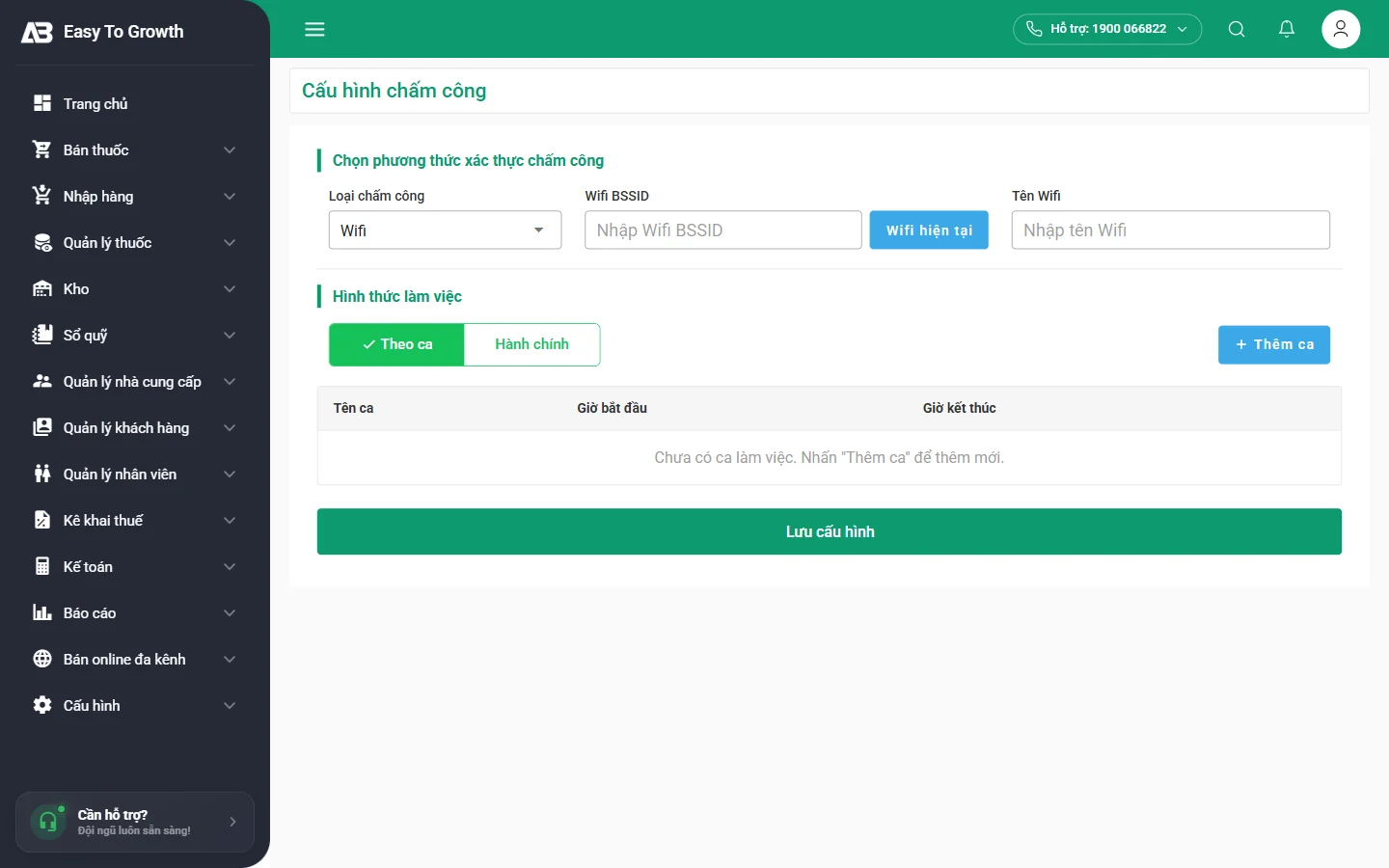
Cấu hình chấm công (làm trước): chọn phương thức xác thực (vd. Wifi: nhân viên chỉ chấm được khi bắt đúng wifi cửa hàng; bấm Wifi hiện tại để lấy BSSID và tên wifi đang kết nối), chọn Hình thức làm việc Theo ca hoặc Hành chính; với Theo ca, khai Tên ca, Giờ bắt đầu, Giờ kết thúc (bấm Thêm ca). Bấm Lưu cấu hình.
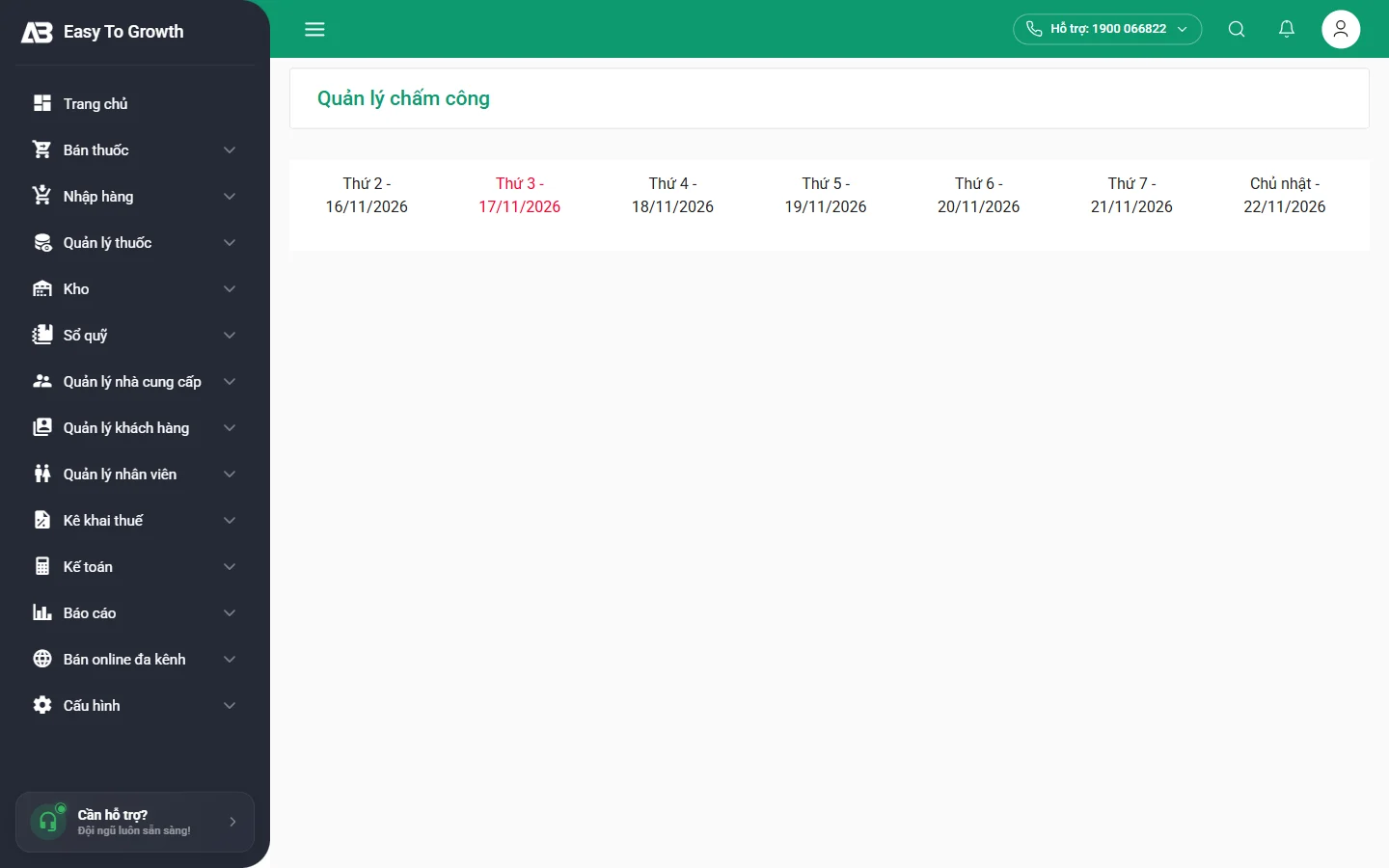
Quản lý chấm công: lịch tuần (Thứ 2 → Chủ nhật), mỗi ngày hiện số nhân viên đã chấm; bấm vào ngày để xem chi tiết giờ vào / ra.
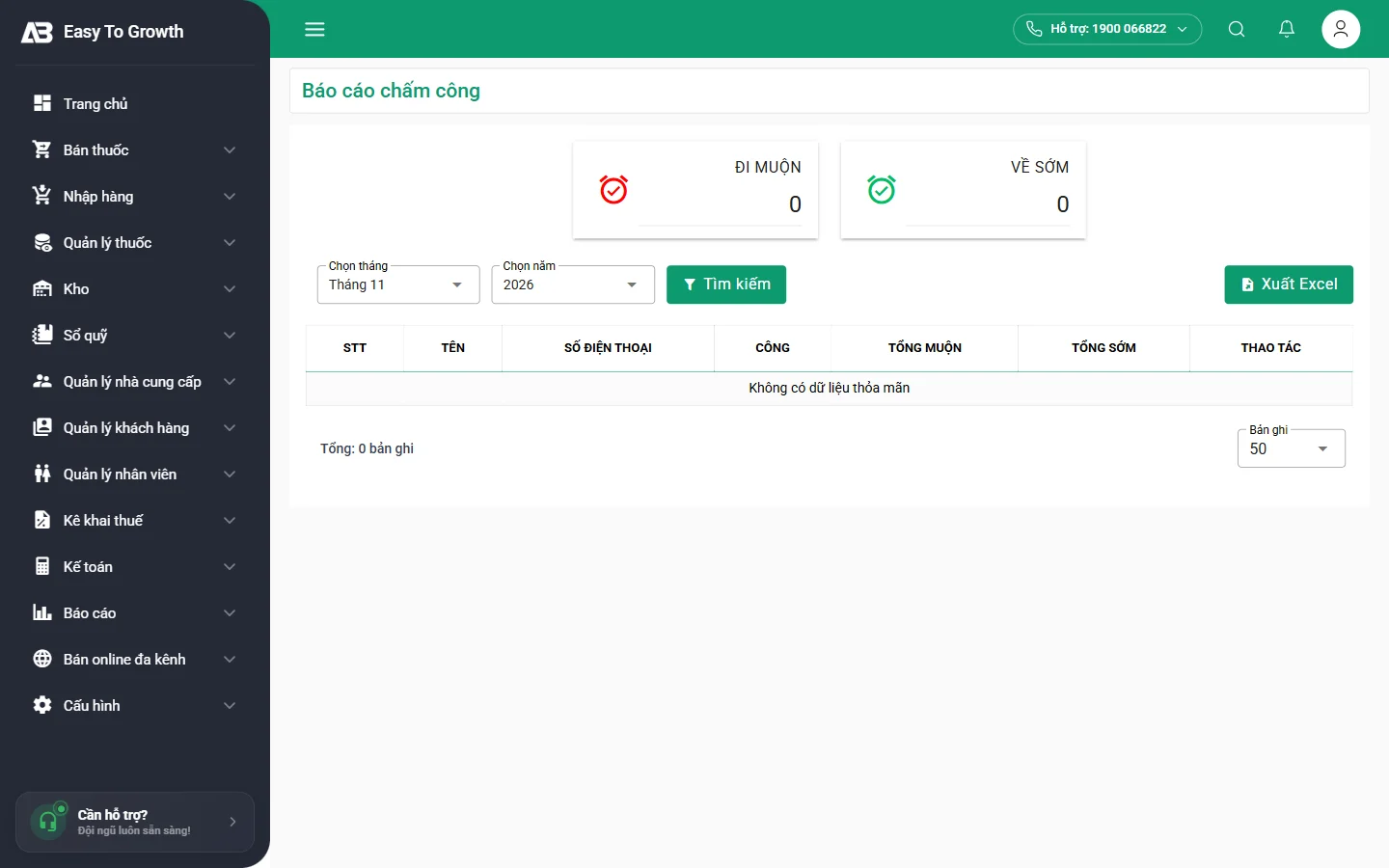
Báo cáo chấm công: chọn Tháng, Năm, bấm Tìm kiếm; mỗi nhân viên có Công, Tổng muộn, Tổng sớm; Xuất Excel để tính lương.
Phiếu thưởng phạt
Bảng: Tên nhân viên, Số tiền, Loại (Thưởng / Phạt), Nguồn phiếu (Tự động – sinh từ hoa hồng đơn hàng, hoặc tạo tay), Trạng thái (Chờ duyệt / đã duyệt), Lý do. Phiếu đã duyệt được cộng / trừ vào Báo cáo lương hàng tháng.
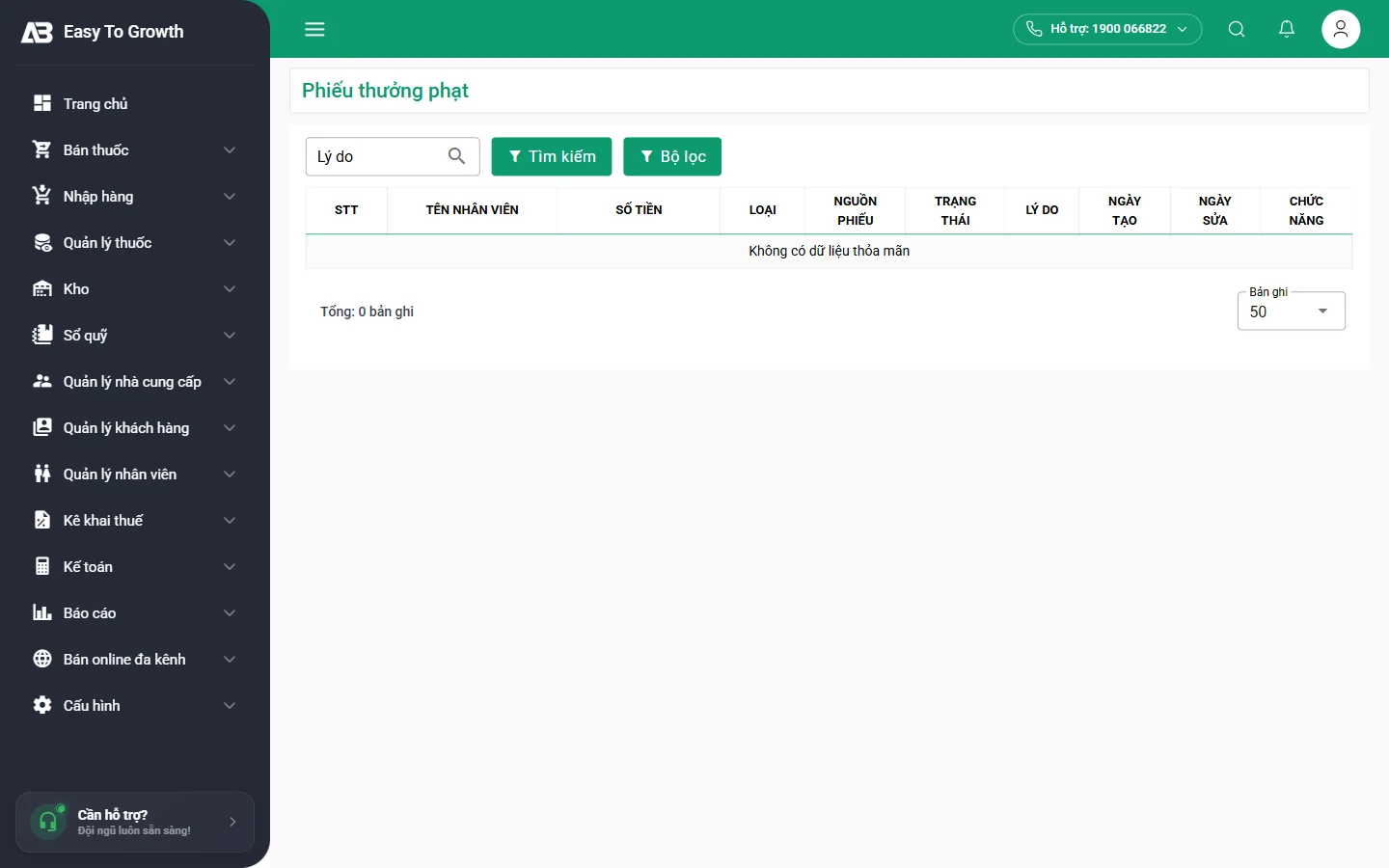
Bấm Thêm mới: chọn nhân viên, loại Thưởng / Phạt, số tiền, lý do, bấm Lưu.
Bảng hoa hồng
Ba tab:
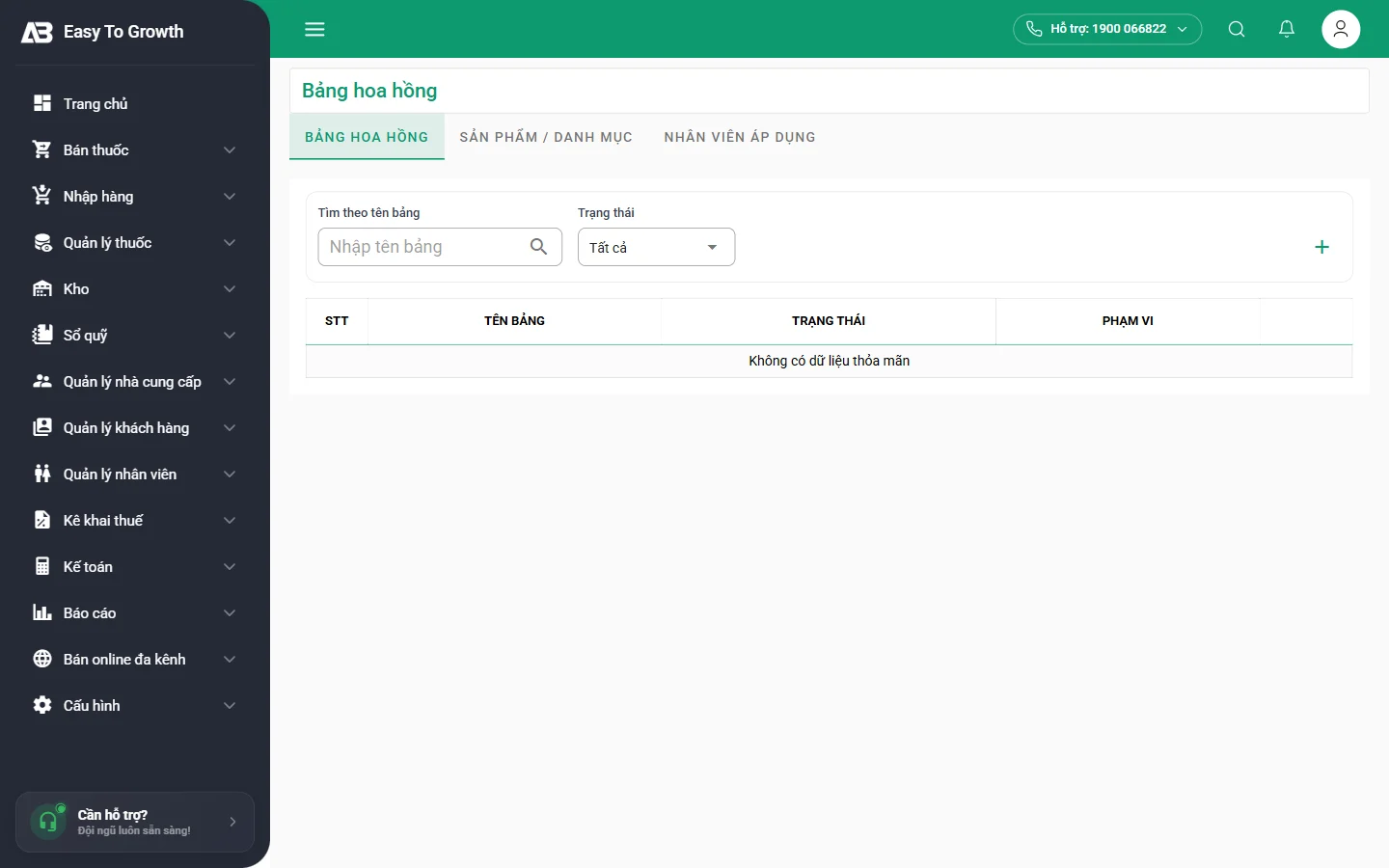
- BẢNG HOA HỒNG: các bảng (vd. "Cấp 1"), Trạng thái (Đang áp dụng), Phạm vi (Tất cả chi nhánh / một chi nhánh). Bên phải là ô Nhập tên bảng để tạo bảng mới.
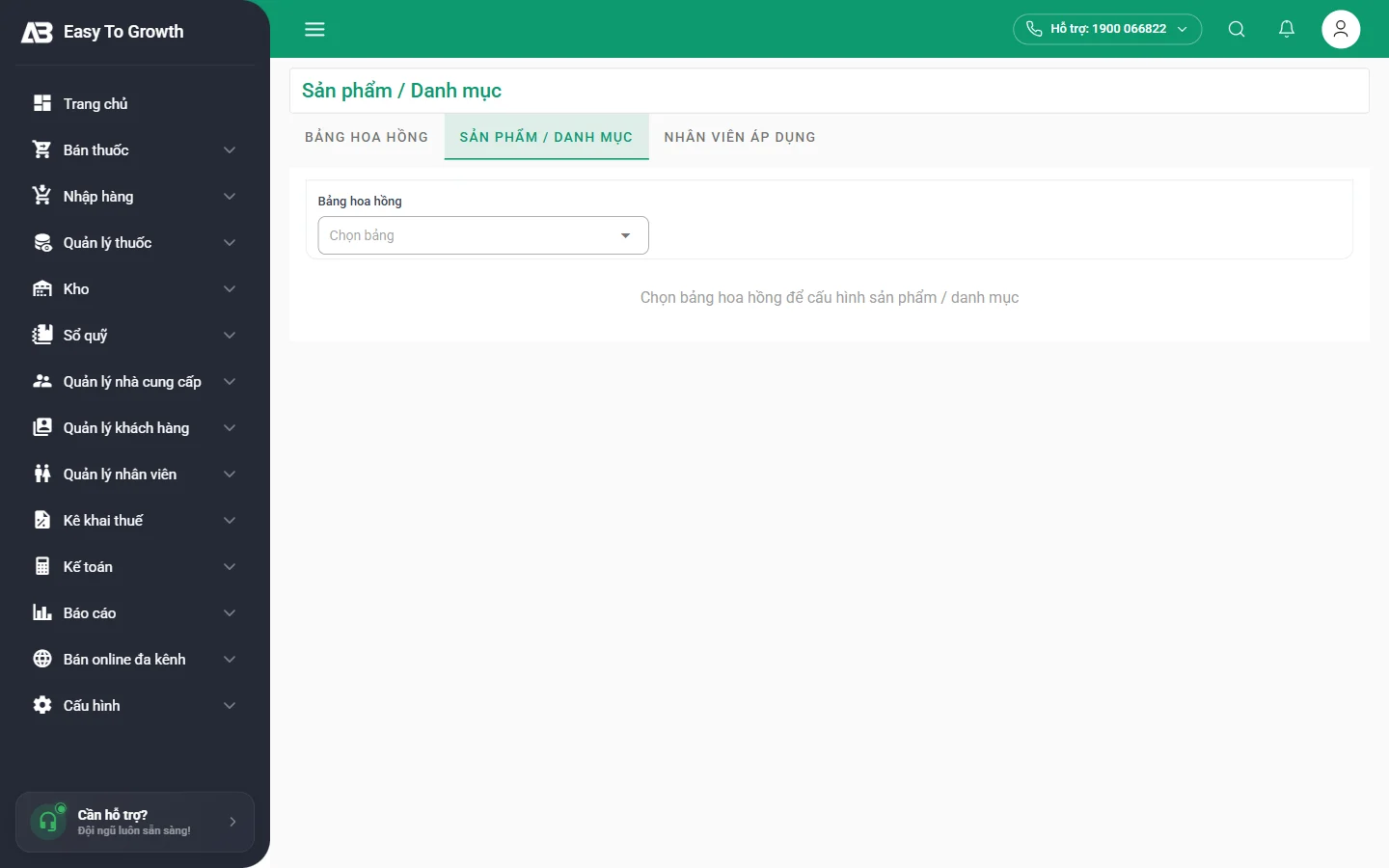
- SẢN PHẨM / DANH MỤC: chọn Bảng hoa hồng, xem mức cho từng Đối tượng (sản phẩm hoặc nhóm hàng): Mức và Kiểu (% hoặc đ).
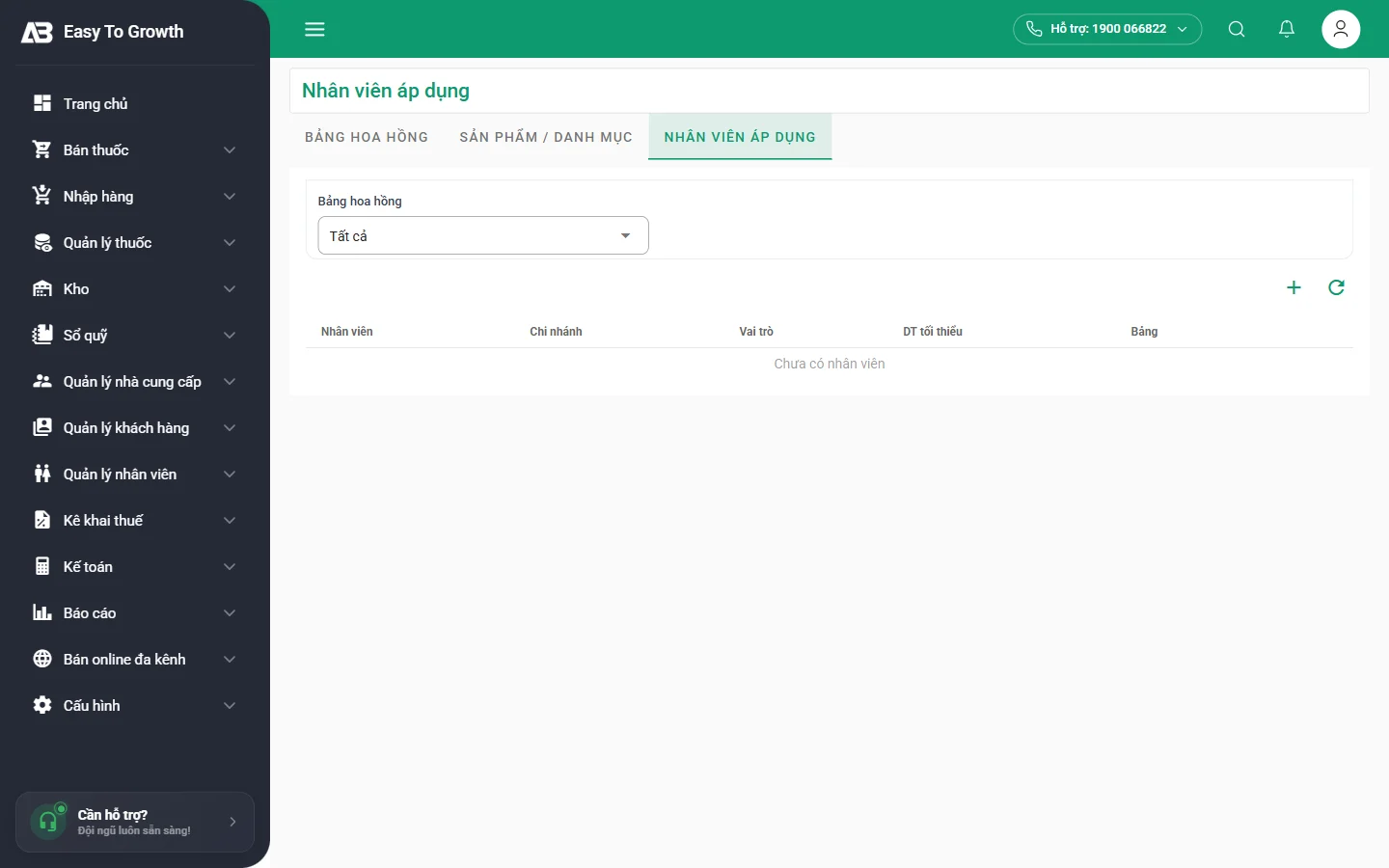
- NHÂN VIÊN ÁP DỤNG: nhân viên nào dùng bảng nào, Chi nhánh, Vai trò (vd. Thực hiện dịch vụ), DT tối thiểu (doanh thu tối thiểu để được hưởng).
Lưu ý / lỗi thường gặp
- Nhân viên không chấm công được: chưa kết nối đúng wifi đã khai, hoặc chưa được xếp ca.
- Hoa hồng không hiện trong lương: phiếu thưởng tự động còn Chờ duyệt; duyệt phiếu hoặc bật Tự động duyệt hoa hồng.
- Đơn không tính hoa hồng cho nhân viên: khi bán chưa chọn ô Chọn nhân viên trên màn bán, hoặc nhân viên chưa được gán bảng hoa hồng.