
Phần 3. Cấu hình ban đầu
Hướng dẫn sử dụng AIBAT – Nhà thuốc
Cài đặt thông tin hóa đơn
Cấu hình › Cài đặt thông tin hóa đơn (trang Thông tin cửa hàng): logo và thông tin hiển thị trên hóa đơn in cho khách, gồm các khối Thông tin cơ bản, Hóa đơn điện tử, Ghi chú.
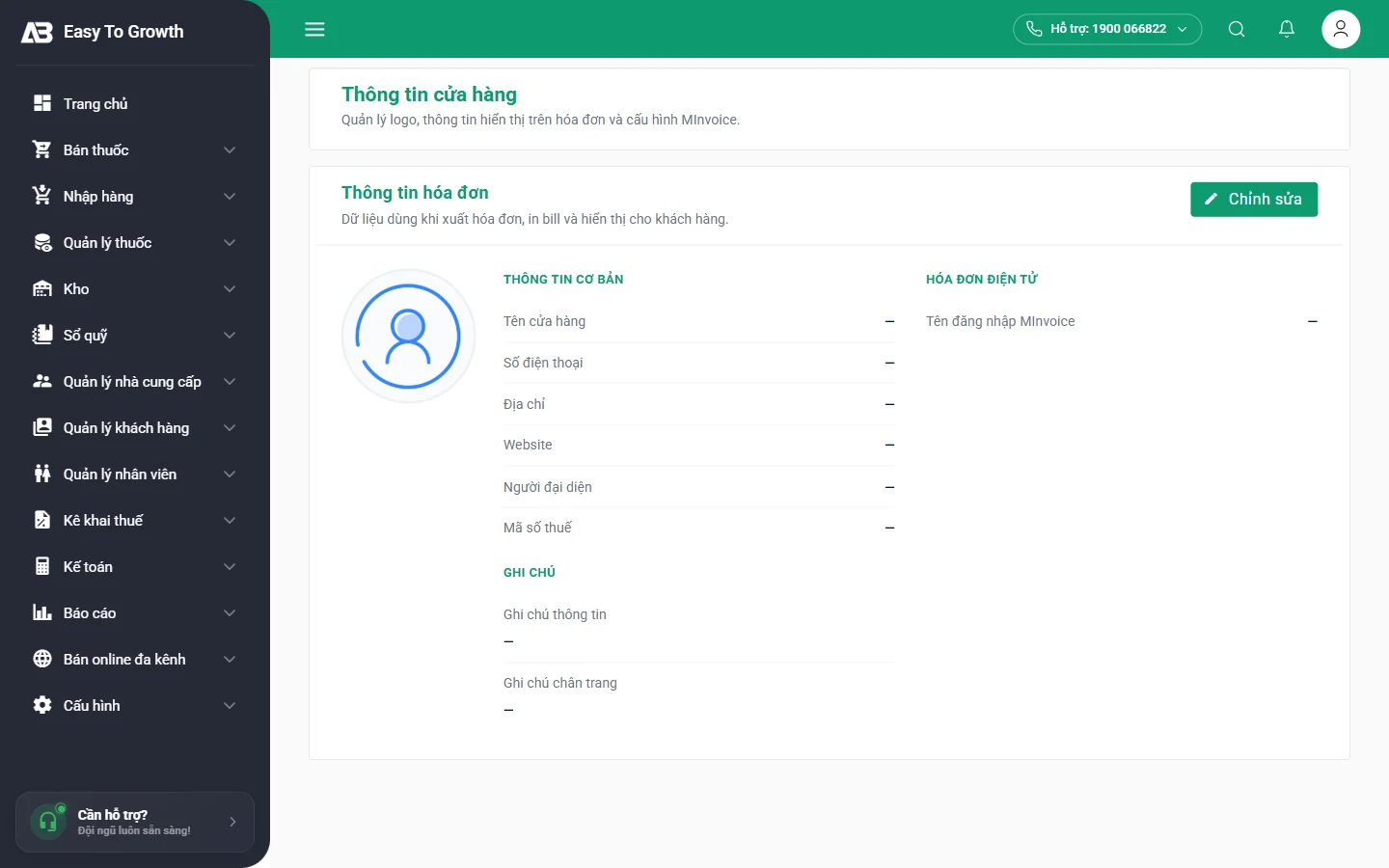
- Bấm Chỉnh sửa, hộp Chỉnh sửa thông tin hóa đơn mở ra.
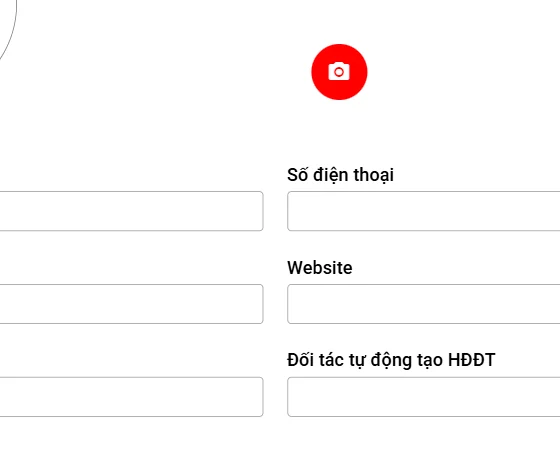
- Tải logo (bấm vào ảnh đại diện), nhập Tên cửa hàng, Số điện thoại, Địa chỉ, Website, Người đại diện, chọn Đối tác tự động tạo HĐĐT (nếu dùng hóa đơn điện tử).
- Nhập Ghi chú thông tin (lời cảm ơn, chính sách đổi trả…) hiện ở cuối hóa đơn, rồi bấm Lưu.
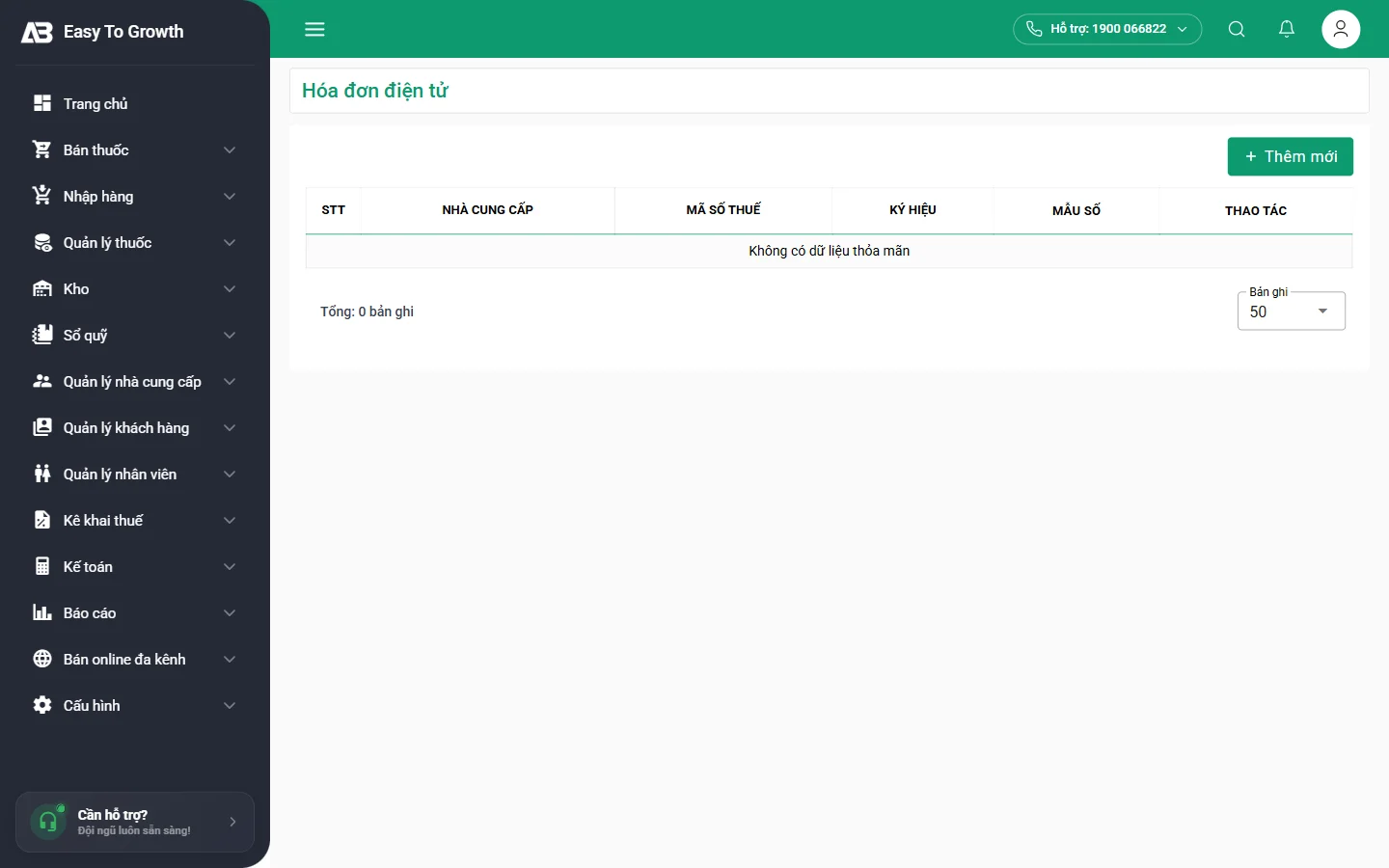
Hóa đơn điện tử (kết nối nhà cung cấp)
Cấu hình › Hóa đơn điện tử: khai báo tài khoản ở nhà cung cấp hóa đơn điện tử để AIBAT phát hành hóa đơn từ đơn bán. Bảng gồm Nhà cung cấp, Mã số thuế, Ký hiệu, Mẫu số.
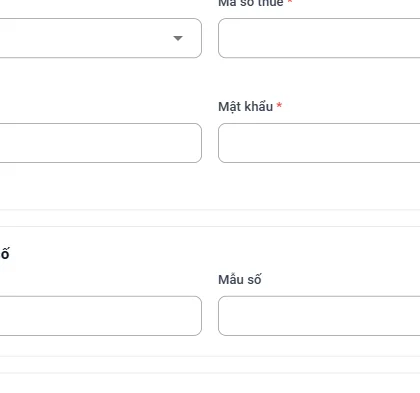
- Bấm Thêm mới. Ở Thông tin kết nối chọn Nhà cung cấp *, nhập Mã số thuế *, Tài khoản *, Mật khẩu * (do nhà cung cấp HĐĐT cấp).
- Ở Ký hiệu & mẫu số nhập Ký hiệu và Mẫu số hóa đơn đã đăng ký.
- Tích Thông tin hóa đơn điện tử GOV nếu dùng hóa đơn của cơ quan thuế. Bấm Lưu.
Cài đặt đơn bán
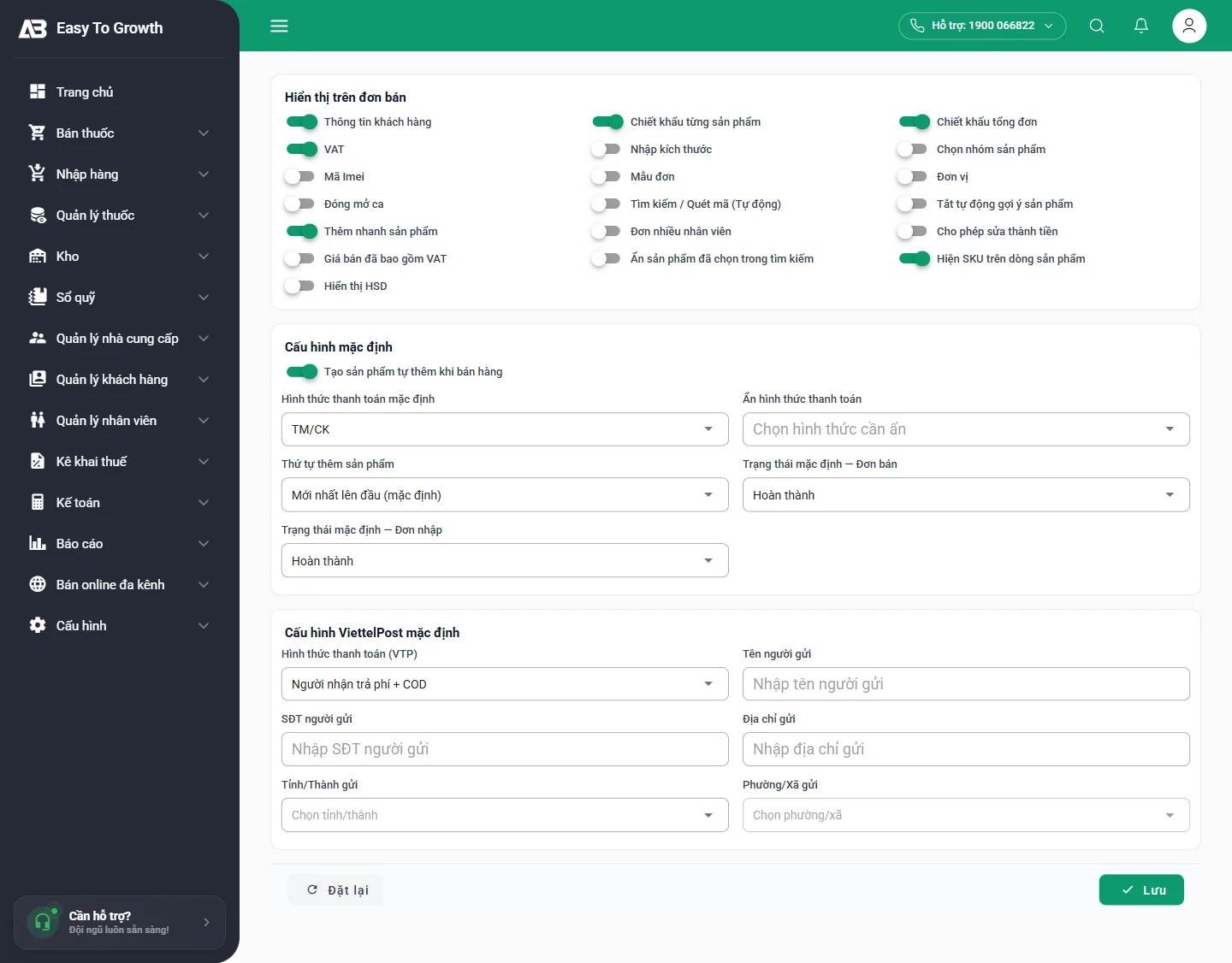
Cấu hình › Cài đặt đơn bán quyết định màn bán hàng hiện những ô nào và giá trị mặc định khi tạo đơn. Bật / tắt bằng công tắc rồi bấm Lưu (Đặt lại để về mặc định).
| Nhóm | Tùy chọn | Tác dụng |
|---|---|---|
| Hiển thị trên đơn bán | Thông tin khách hàng, Chiết khấu từng sản phẩm, Chiết khấu tổng đơn, VAT | Hiện ô chọn khách, ô giảm giá từng dòng / cả đơn, ô thuế VAT. |
| Nhập kích thước, Chọn nhóm sản phẩm, Mã Imei, Đơn vị, Mẫu đơn | Hiện thêm cột / ô tương ứng khi bán (kích thước, lọc theo nhóm, chọn IMEI, chọn đơn vị tính, chọn mẫu đơn có sẵn). | |
| Đóng mở ca | Bắt nhân viên mở ca (khai tiền đầu ca) trước khi bán và đóng ca cuối ngày. | |
| Tìm kiếm / Quét mã (Tự động), Tắt tự động gợi ý sản phẩm, Ẩn sản phẩm đã chọn trong tìm kiếm, Hiện SKU trên dòng sản phẩm, Hiển thị HSD | Cách ô tìm sản phẩm hoạt động và thông tin hiện trên từng dòng. | |
| Thêm nhanh sản phẩm, Tạo sản phẩm tự thêm khi bán hàng | Cho tạo sản phẩm mới ngay trên màn bán. | |
| Đơn nhiều nhân viên, Cho phép sửa thành tiền, Giá bán đã bao gồm VAT, Đơn thuê | Chia đơn cho nhiều nhân viên (hoa hồng); cho sửa ô thành tiền; giá đã gồm thuế; bán dạng cho thuê. | |
| Cấu hình mặc định | Hình thức thanh toán mặc định (vd. TM/CK), Ẩn hình thức thanh toán | Hình thức được chọn sẵn và các hình thức không dùng. |
| Thứ tự thêm sản phẩm, Trạng thái mặc định — Đơn bán / — Đơn nhập | Sản phẩm mới thêm lên đầu hay cuối; trạng thái đơn khi lưu (vd. Hoàn thành). | |
| Cấu hình ViettelPost mặc định | Hình thức thanh toán (VTP), Tên / SĐT / Địa chỉ người gửi, Tỉnh/Thành, Phường/Xã gửi | Thông tin người gửi điền sẵn khi tạo vận đơn ViettelPost. |
Thuế
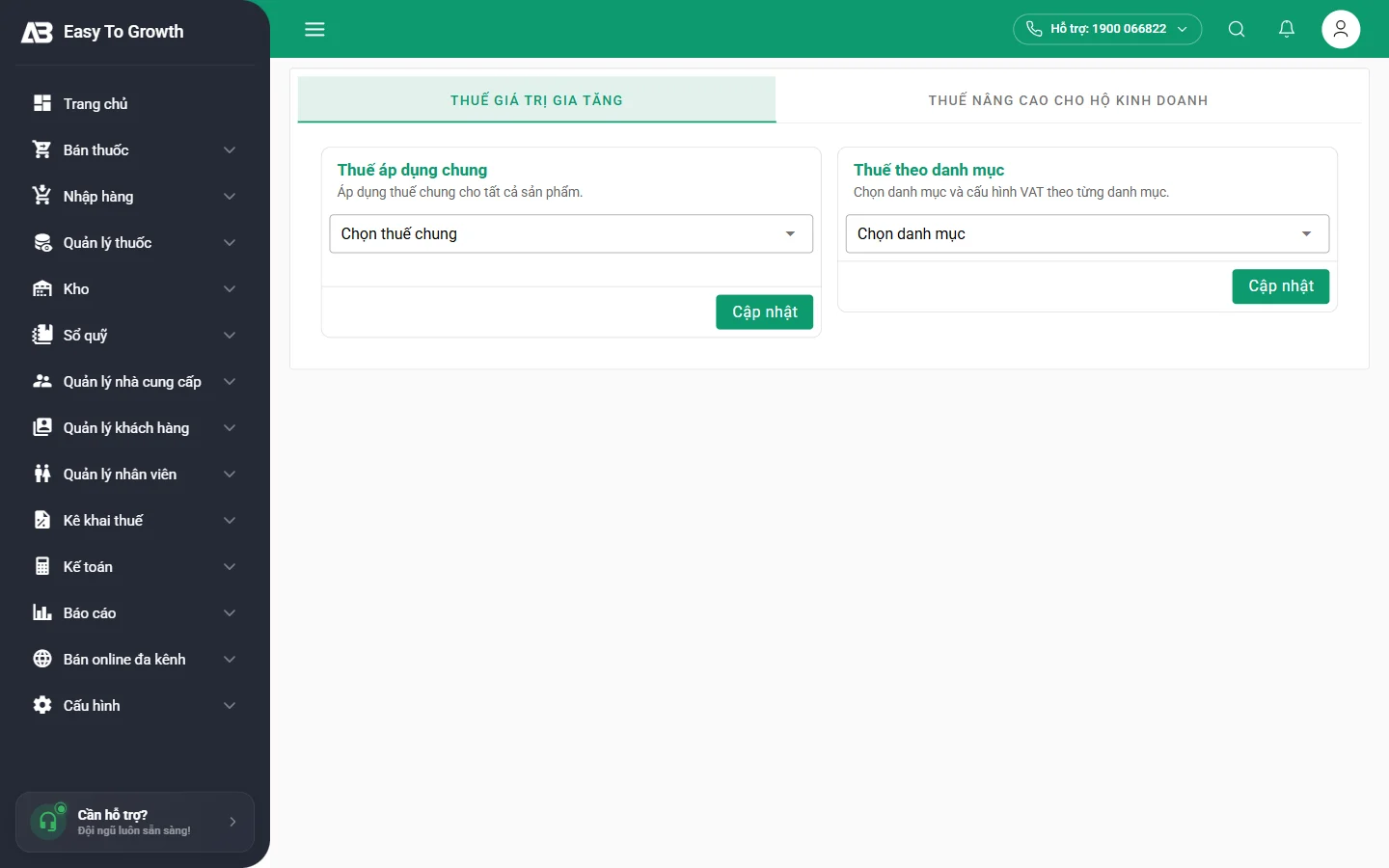
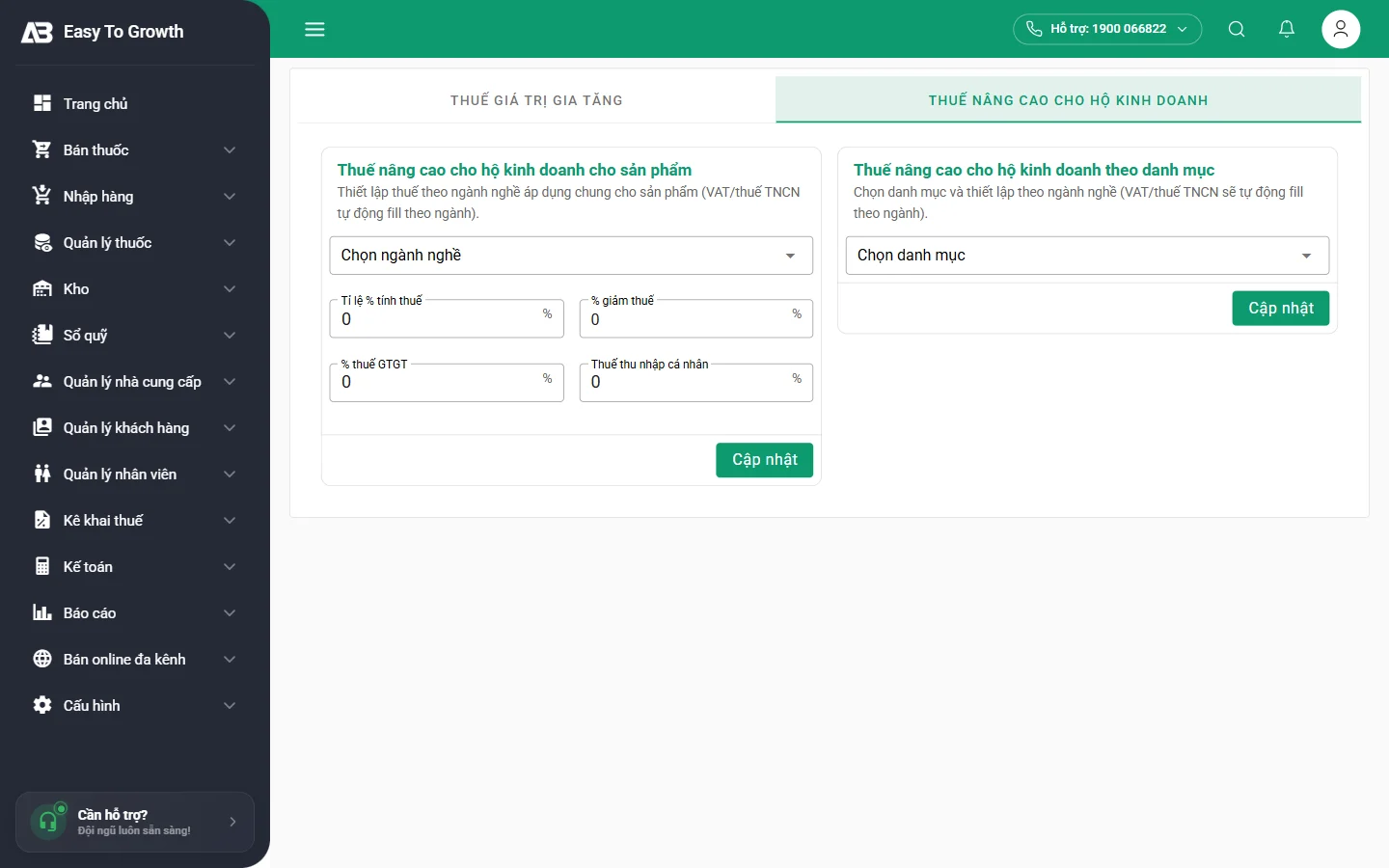
Cấu hình › Thuế có hai tab. Thiết lập ở đây là giá trị chung; sản phẩm có thiết lập riêng (trong form sản phẩm) thì dùng thiết lập riêng.
- THUẾ GIÁ TRỊ GIA TĂNG: Thuế áp dụng chung cho tất cả sản phẩm (Chọn thuế chung) và Thuế theo danh mục (Chọn danh mục rồi chọn mức VAT). Bấm Cập nhật ở từng khối.
- THUẾ NÂNG CAO CHO HỘ KINH DOANH: chọn Ngành nghề; phần mềm điền Tỉ lệ % tính thuế, % thuế GTGT, Thuế thu nhập cá nhân theo ngành (vd. phân phối hàng hóa 1,5% = 1% GTGT + 0,5% TNCN); nhập % giảm thuế nếu được giảm. Có thể đặt theo danh mục.
Chính sách giá
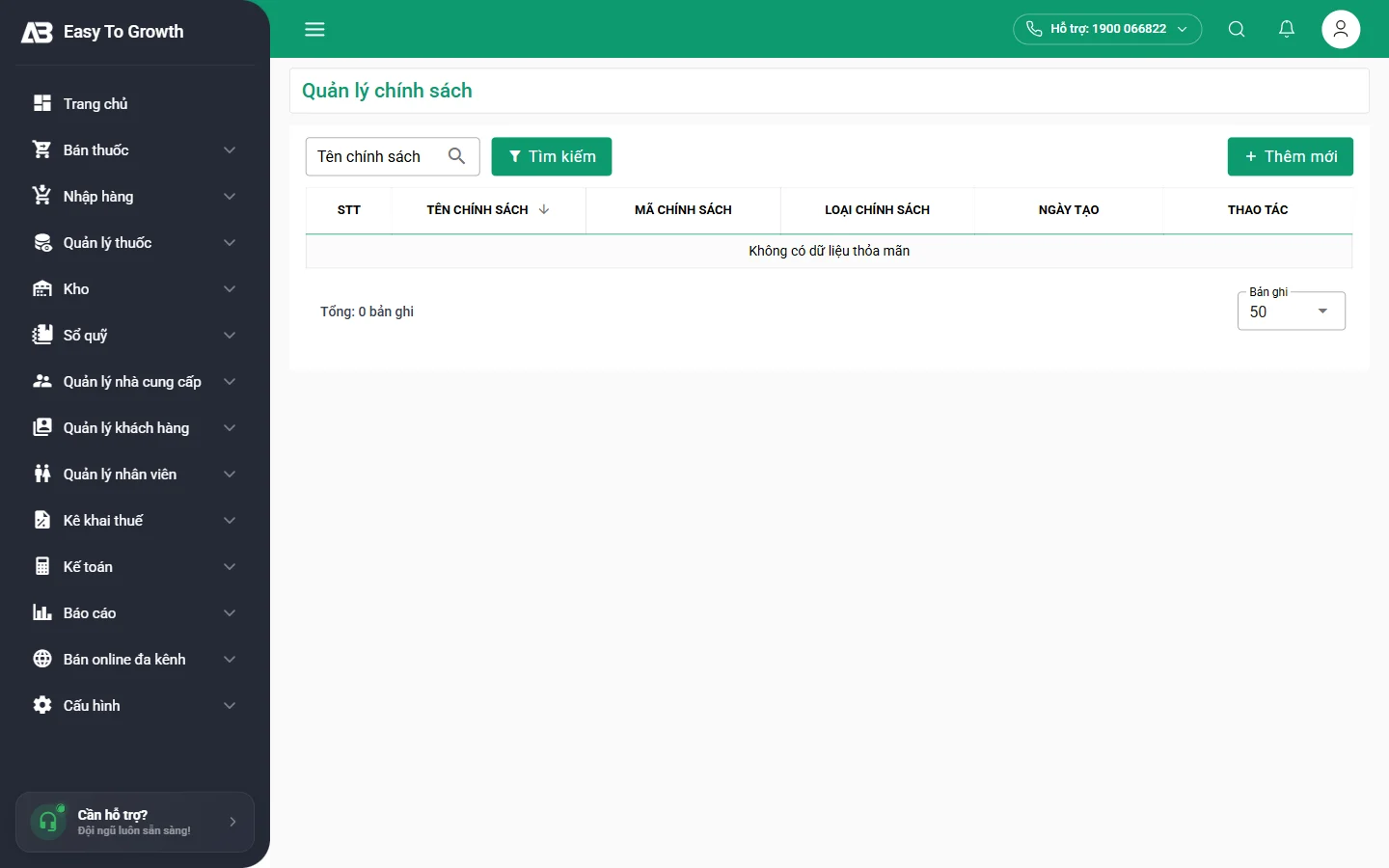
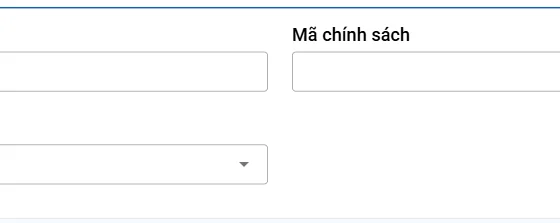
Cấu hình › Chính sách: bảng giá riêng (giá sỉ, giá đại lý, giá cho nhóm khách) chọn được khi bán và khi nhập hàng (Chọn chính sách giá). Bảng gồm Tên chính sách, Mã chính sách, Loại chính sách, Ngày tạo. Bấm Thêm mới, nhập Tên chính sách (*), Mã chính sách, chọn Loại chính sách (*), bấm Lưu.
Cài đặt mẫu hóa đơn (mẫu in, máy in)
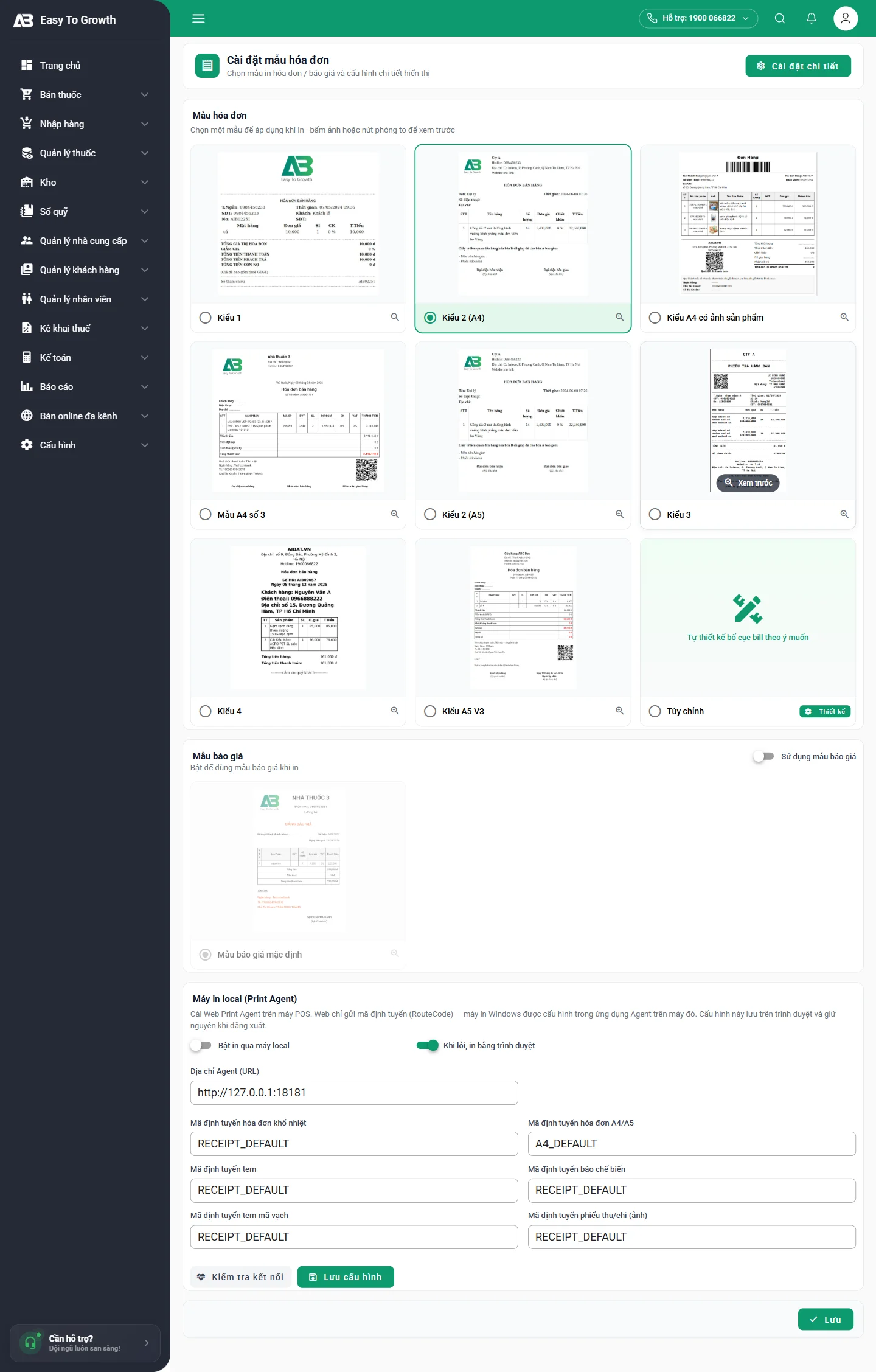
- Mẫu hóa đơn: chọn một kiểu: Kiểu 1 (khổ nhiệt 80 mm), Kiểu 2 (A4), Kiểu A4 có ảnh sản phẩm, Mẫu A4 số 3, Kiểu 2 (A5), Kiểu 3, Kiểu 4, Kiểu A5 V3 hoặc Tùy chỉnh. Bấm Xem trước dưới từng mẫu; Cài đặt chi tiết chọn thông tin hiện trên hóa đơn; Thiết kế để tự sửa mẫu Tùy chỉnh.
- Mẫu báo giá: tích Sử dụng mẫu báo giá để in báo giá từ đơn.
- Máy in local (Print Agent): in thẳng ra máy in mà không qua hộp thoại trình duyệt. Bật Bật in qua máy local, nhập Địa chỉ Agent (URL) (mặc định
http://127.0.0.1:18181), đặt Mã định tuyến cho từng loại giấy (hóa đơn khổ nhiệt, A4/A5, tem, báo chế biến, tem mã vạch, phiếu thu/chi), bấm Kiểm tra kết nối rồi Lưu cấu hình. Nên tích Khi lỗi, in bằng trình duyệt.
Bấm Lưu ở cuối trang để lưu mẫu đã chọn.
Tích điểm
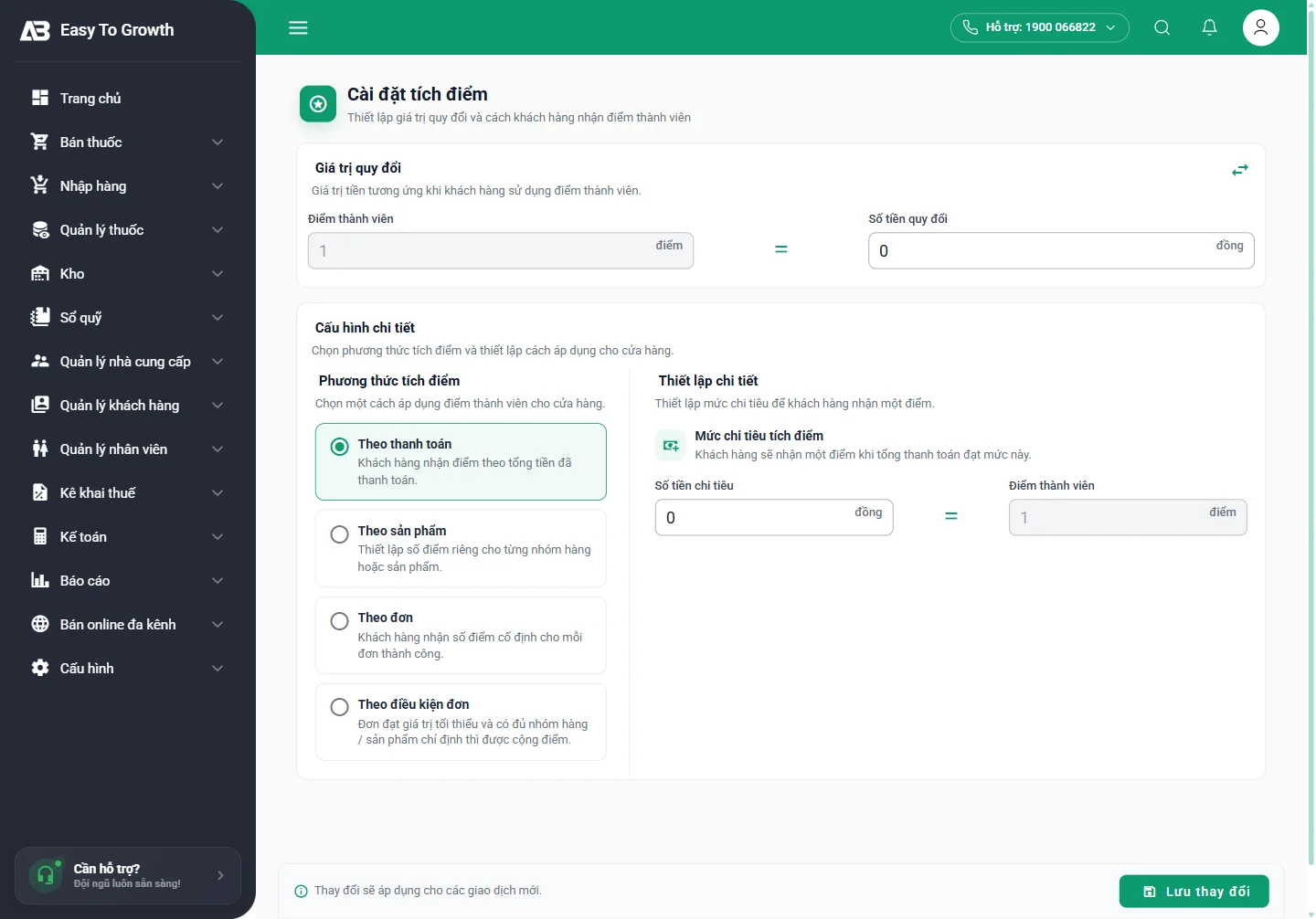
- Giá trị quy đổi: Điểm thành viên = Số tiền quy đổi (vd. 1 điểm = 1.000 đ khi khách dùng điểm trừ tiền).
- Phương thức tích điểm (chọn một): Theo thanh toán (theo tổng tiền đã trả), Theo sản phẩm (điểm riêng cho từng nhóm / sản phẩm), Theo đơn (số điểm cố định mỗi đơn thành công), Theo điều kiện đơn (đơn đạt giá trị tối thiểu và có đủ nhóm hàng / sản phẩm).
- Thiết lập chi tiết: ví dụ Mức chi tiêu tích điểm (Số tiền chi tiêu để được 1 điểm). Bấm Lưu thay đổi.
Liên kết thanh toán và tài khoản VA
Cấu hình › Liên kết thanh toán:
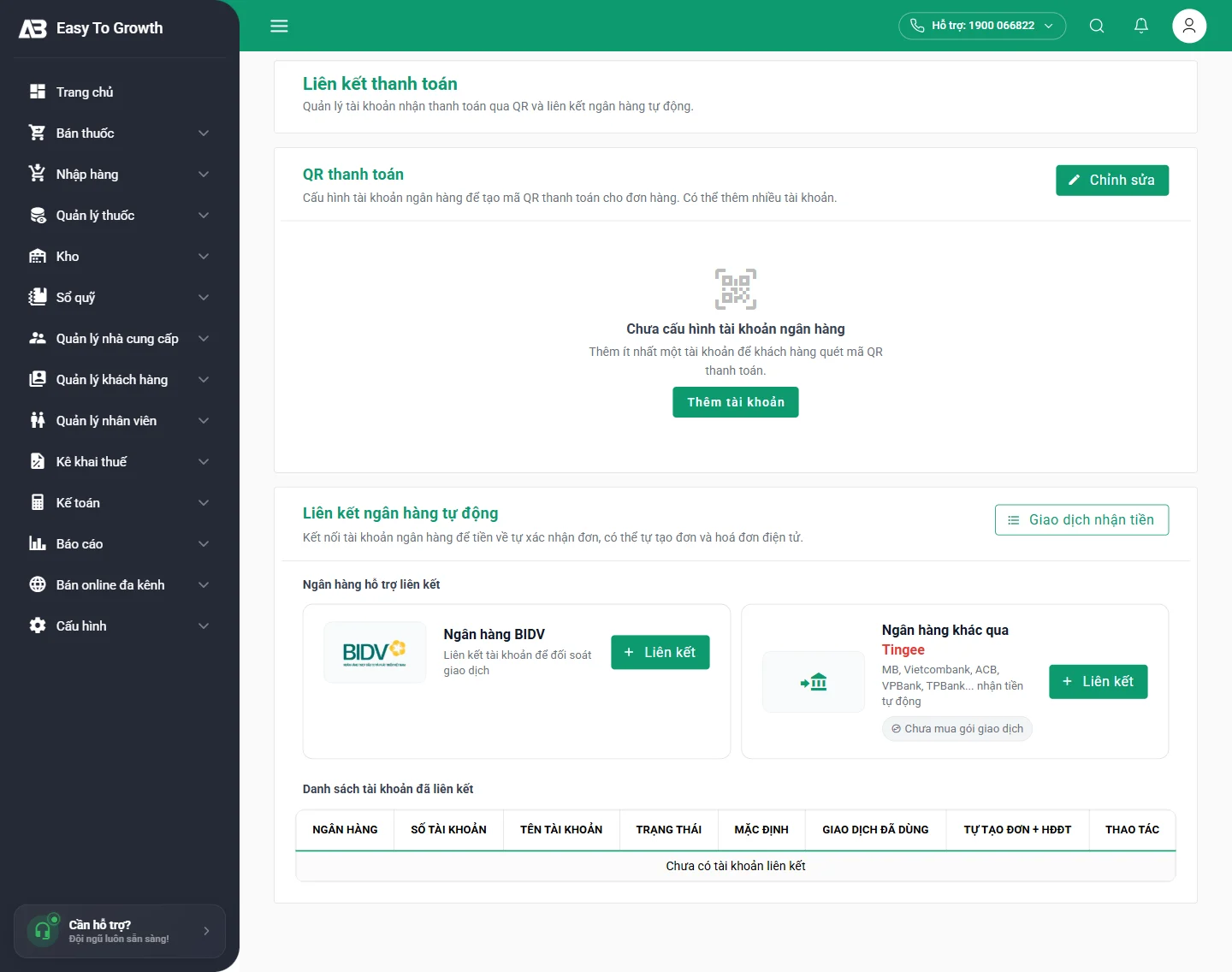
- QR thanh toán: tài khoản ngân hàng in mã QR trên hóa đơn và hiện ở màn thanh toán. Bấm Chỉnh sửa / Thêm tài khoản: chọn Ngân hàng, nhập Số tài khoản, Tên tài khoản, tích Đặt làm tài khoản mặc định, bấm Lưu.
- Liên kết ngân hàng tự động: kết nối tài khoản ngân hàng để phần mềm tự nhận biết tiền về (bảng Ngân hàng, Số tài khoản, Trạng thái, Giao dịch đã dùng, Tự tạo đơn + HĐĐT). Bấm Liên kết ở ngân hàng tương ứng; Giao dịch nhận tiền xem tiền đã về.
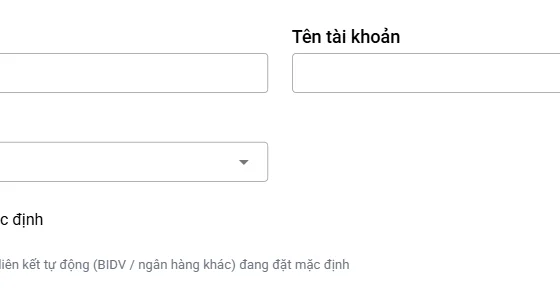
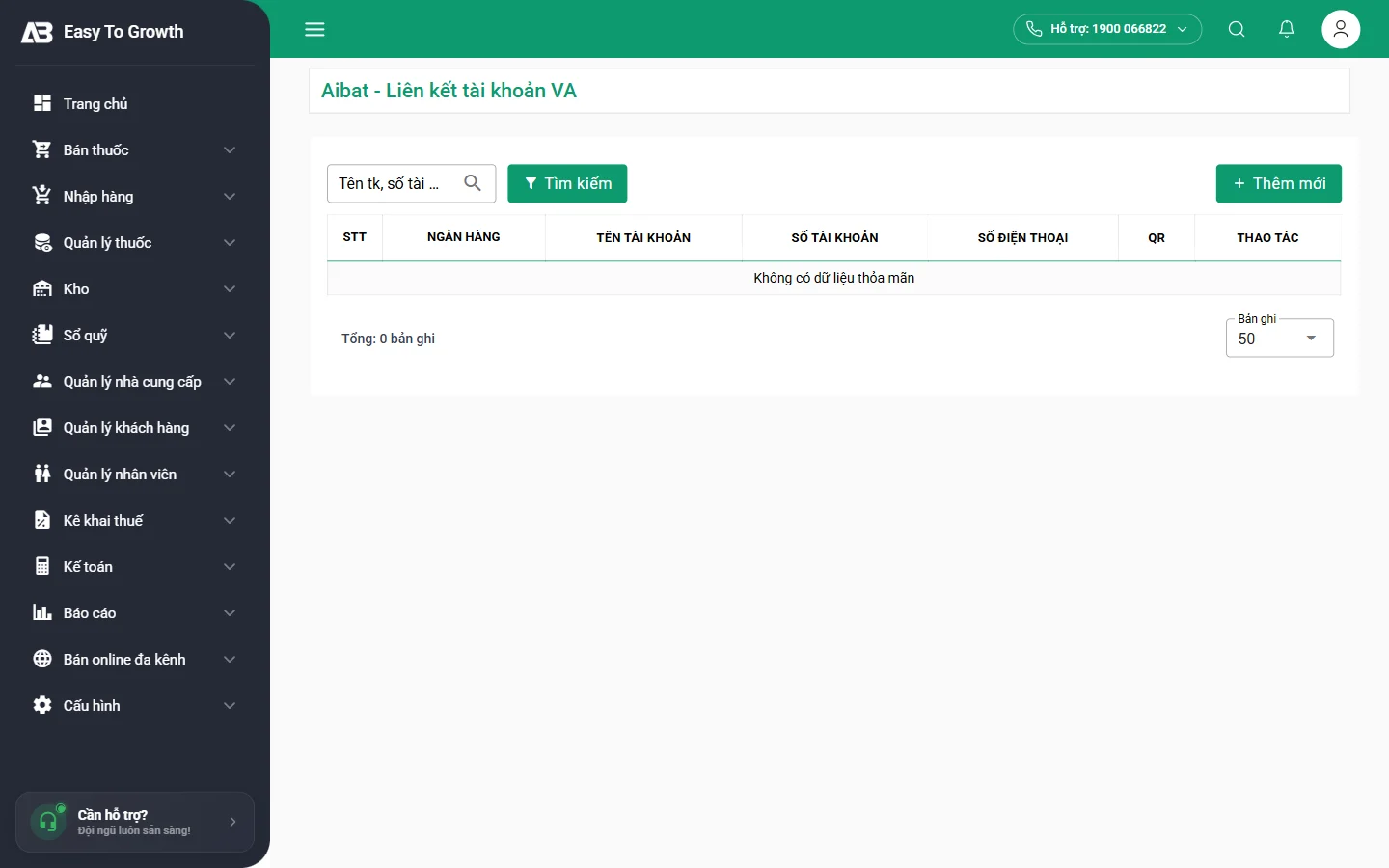
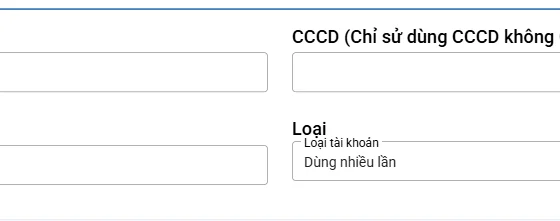
Cấu hình › Liên kết TK VA: tài khoản định danh (Virtual Account) để mỗi khách / đơn có số tài khoản nhận tiền riêng, giúp đối soát tự động. Bảng gồm Ngân hàng, Tên tài khoản, Số tài khoản, Số điện thoại, Qr. Thêm mới: chọn Loại tài khoản (Dùng nhiều lần / một lần), nhập tên, CCCD, số điện thoại, bấm Lưu. Giao dịch qua VA xem ở Báo cáo › Lịch sử giao dịch VA.
Thông tin quy định
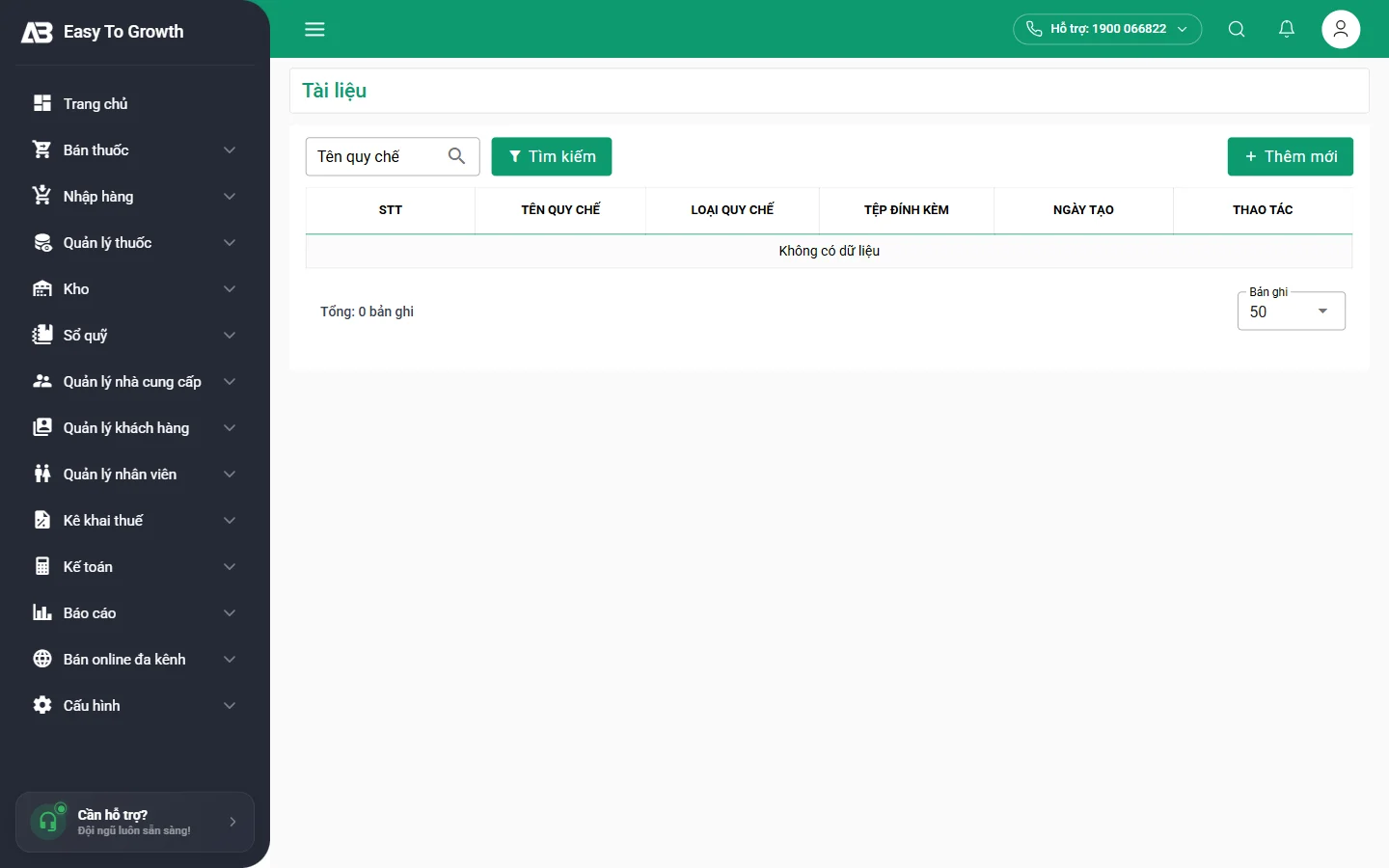
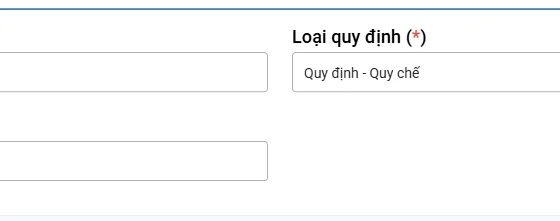
Cấu hình › Thông tin quy định: lưu quy định, quy chế nội bộ (nội quy nhân viên, chính sách đổi trả…) kèm tệp. Bảng: Tên quy chế, Loại quy chế, Tệp đính kèm, Ngày tạo. Thêm mới: Tên quy định (*), Loại quy định (*) (vd. Quy định - Quy chế), Tệp đính kèm, bấm Lưu.
Khuyến mãi
Cấu hình › Khuyến mãi có 4 tab theo đối tượng áp dụng: SẢN PHẨM, HÓA ĐƠN, NHÓM HÀNG, NHÓM KHÁCH HÀNG. Bảng gồm Mã khuyến mãi, Tên chương trình, Từ ngày, Đến ngày, Trạng thái. Chương trình đang chạy tự áp dụng trên màn bán hàng khi đơn thỏa điều kiện.
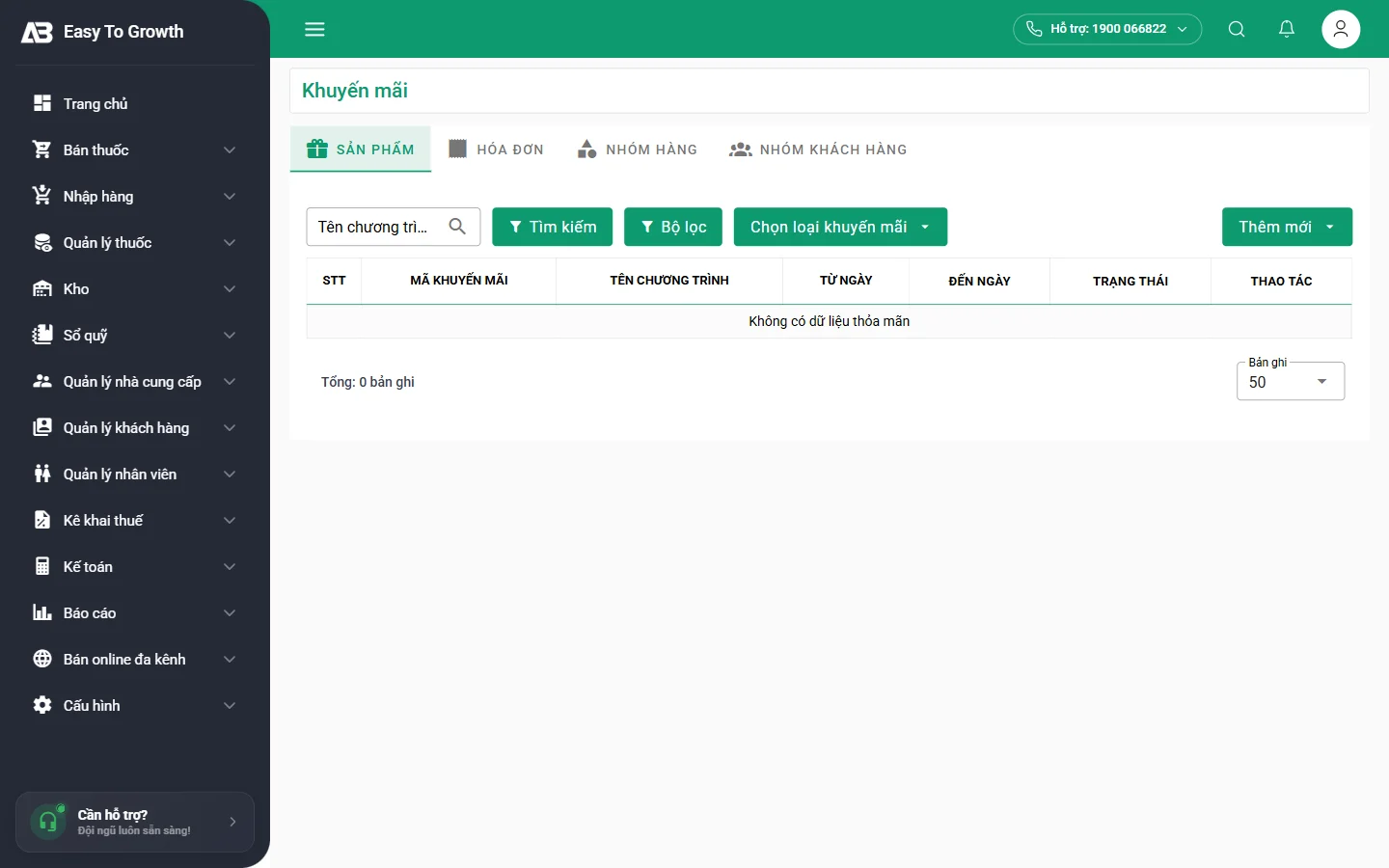
- Chọn tab, bấm Thêm mới (tab Nhóm khách hàng: Tạo khuyến mãi).
- Ở tab Sản phẩm, chọn loại: Khuyến mãi tặng sản phẩm (mua A tặng B), Khuyến mãi giảm giá (giảm % hoặc số tiền), Khuyến mãi tặng sản phẩm cùng loại (mua 2 tặng 1).
- Nhập tên chương trình, thời gian, sản phẩm / điều kiện, mức ưu đãi, bấm Lưu.
Tạo mẫu đơn
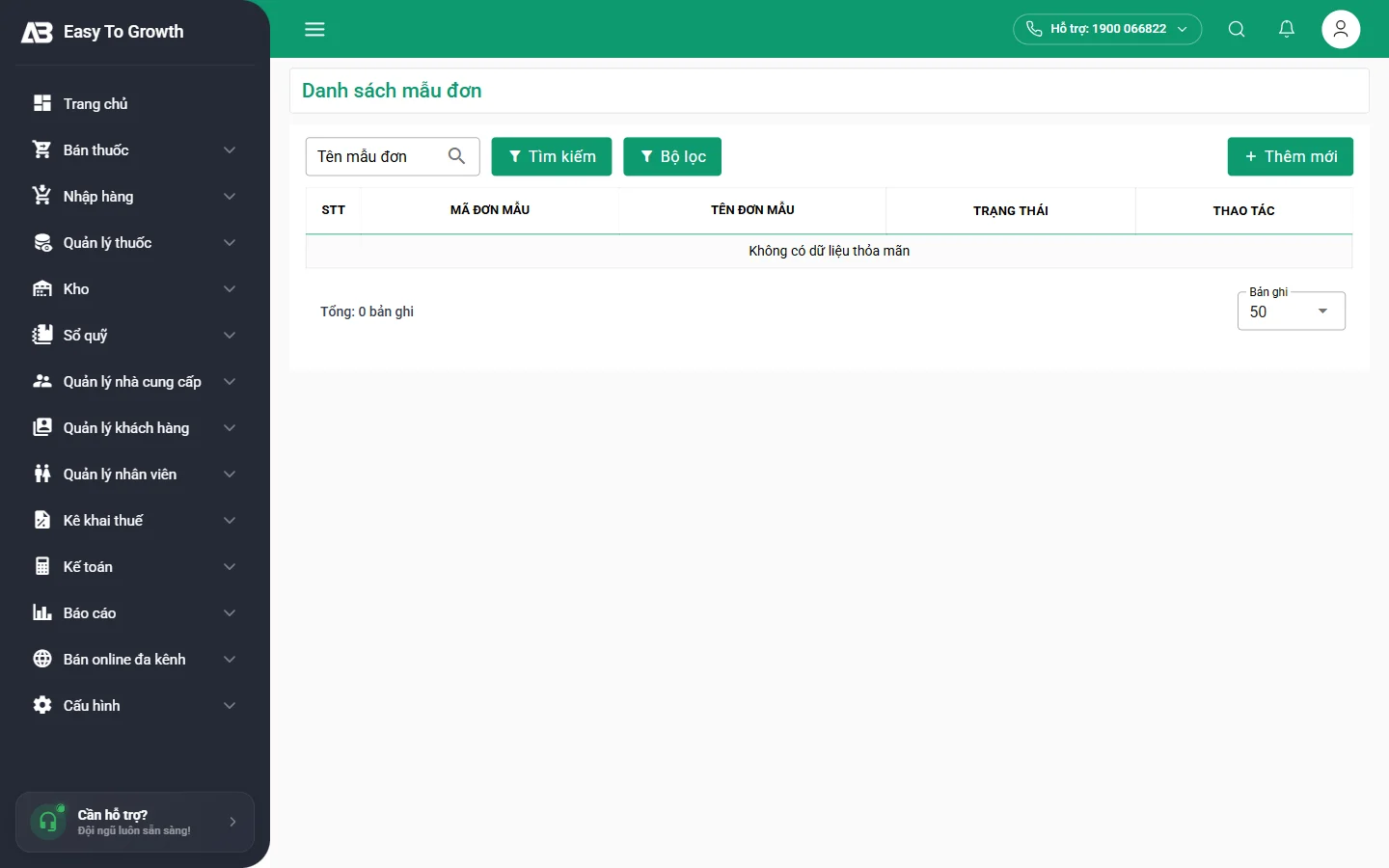
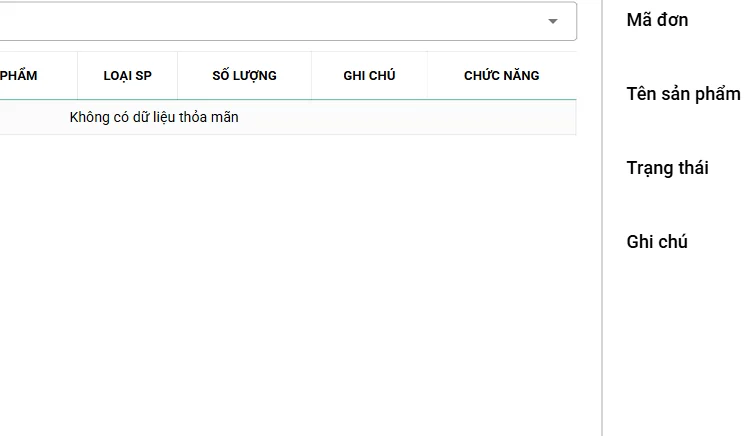
Cấu hình › Tạo mẫu đơn: lưu sẵn một đơn hay dùng (combo, set quà, đơn định kỳ) để chọn nhanh trên màn bán (cần bật Mẫu đơn trong Cài đặt đơn bán). Thêm mới: thêm sản phẩm (Mã SKU, số lượng, ghi chú), nhập Mã đơn, Tên mẫu sản phẩm, Trạng thái (Kích hoạt), bấm Lưu.
Cài đặt báo cáo
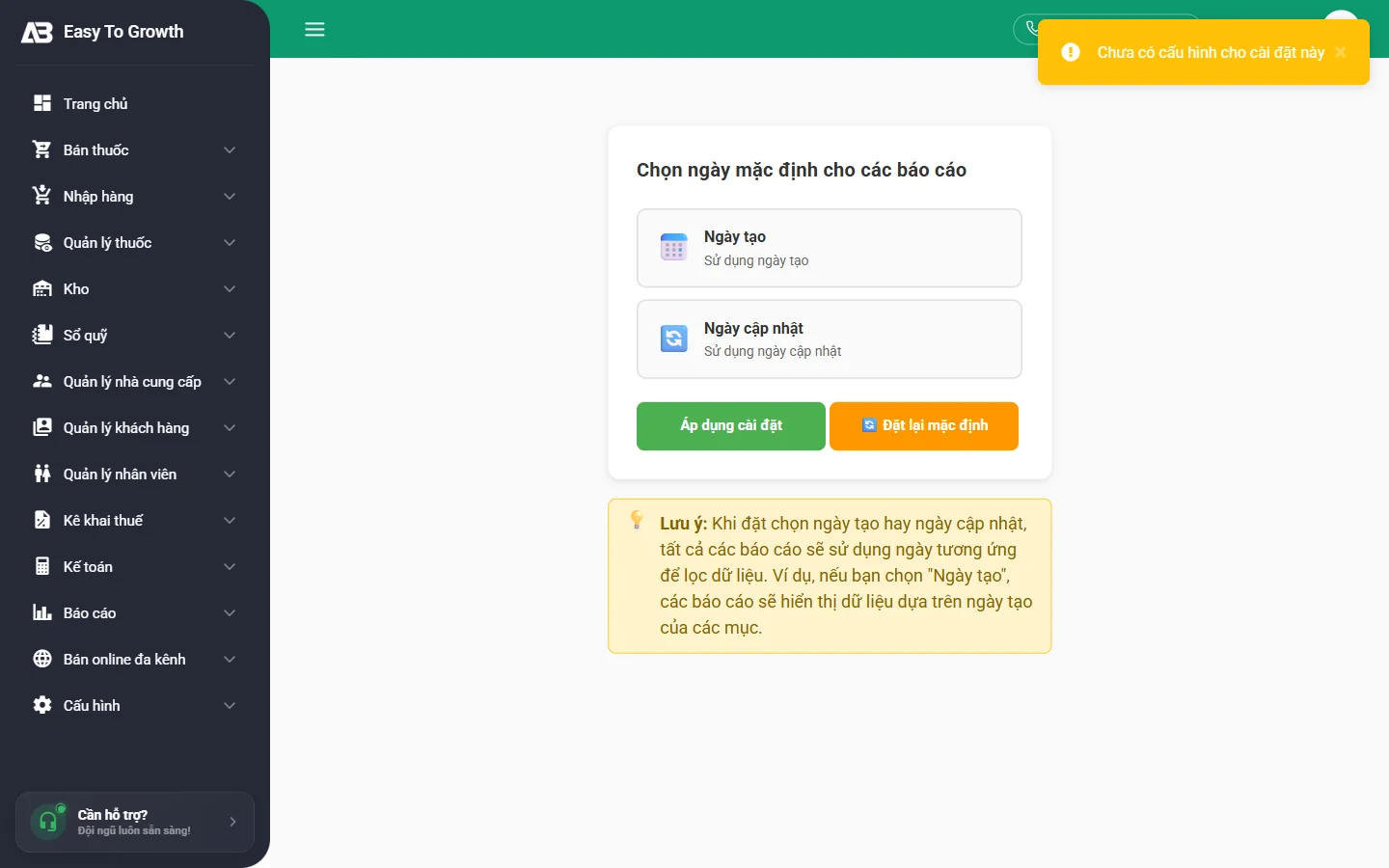
Cấu hình › Cài đặt báo cáo: chọn ngày dùng để lọc mặc định trong các báo cáo: Ngày tạo (ngày lập đơn) hoặc Ngày cập nhật (ngày đơn đổi trạng thái gần nhất, vd. ngày hoàn thành). Bấm Áp dụng cài đặt.
Giao vận
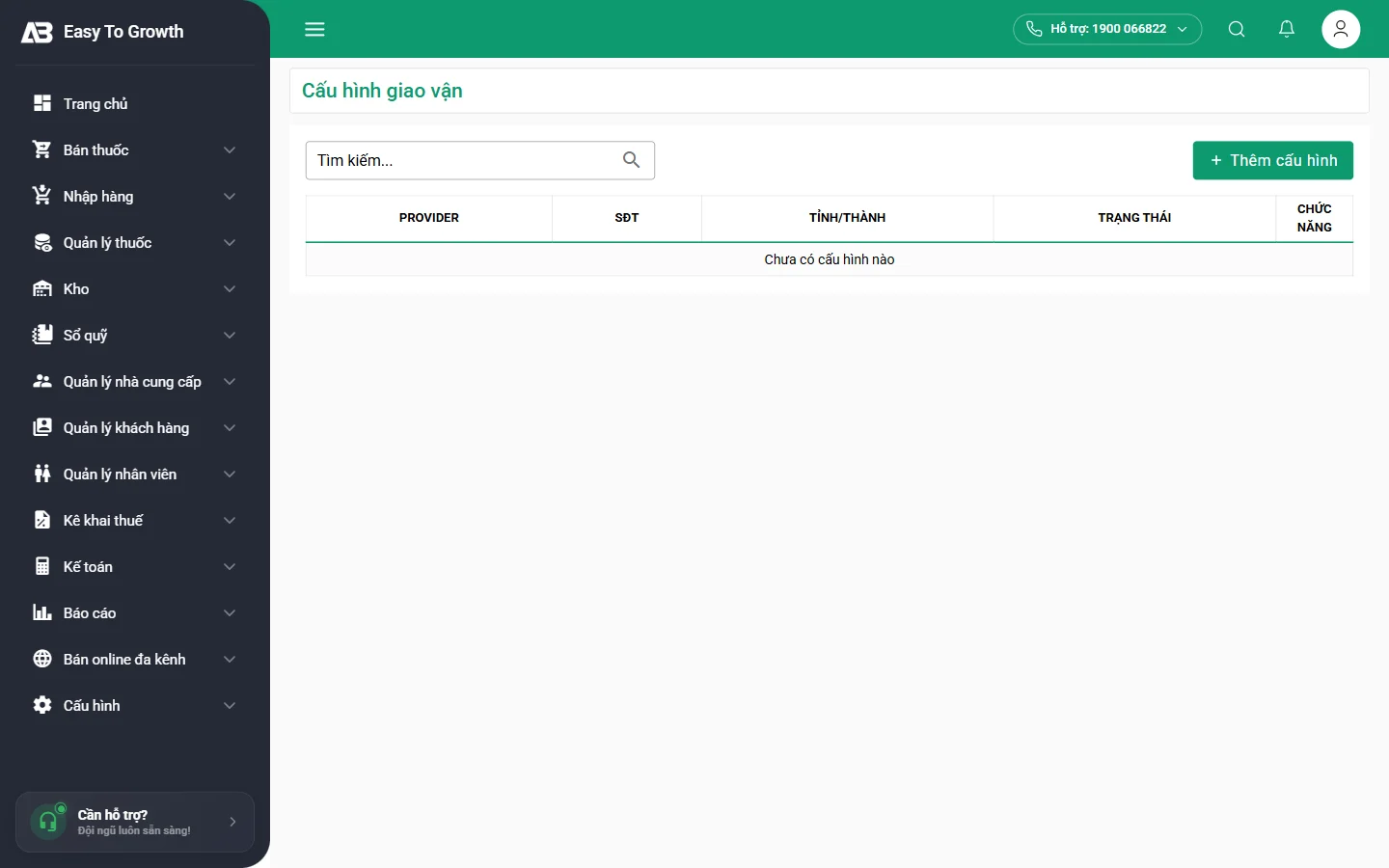
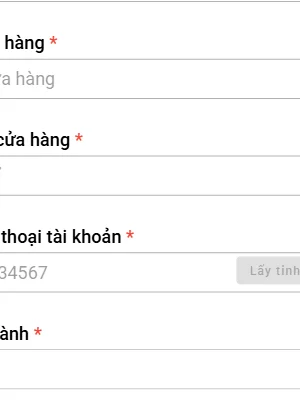
Cấu hình › Giao vận: kết nối đơn vị vận chuyển để tạo vận đơn từ đơn bán. Bảng: Provider, SĐT, Tỉnh/Thành, Trạng thái. Thêm cấu hình: chọn Provider * (vd. Ahamove), nhập Tên cửa hàng *, Địa chỉ cửa hàng *, Số điện thoại tài khoản * (tài khoản ở hãng vận chuyển), bấm Lấy tỉnh thành rồi chọn Tỉnh/Thành *, bấm Thêm mới.
Kết nối đối tác
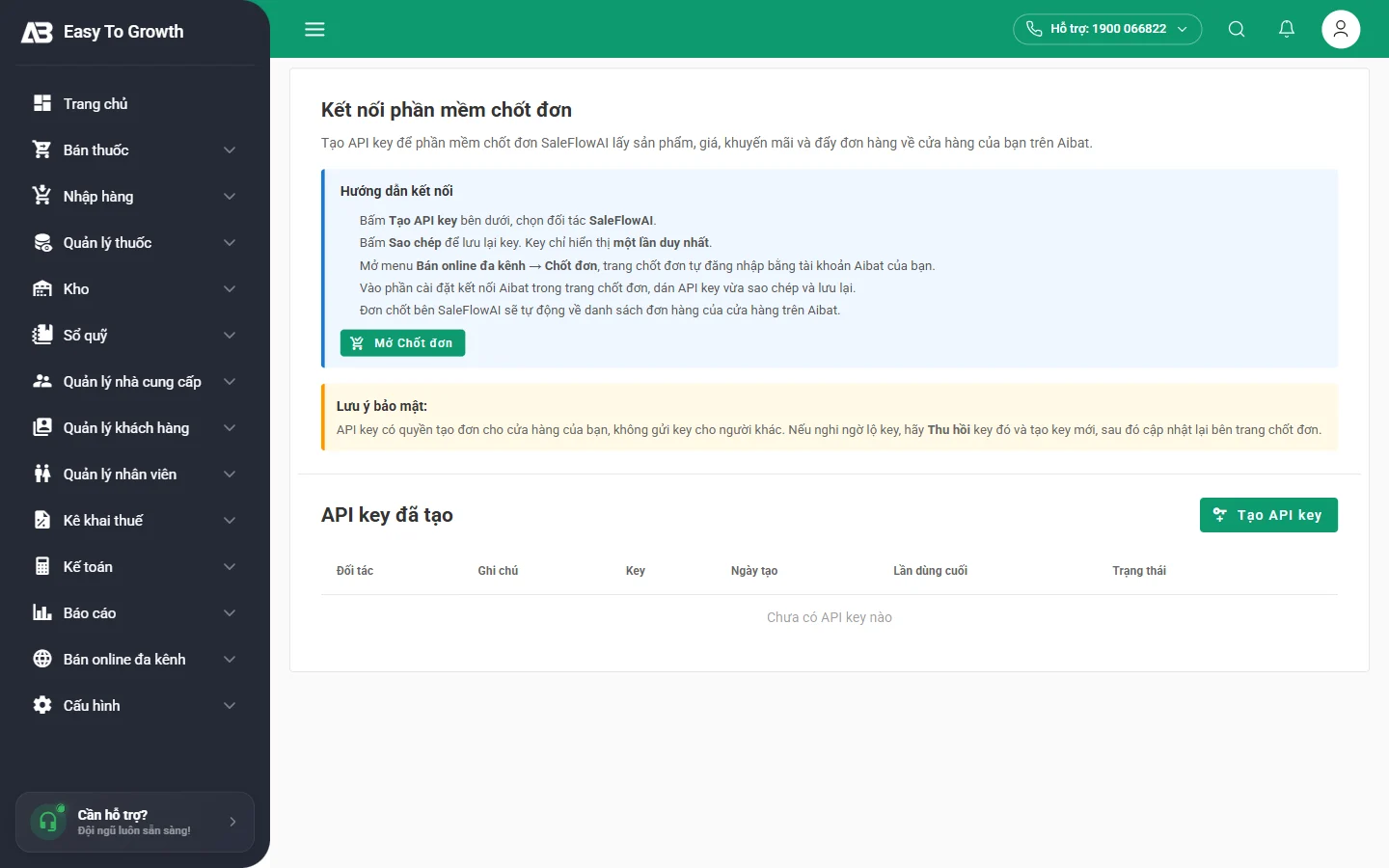
Cấu hình › Kết nối đối tác: tạo API key cho phần mềm khác (vd. phần mềm chốt đơn) đọc / ghi dữ liệu của cửa hàng. Bảng: Đối tác, Ghi chú, Key, Ngày tạo, Lần dùng cuối, Trạng thái. Nút Mở Chốt đơn mở ứng dụng Chốt đơn; Tạo API key sinh khóa mới.
Lưu ý / lỗi thường gặp
- Hóa đơn in không có logo / QR: chưa cập nhật Cài đặt thông tin hóa đơn hoặc chưa có tài khoản QR mặc định trong Liên kết thanh toán.
- Không phát hành được HĐĐT: sai tài khoản / mật khẩu kết nối, hoặc ký hiệu, mẫu số chưa đúng với nhà cung cấp.
- Màn bán thiếu ô chiết khấu / VAT / chọn khách: bật trong Cài đặt đơn bán rồi tải lại màn bán.
- Khuyến mãi không tự áp dụng: chương trình hết hạn, ngoài khung ngày, hoặc đơn chưa đủ điều kiện.