
Phần 6. Nhập phụ tùng và kho
Hướng dẫn sử dụng AIBAT – Gara ô tô
Phần này để làm gì: nhập phụ tùng từ nhà cung cấp (tăng tồn, ghi giá vốn, công nợ phải trả), kiểm kho, hủy phụ tùng hỏng. Tồn phụ tùng giảm khi Hoàn tất sửa chữa một lệnh hoặc khi bán phụ tùng lẻ.
Phiếu nhập phụ tùng (Nhập phụ tùng › Phiếu nhập phụ tùng)
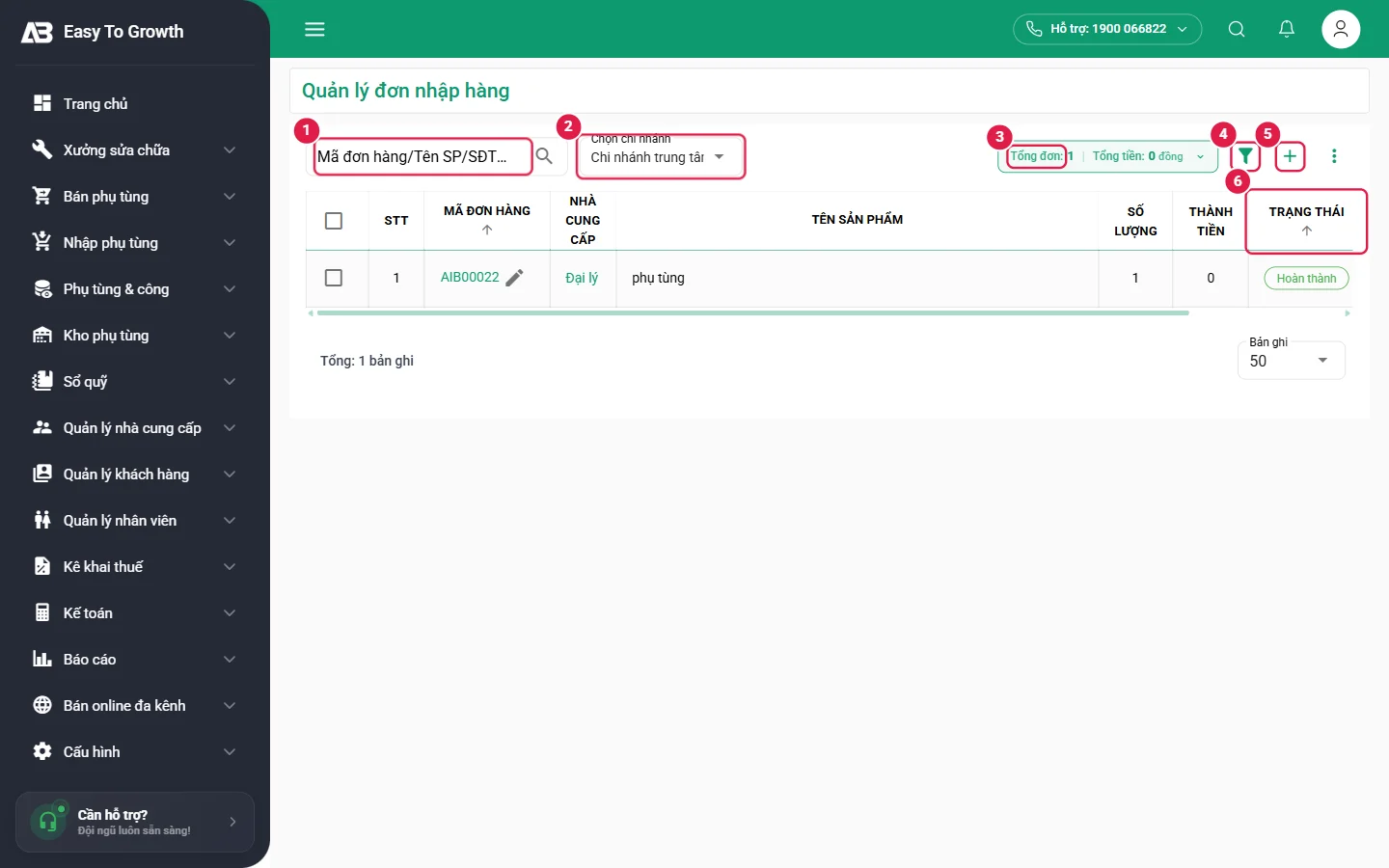
- Bấm + hoặc Nhập phụ tùng › Tạo phiếu nhập.
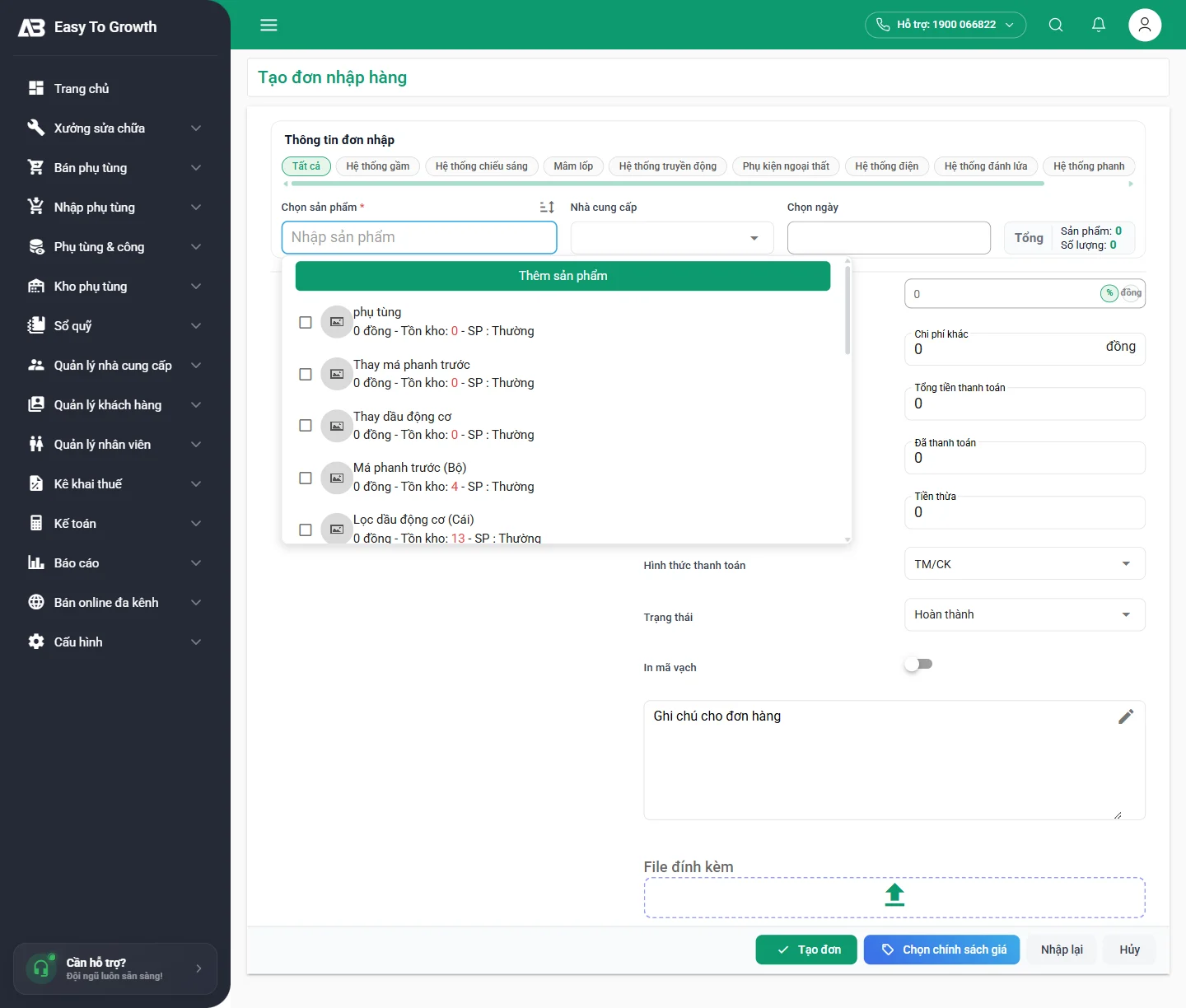
- Ở ô Chọn sản phẩm *, gõ tên / mã phụ tùng, tích các phụ tùng cần nhập rồi bấm Thêm (n) ở góc phải (nút xanh "Thêm sản phẩm" là để tạo phụ tùng mới).
- Mỗi dòng: SL, Giá tiền (giá nhập), giảm giá, VAT. Chọn Nhà cung cấp, ngày.
- Bên phải: chiết khấu, Chi phí khác, xem Tổng tiền thanh toán, nhập Đã thanh toán (phần thiếu thành công nợ phải trả), hình thức, Trạng thái (Hoàn thành), In mã vạch; ghi chú, file đính kèm; bấm Tạo đơn.
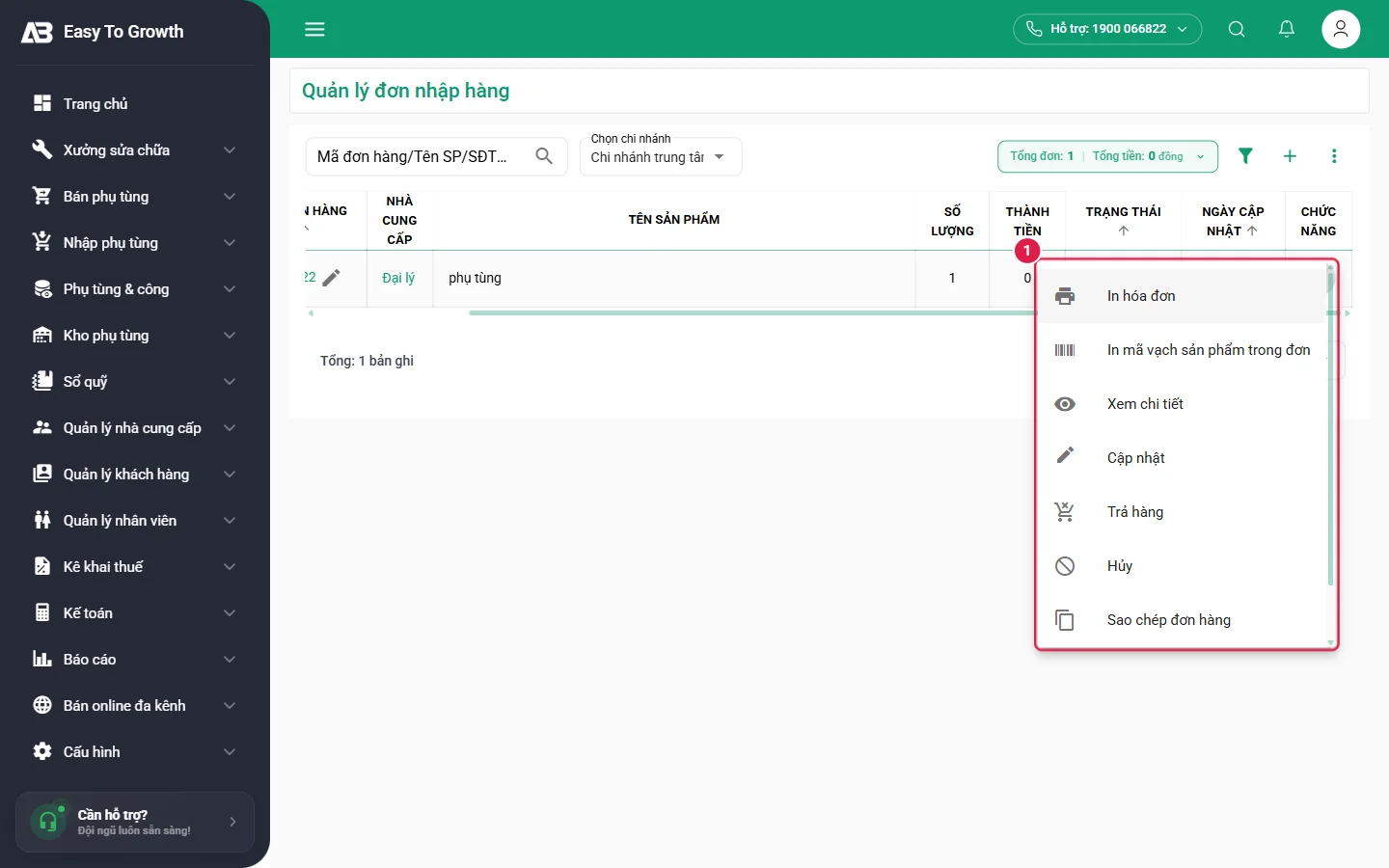
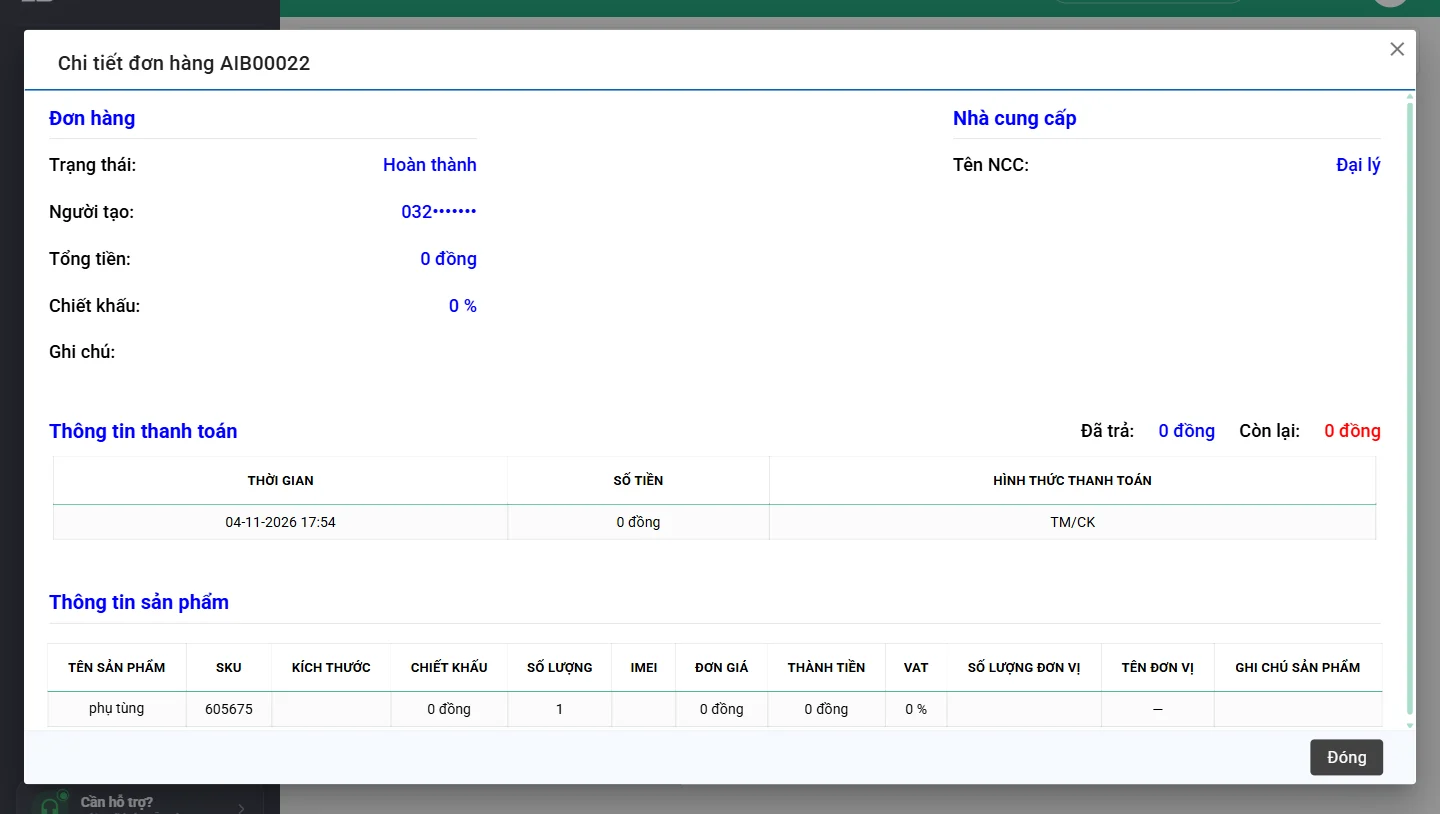
Lưu ý: nếu giá nhập khác giá đang lưu, phần mềm hỏi "Lưu giá nhập": Đồng ý = tạo phiếu và cập nhật giá nhập phụ tùng; Hủy = không tạo phiếu (xem bộ hướng dẫn Bán hàng, mục Nhập hàng).
Kiểm kho, hủy kho
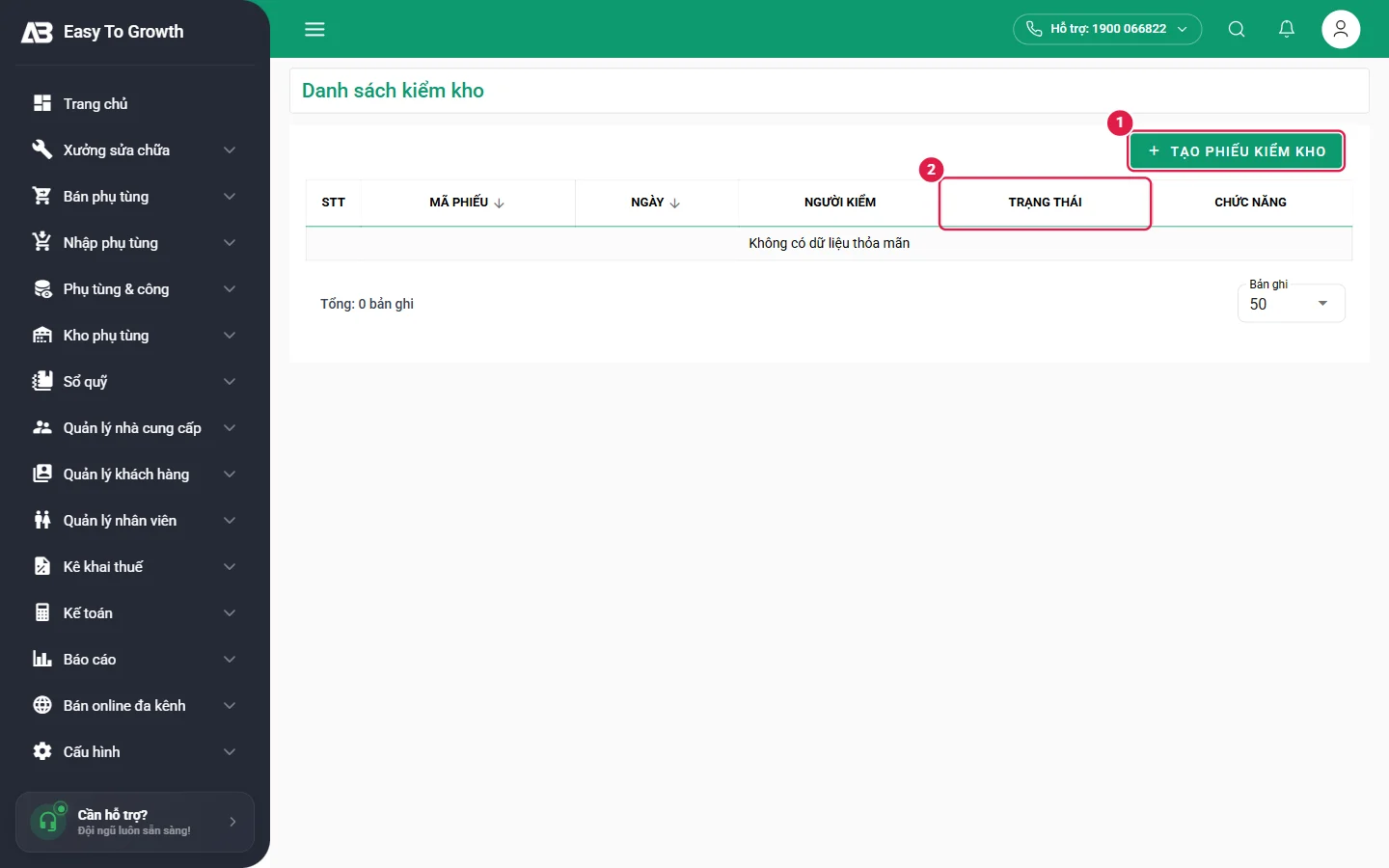
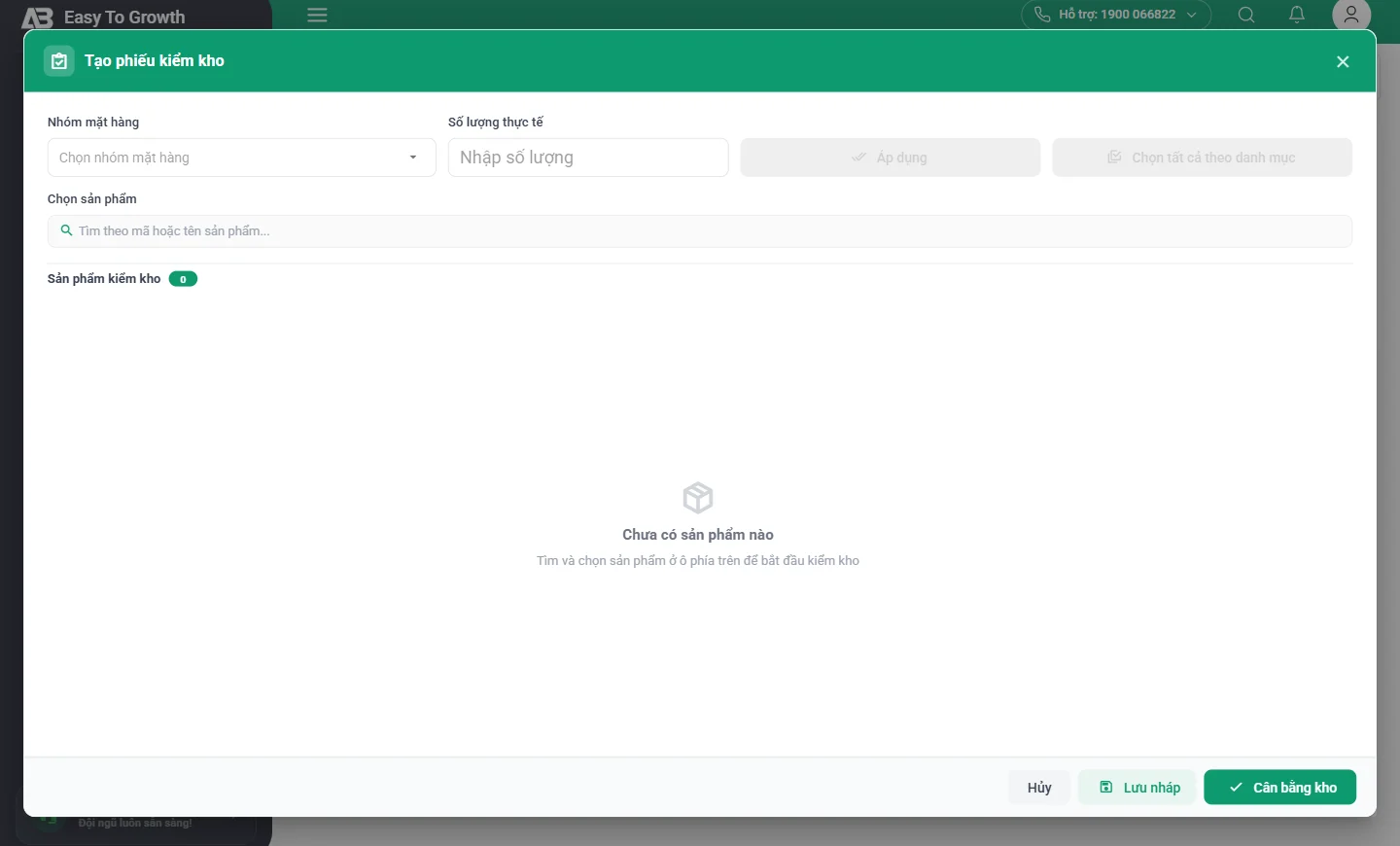
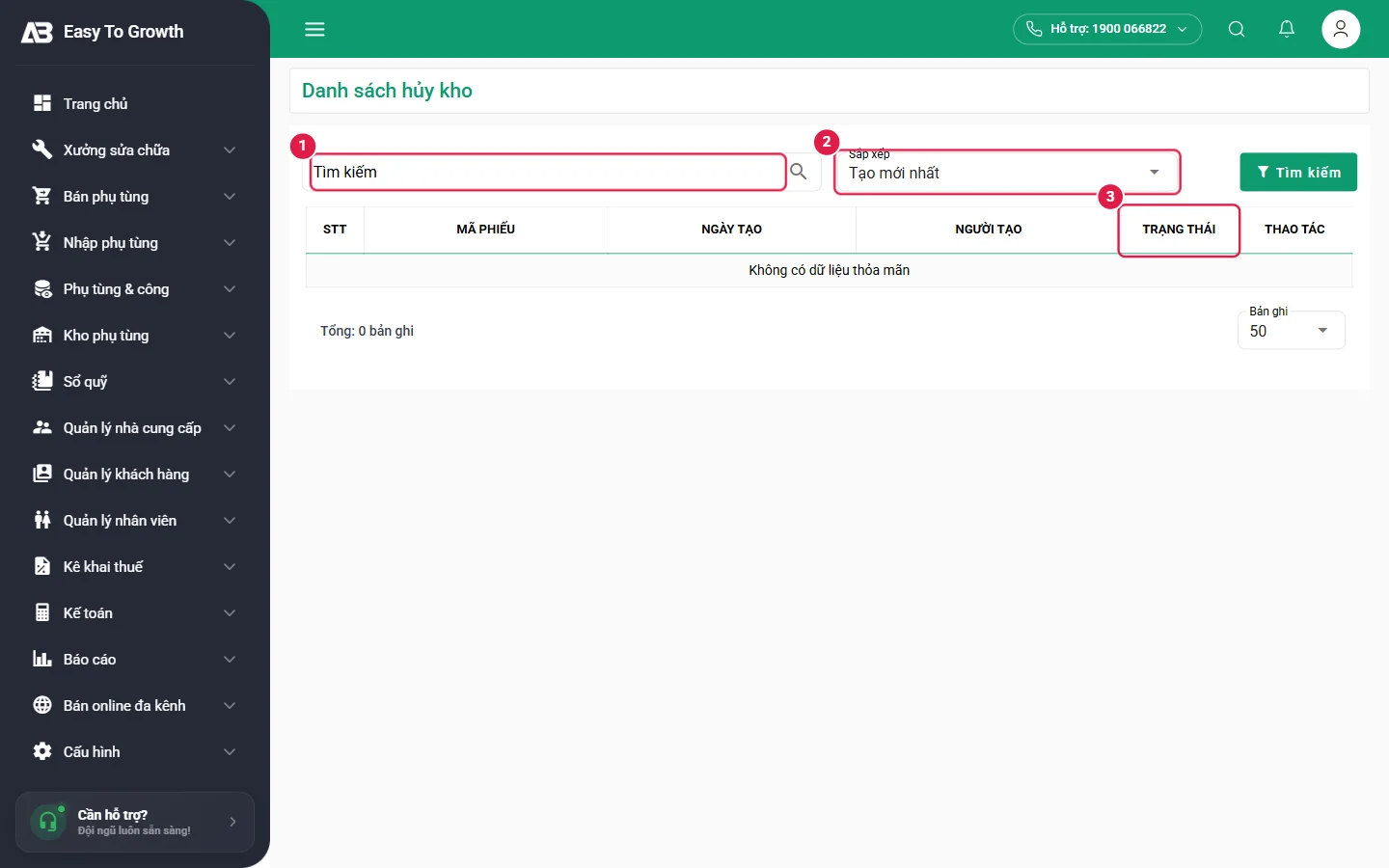
Kho phụ tùng › Danh sách kiểm kho: TẠO PHIẾU KIỂM KHO → chọn phụ tùng theo nhóm hoặc từng mã → nhập số thực tế → Lưu nháp hoặc Cân bằng kho (ghi đè tồn theo số đếm). Danh sách hủy kho: các phiếu hủy phụ tùng hỏng (tạo từ menu Thao tác › Bỏ sản phẩm lỗi ở Danh sách phụ tùng).
Ví dụ trong tài liệu: khi hoàn tất lệnh RO-00000063, kho xuất 1 Dầu máy 5W-30 4L, 1 Lọc dầu động cơ, 1 Má phanh trước theo báo giá đã chấp nhận.