
Phần 1. Xưởng sửa chữa
Hướng dẫn sử dụng AIBAT – Gara ô tô
Toàn cảnh một lượt sửa xe
| Bước | Làm gì | Trạng thái lệnh | Ảnh hưởng tiền / kho |
|---|---|---|---|
| Tiếp nhận | Chọn khách, xe, ghi yêu cầu, số km → Tạo lệnh sửa chữa | Đã tiếp nhận | Không |
| Báo giá | Lập báo giá → thêm dòng → Lưu nháp → Phát hành → Chấp nhận báo giá (hoặc quyết định từng dòng) | Đã tiếp nhận (tiến trình sang Làm xe) | Chấp nhận tạo đơn chờ xác nhận: chưa thu tiền, chưa trừ kho |
| Làm xe | Phiếu nhận xe, chẩn đoán; việc sửa chữa Bắt đầu → Xong việc | — | Không |
| Thu tiền | Ghi nhận thu (có thể thu trước / thu nhiều lần) | — | Tiền vào đơn bán của lệnh |
| Hoàn tất | Hoàn tất sửa chữa (khi việc bắt buộc đã xong) | Hoàn thành | Chốt đơn bán, xuất phụ tùng theo báo giá đã chấp nhận |
| Giao xe | Chốt phiếu đối soát, bấm Giao xe, ghi người nhận | Đã giao xe | Không (còn nợ vẫn giao được) |
Tổng quan xưởng (Xưởng sửa chữa › Tổng quan xưởng)
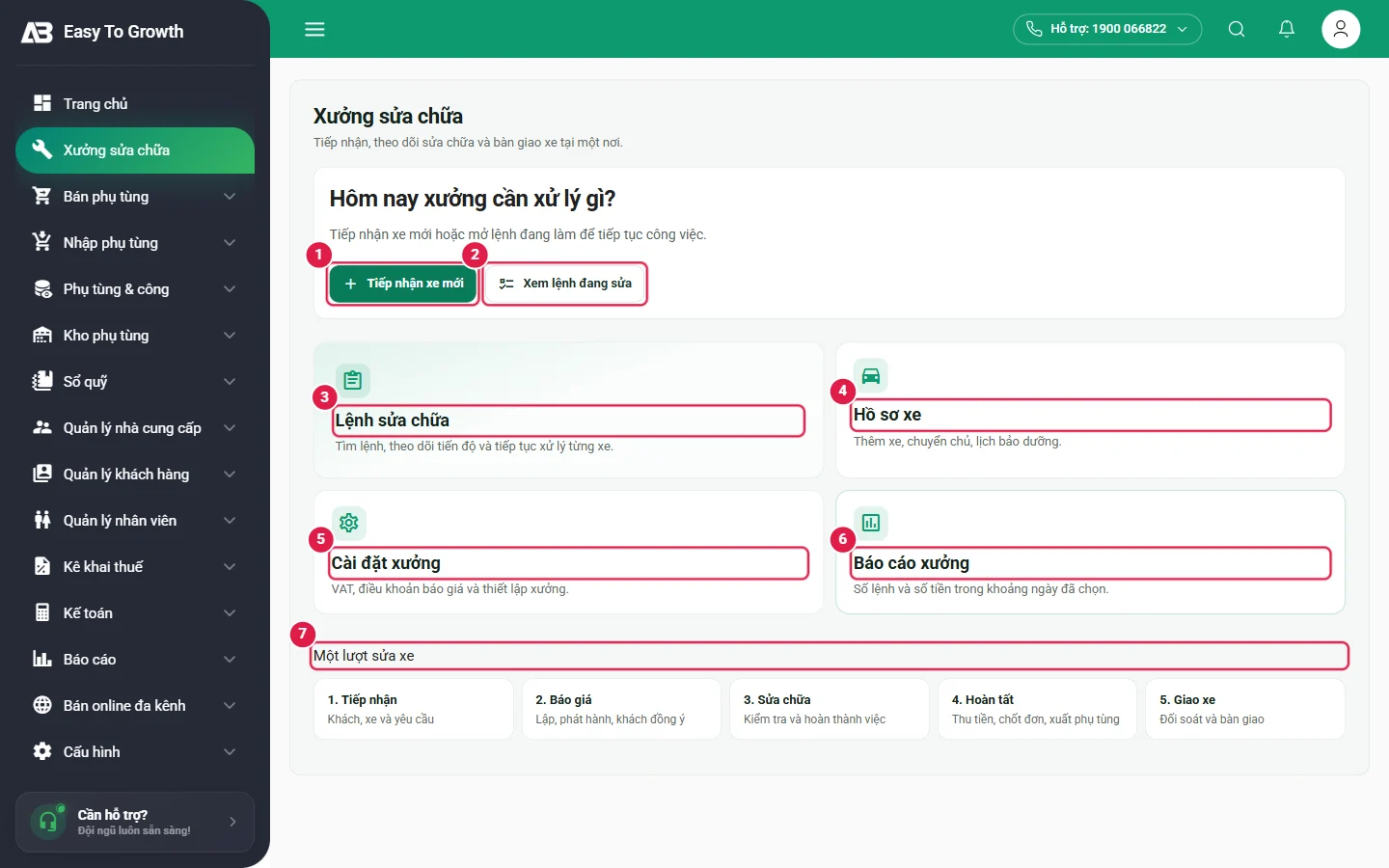
Trang mở đầu "Hôm nay xưởng cần xử lý gì?" với hai lối tắt và bốn ô dẫn tới các màn chính. Hầu hết màn Xưởng có nút Hướng dẫn / biểu tượng ⓘ giải thích ngay trên màn hình.
Hồ sơ xe
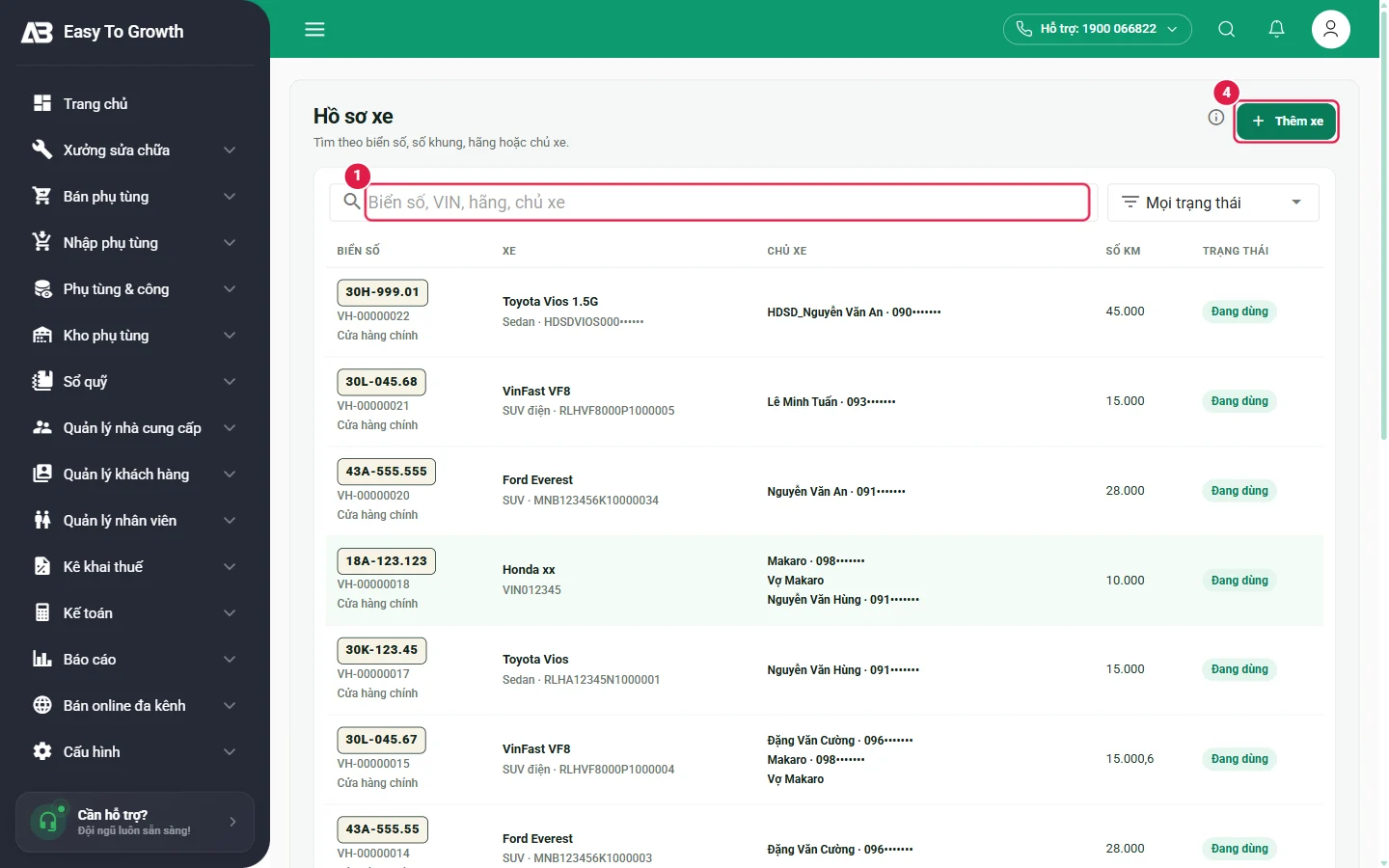
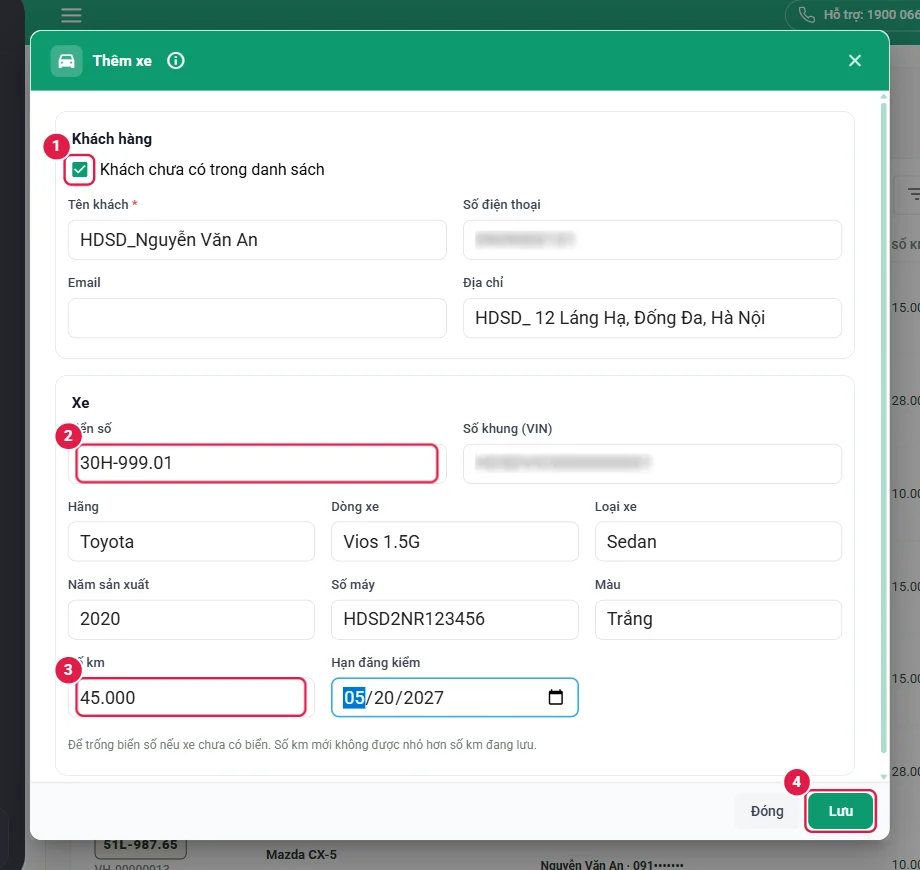
- Bấm Thêm xe. Phần Khách hàng: chọn khách có sẵn, hoặc tích Khách chưa có trong danh sách để tạo khách mới ngay (Tên khách *, Số điện thoại, Email, Địa chỉ).
- Phần Xe: Biển số (để trống nếu xe chưa có biển), Số khung (VIN), Hãng, Dòng xe, Loại xe, Năm sản xuất, Số máy, Màu, Số km, Hạn đăng kiểm.
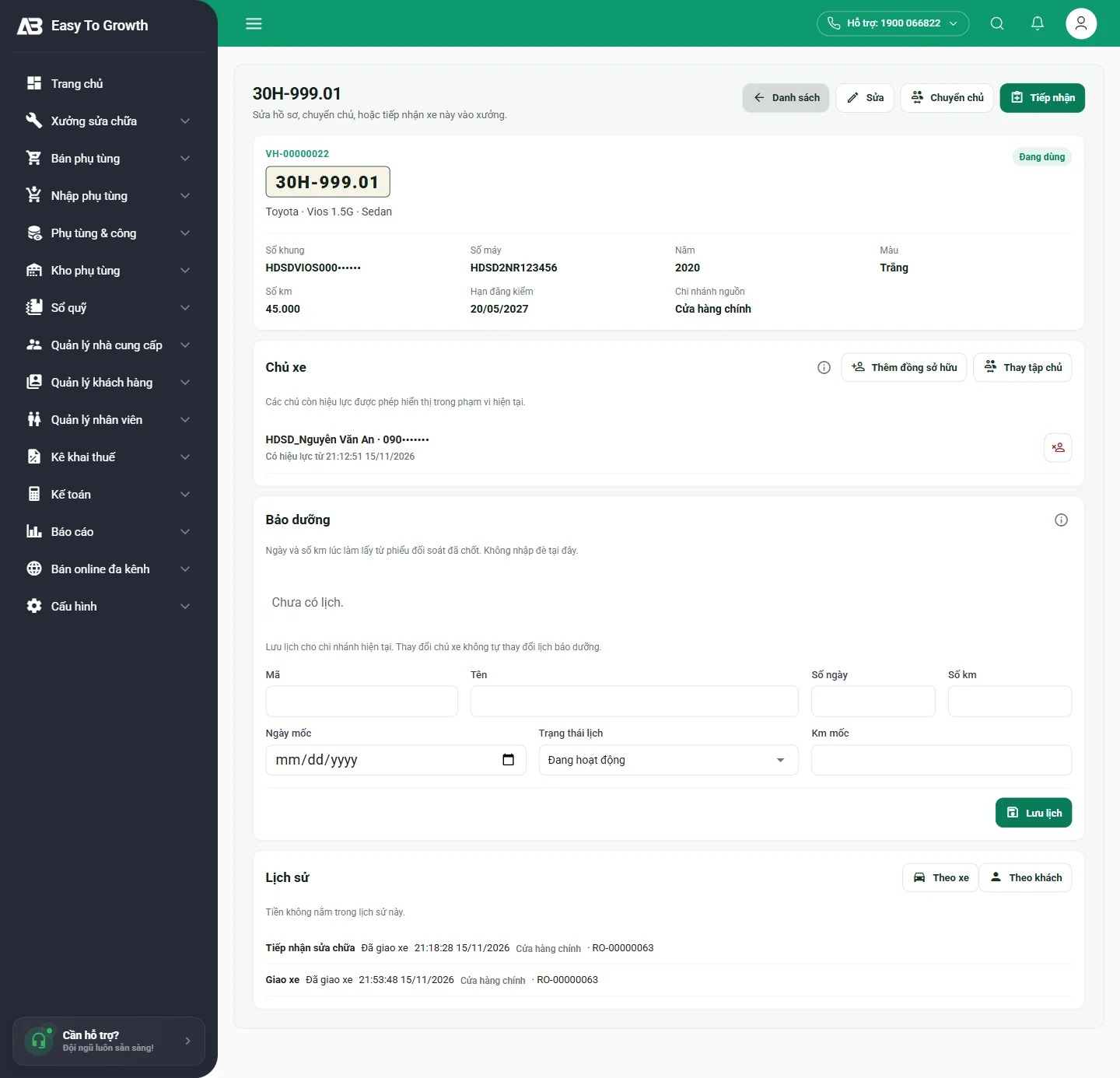
- Bấm Lưu: phần mềm báo "Đã lưu xe", xe nhận mã VH-xxxxxxxx.
Bước 1. Tiếp nhận xe
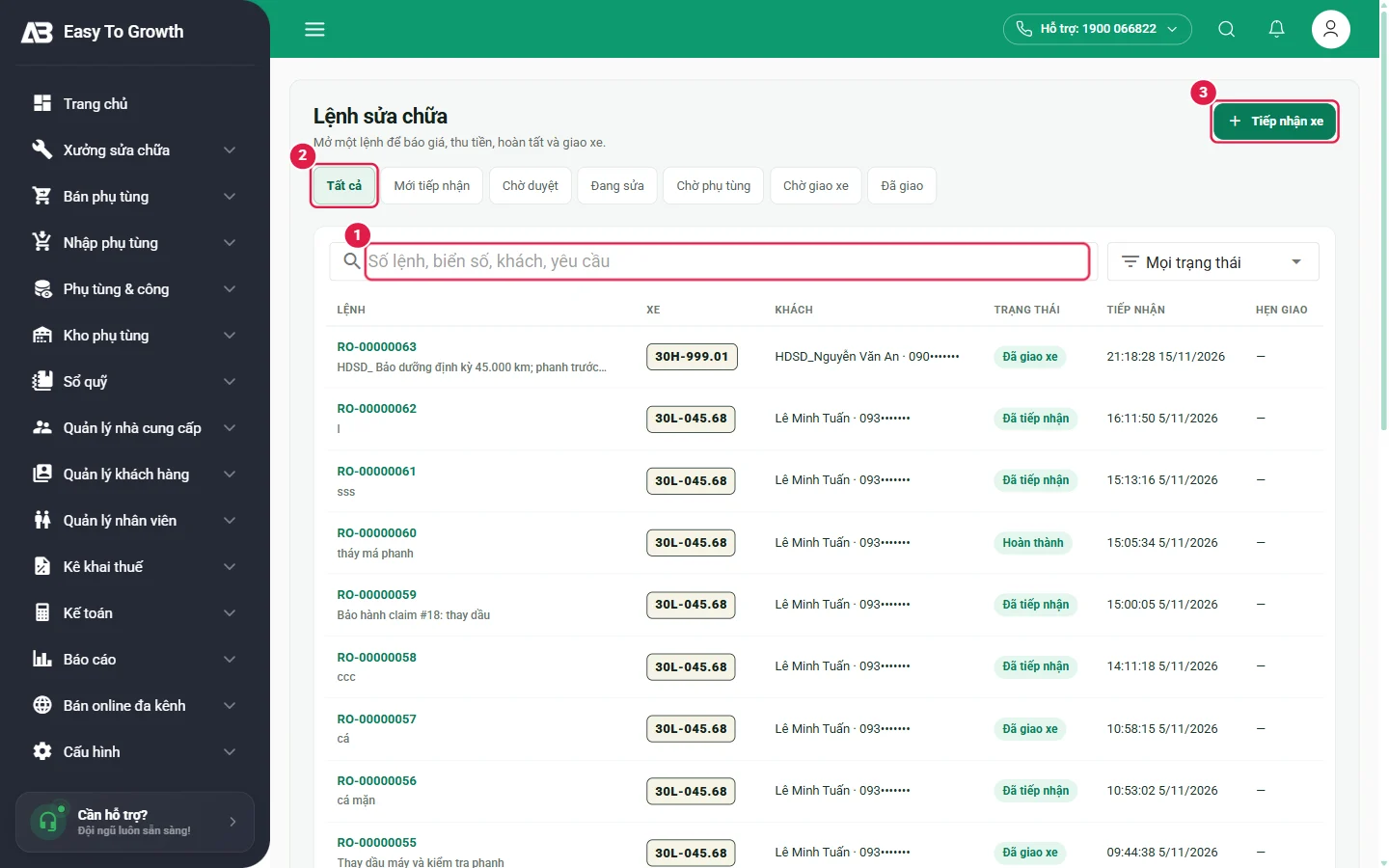
Từ Tổng quan xưởng › Tiếp nhận xe mới hoặc Lệnh sửa chữa › Tiếp nhận xe.
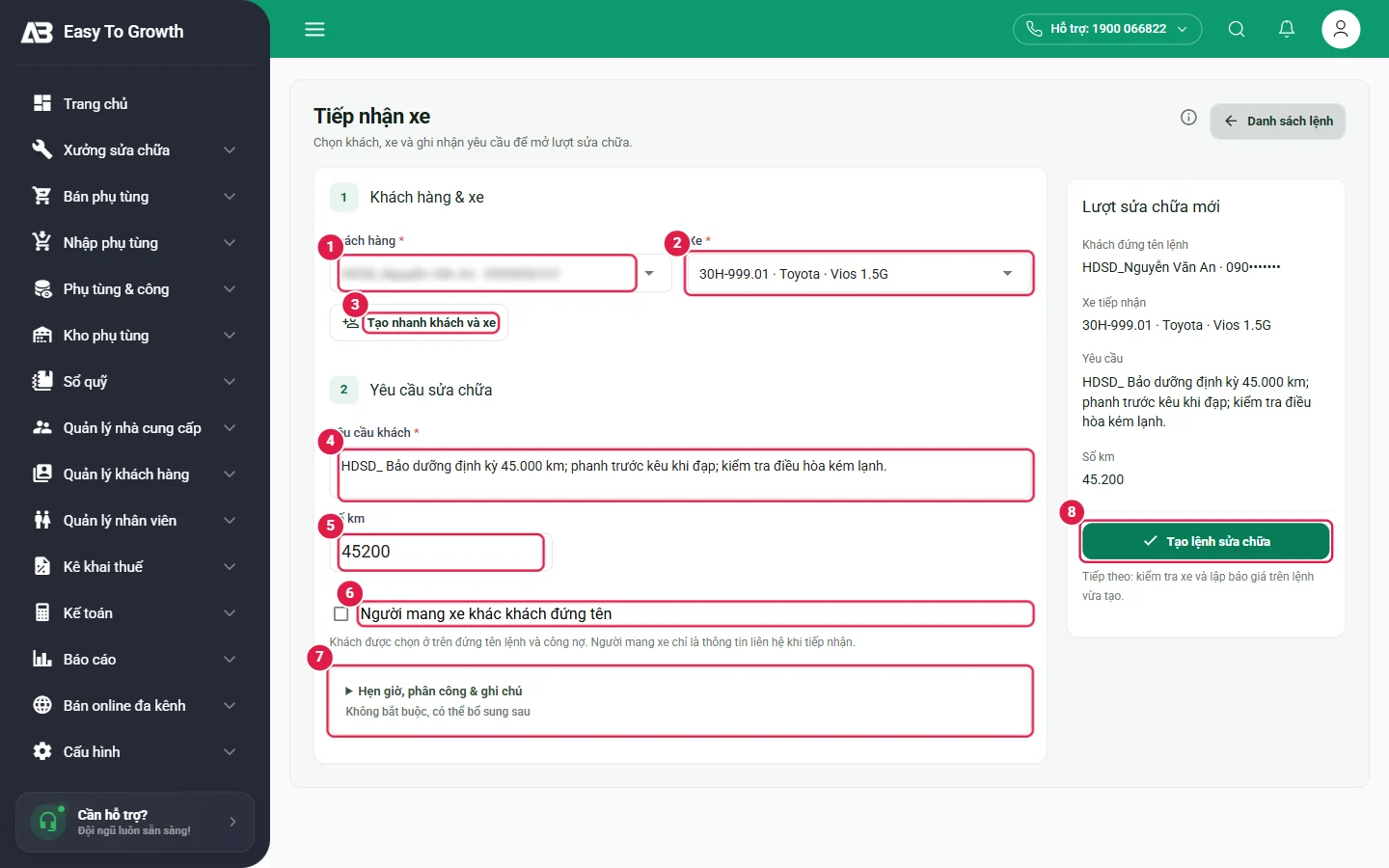
- Khách hàng *: gõ tên hoặc số điện thoại, chọn khách. Xe *: chọn trong danh sách xe của khách đó. Khách / xe mới: bấm Tạo nhanh khách và xe.
- Yêu cầu khách *: mô tả triệu chứng / yêu cầu (vd. "Bảo dưỡng 45.000 km; phanh trước kêu; điều hòa kém lạnh"). Số km lúc nhận.
- Nếu người mang xe tới không phải chủ xe: tích Người mang xe khác khách đứng tên (khách được chọn vẫn đứng tên lệnh và công nợ).
- Mở Hẹn giờ, phân công & ghi chú (không bắt buộc): Ghi chú kiểm tra trên lệnh, Ngày hẹn, Hẹn giao, Cố vấn, Kỹ thuật viên, Ghi chú.
- Kiểm tra khung tóm tắt Lượt sửa chữa mới bên phải, bấm Tạo lệnh sửa chữa.
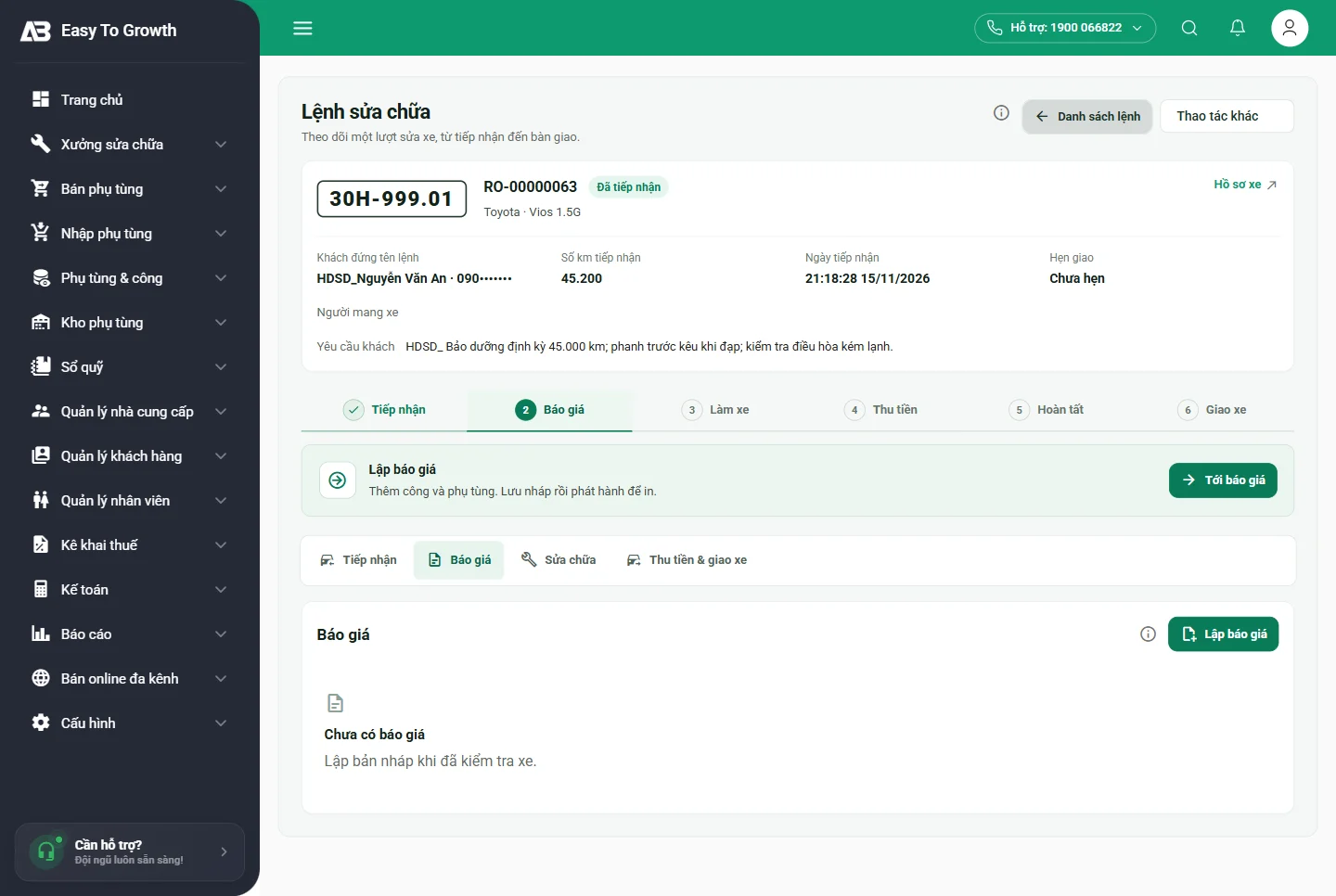
Tab Tiếp nhận sửa lại thông tin nhận xe: người mang xe, yêu cầu, ghi chú kiểm tra, số km, ngày hẹn, hẹn giao, cố vấn, kỹ thuật viên, Cách duyệt báo giá (vd. Duyệt cả báo giá), rồi Lưu tiếp nhận.
Bước 2. Báo giá
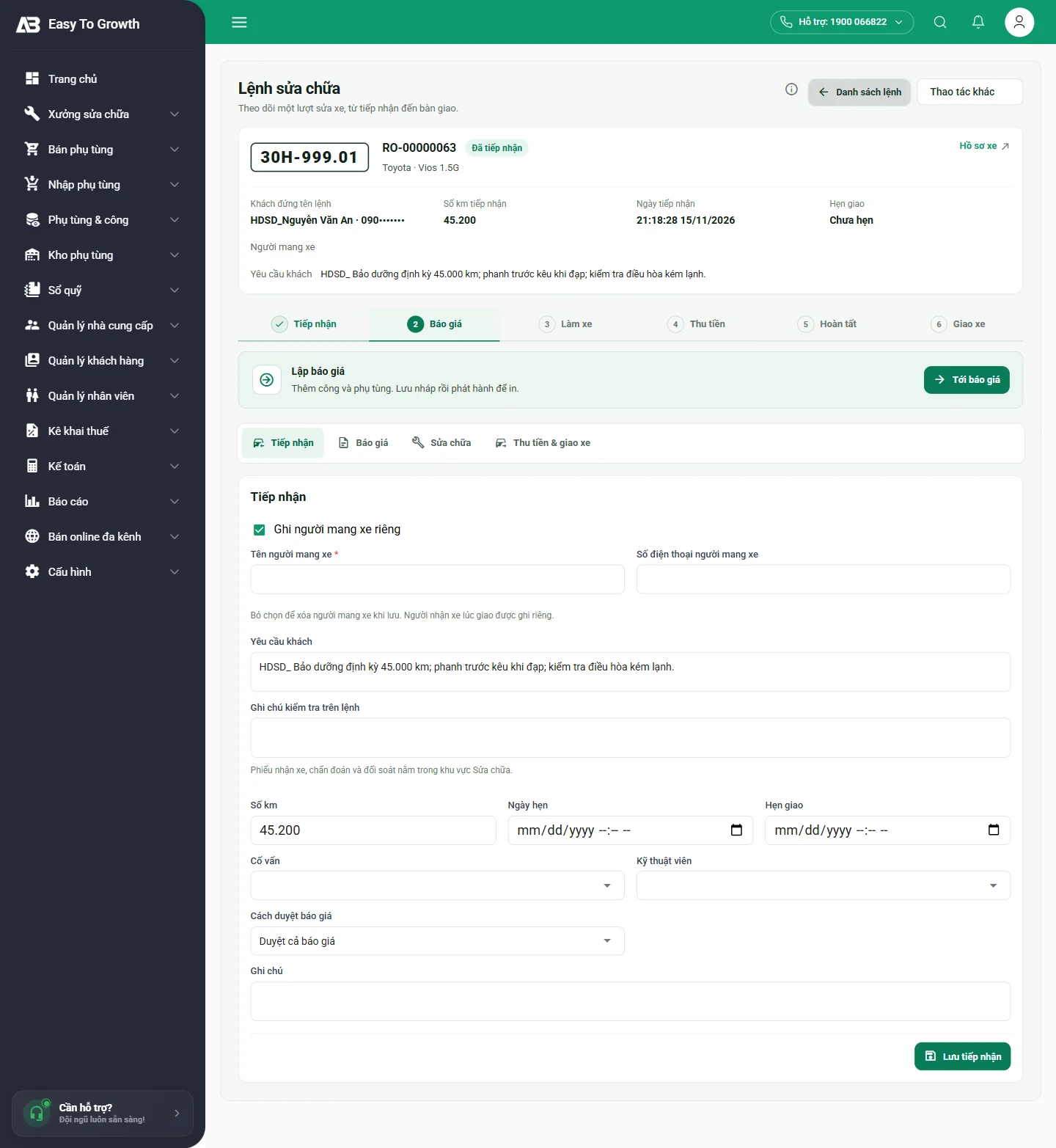
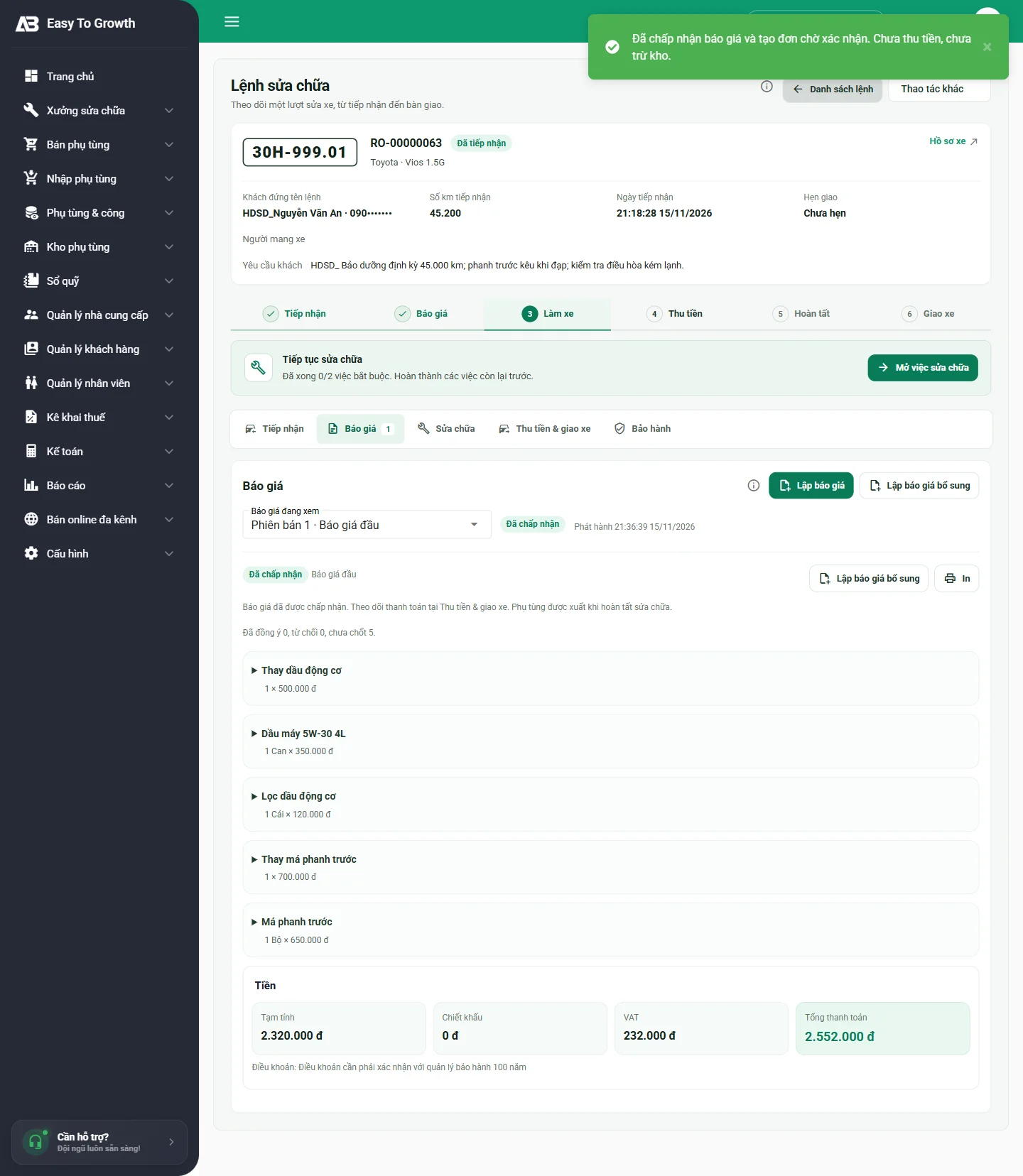
- Tab Báo giá › Lập báo giá: tạo bản Nháp "Phiên bản 1 · Báo giá đầu".
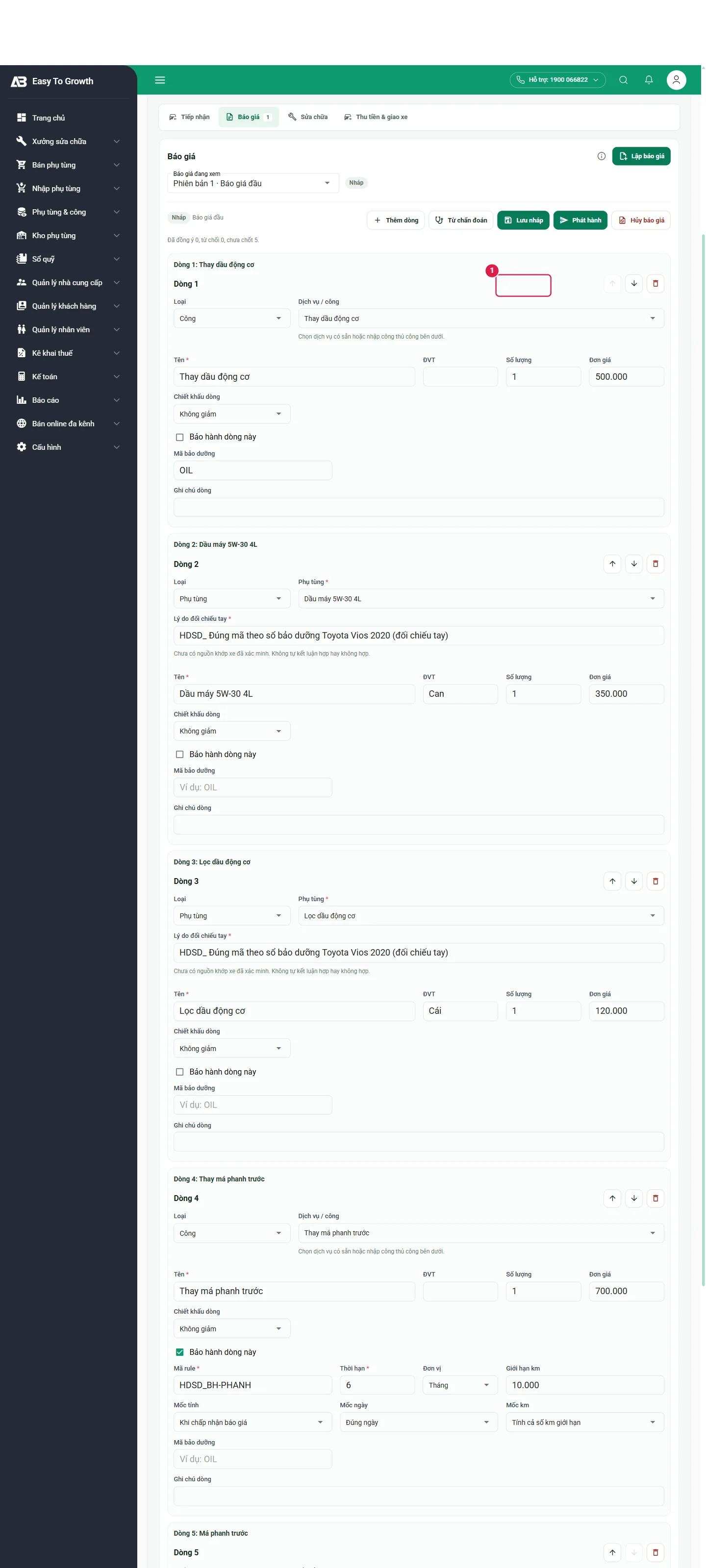
- Bấm Thêm dòng cho từng hạng mục (hoặc Từ chẩn đoán để kéo các hạng mục từ phiếu chẩn đoán). Mỗi dòng:
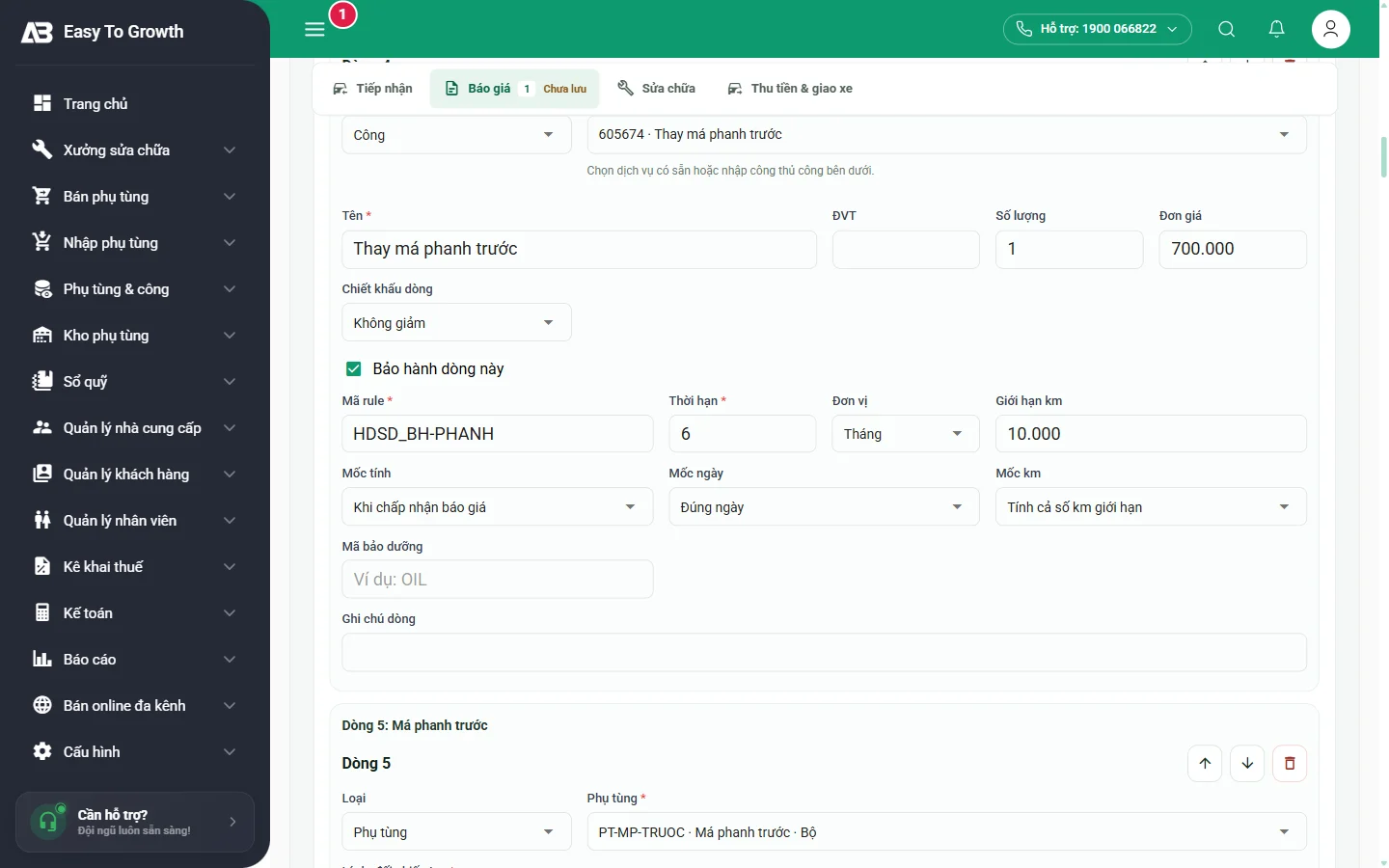
- Loại: Công (chọn ở Dịch vụ / công từ danh mục Công sửa chữa, hoặc nhập tay) hoặc Phụ tùng (chọn ở Phụ tùng * từ danh sách phụ tùng).
- Tên *, ĐVT, Số lượng, Đơn giá (tự điền theo danh mục; nhập 0 nếu miễn phí), Chiết khấu dòng.
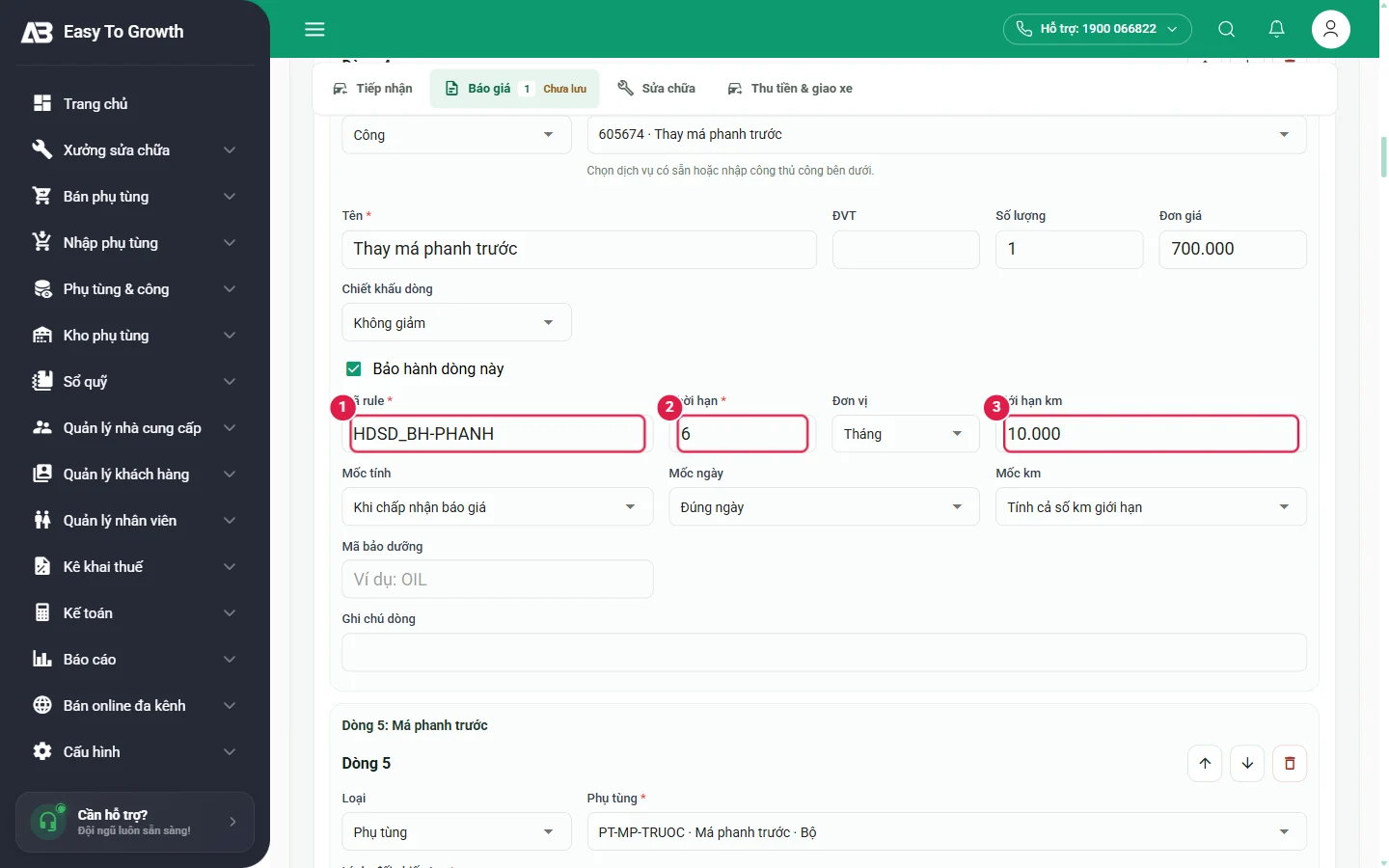
- Bảo hành dòng này: khai Mã rule *, Thời hạn * + Đơn vị (Tháng), Giới hạn km, Mốc tính (Khi chấp nhận báo giá), Mốc ngày, Mốc km.
- Mã bảo dưỡng (vd. OIL – dùng cho lịch bảo dưỡng), Ghi chú dòng. Nút ↑ ↓ đổi thứ tự, thùng rác xóa dòng.
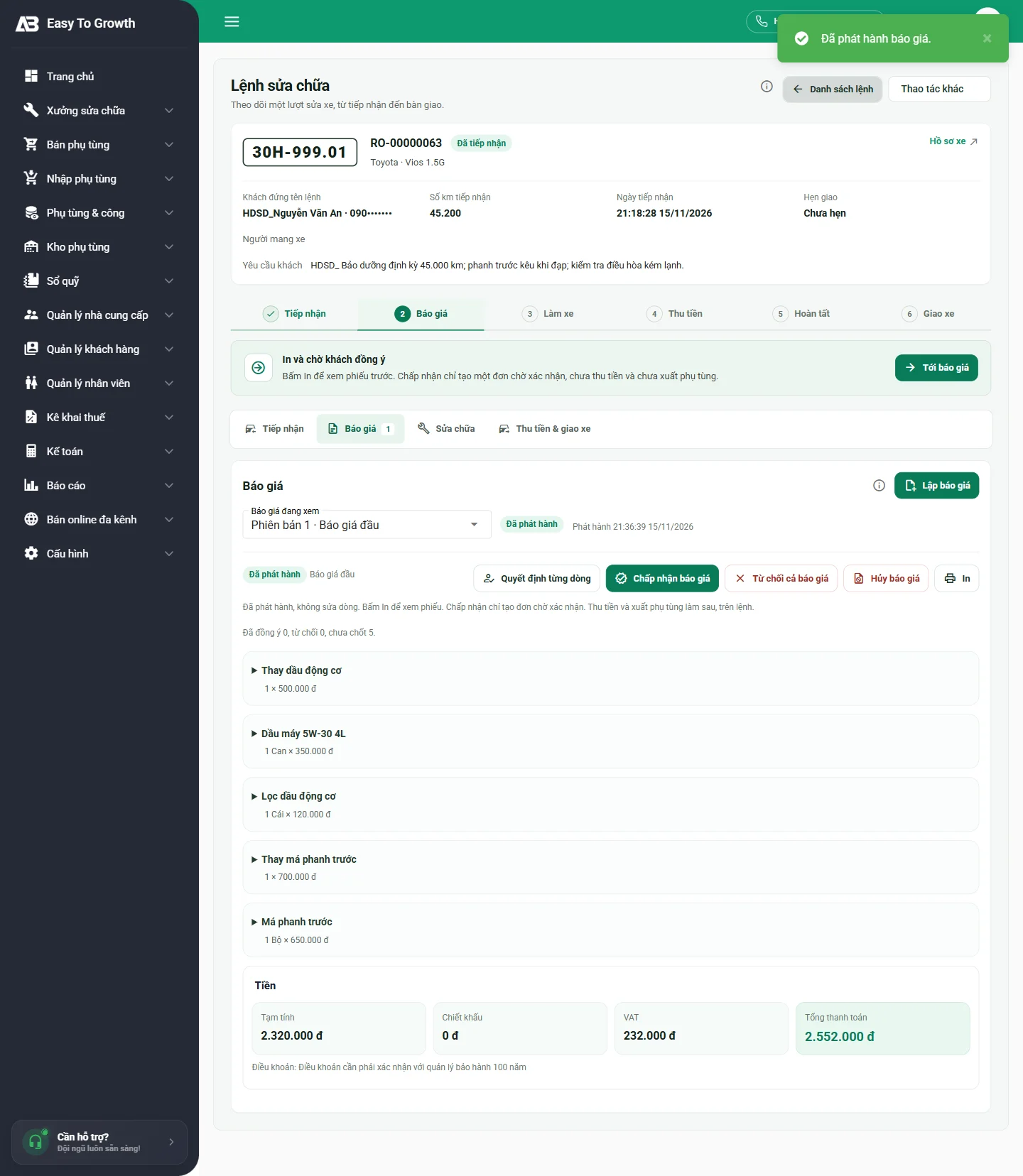
- Phần Tiền: Tính VAT, Thuế suất (%) (mặc định theo Cài đặt xưởng), Chiết khấu cả báo giá (%) (chỉ theo %), Điều khoản.
- Bấm Lưu nháp: máy chủ tính Tạm tính, Chiết khấu, VAT, Tổng thanh toán.
- Bấm Phát hành. Báo giá đã phát hành không sửa được dòng; bấm In để in phiếu báo giá cho khách.
Khách đồng ý báo giá
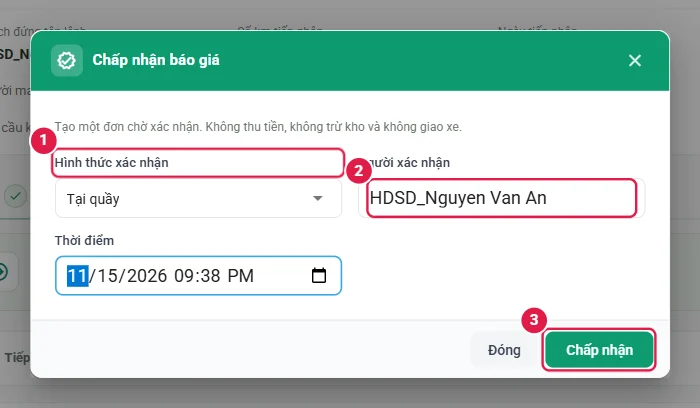
- Chấp nhận báo giá: chấp nhận toàn bộ. Nhập Hình thức xác nhận (Tại quầy…), Người xác nhận, Thời điểm (không được sau thời điểm hiện tại), bấm Chấp nhận. Phần mềm tạo đơn chờ xác nhận: chưa thu tiền, chưa trừ kho, chưa giao xe.
- Quyết định từng dòng: đặt từng dòng Đồng ý / Từ chối / Chưa chốt, ghi hình thức, người, thời điểm xác nhận, Lý do thay quyết định đã có, bấm Ghi nhận. Chỉ gửi các dòng vừa đổi.
- Từ chối cả báo giá / Hủy báo giá: khách không làm; lập phiên bản báo giá mới nếu cần.
Bước 3. Làm xe: phiếu kiểm tra và việc sửa chữa
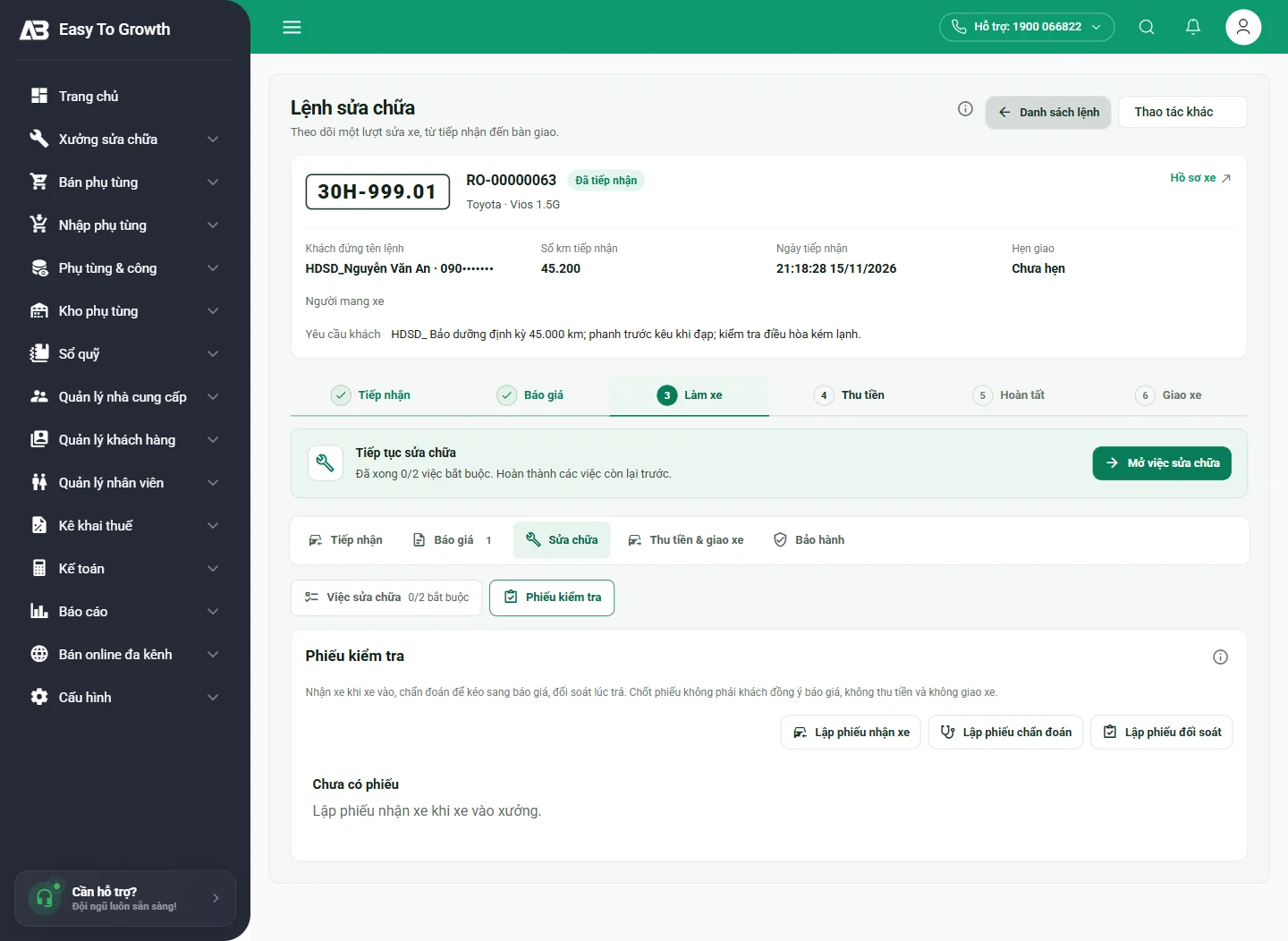
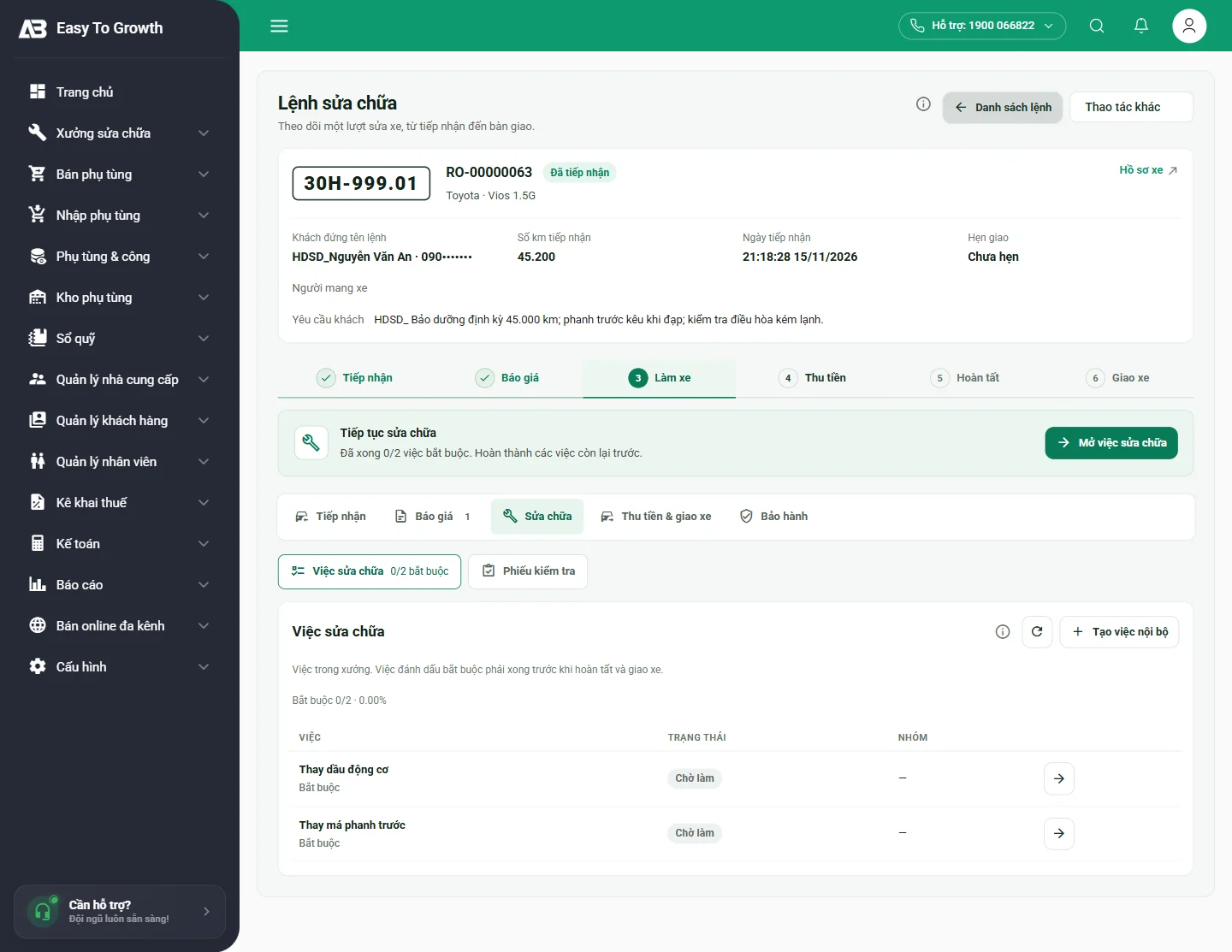
Tab Sửa chữa gồm Việc sửa chữa và Phiếu kiểm tra. Gợi ý trên lệnh: "Đã xong 0/2 việc bắt buộc. Hoàn thành các việc còn lại trước."
Phiếu kiểm tra: nhận xe, chẩn đoán, đối soát
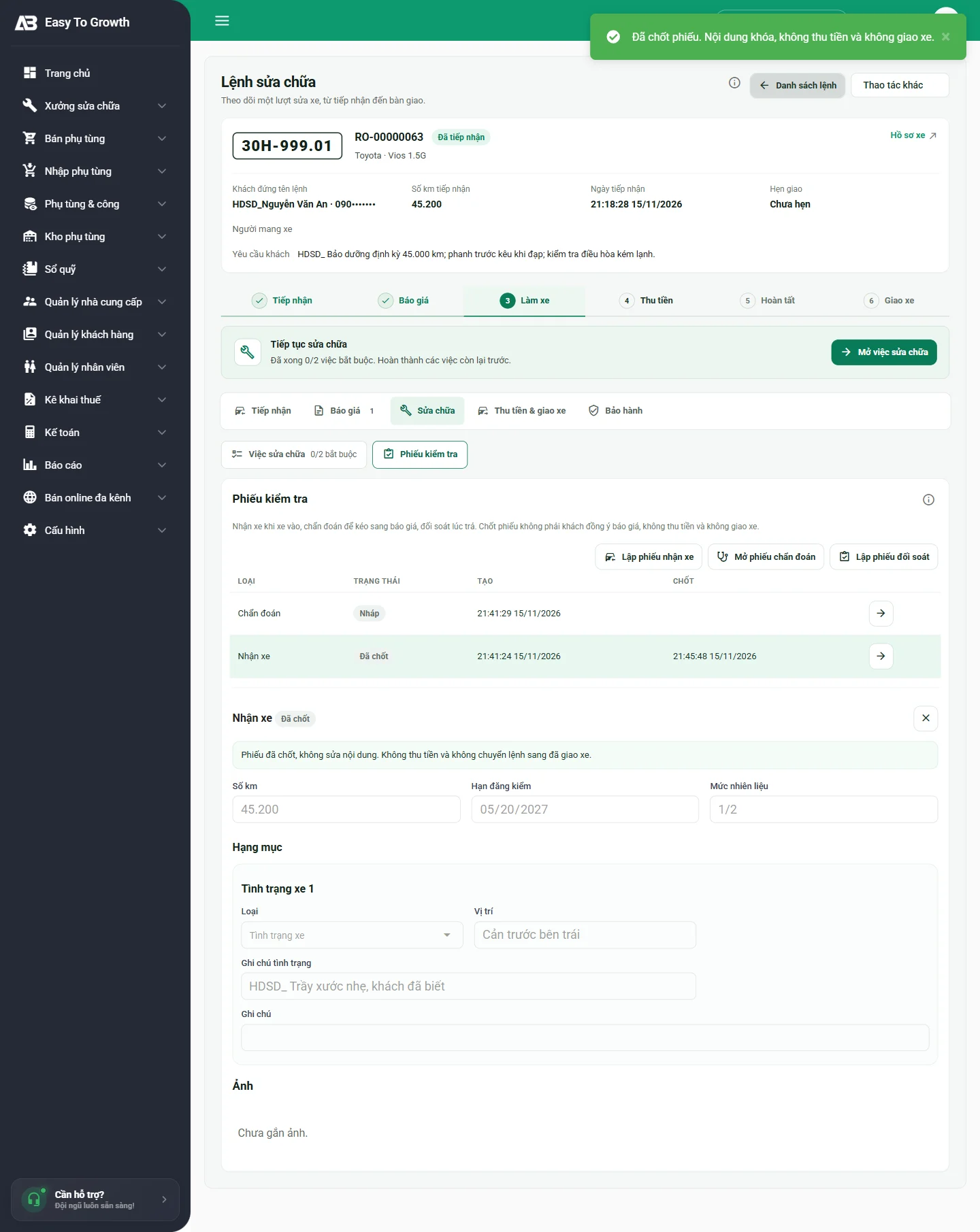
"Nhận xe khi xe vào, chẩn đoán để kéo sang báo giá, đối soát lúc trả." Chốt phiếu không phải là khách đồng ý báo giá, không thu tiền, không giao xe.
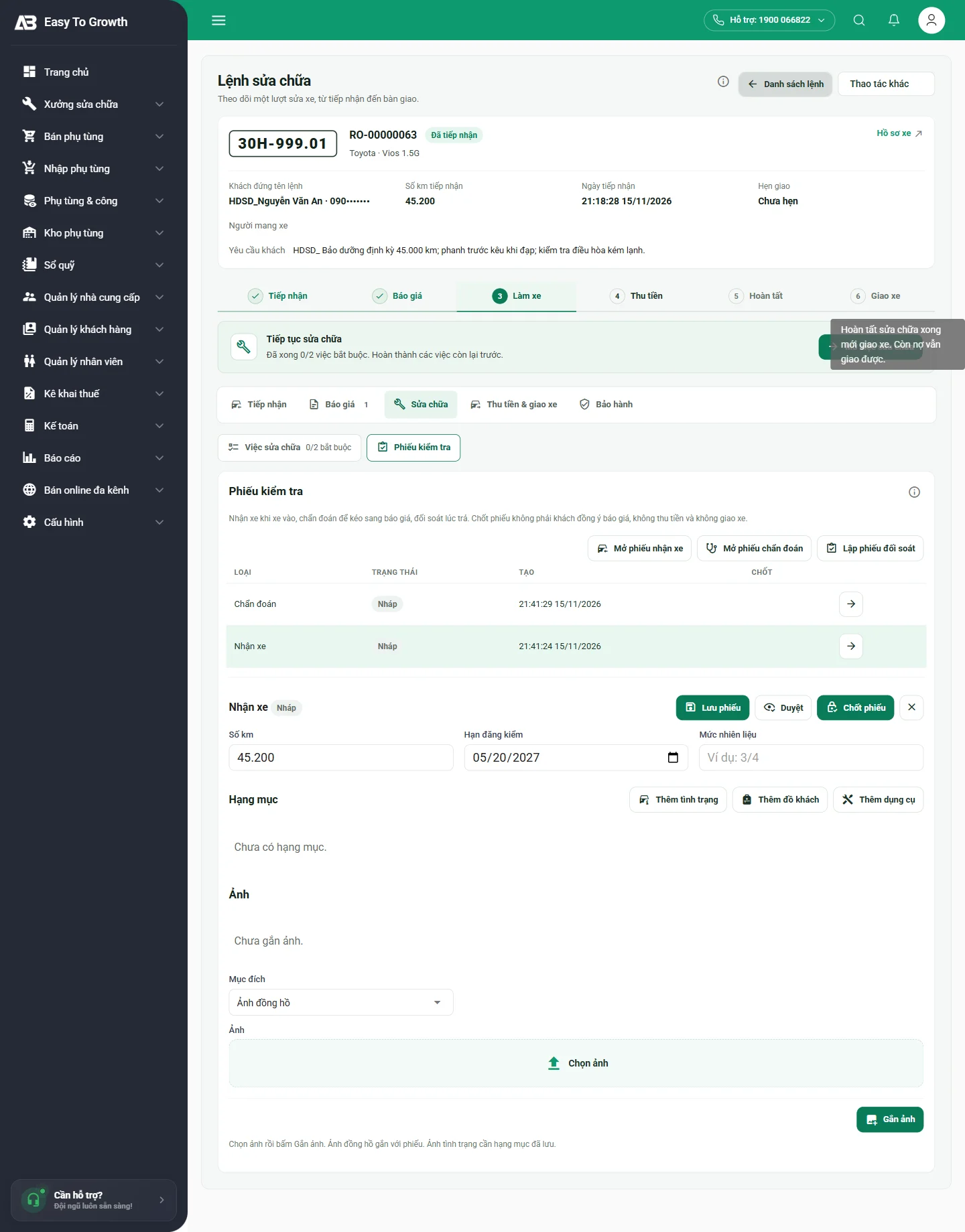
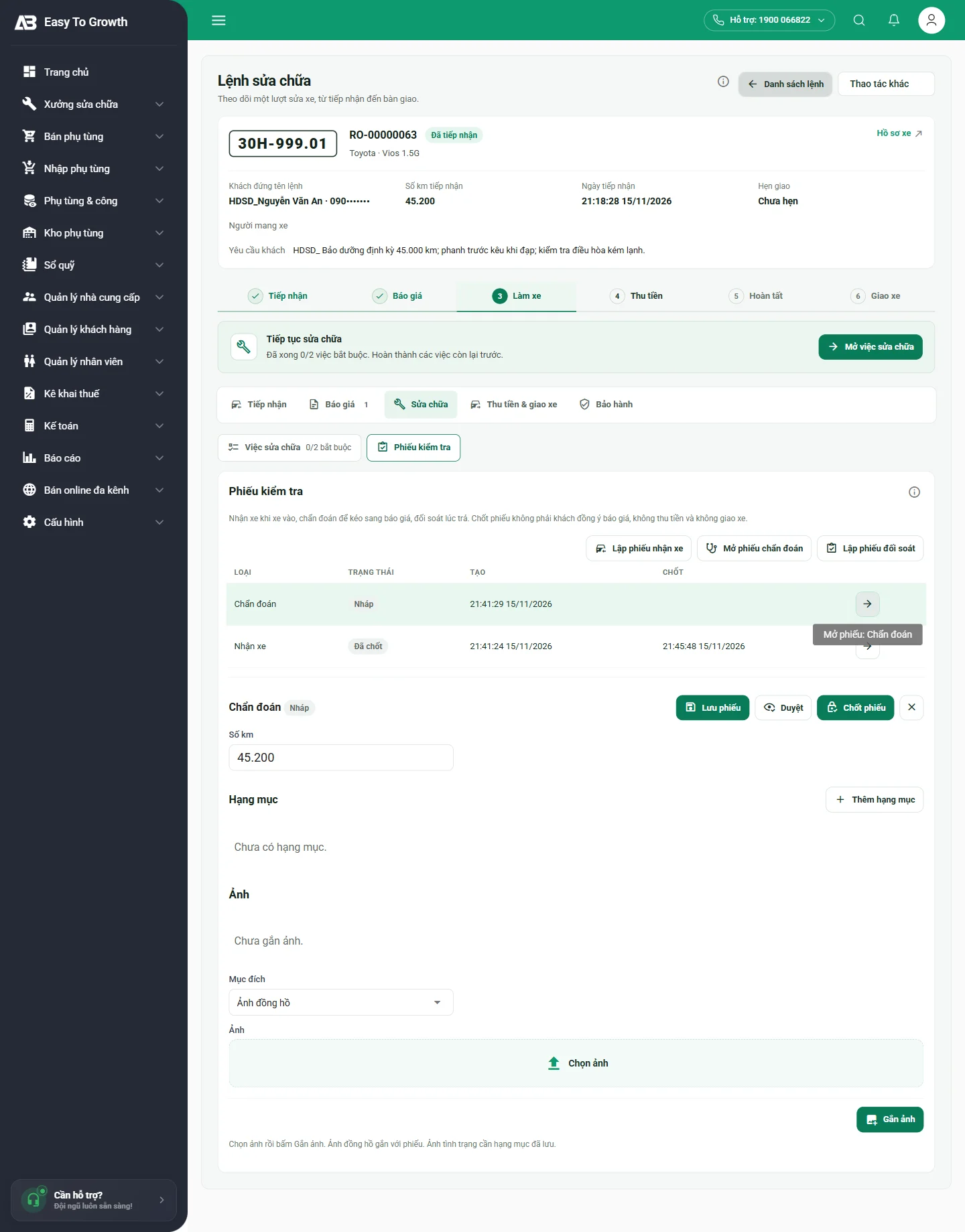
- Lập phiếu nhận xe (tạo bản nháp), bấm → để mở. Nhập Số km, Hạn đăng kiểm, Mức nhiên liệu (vd. 1/2).
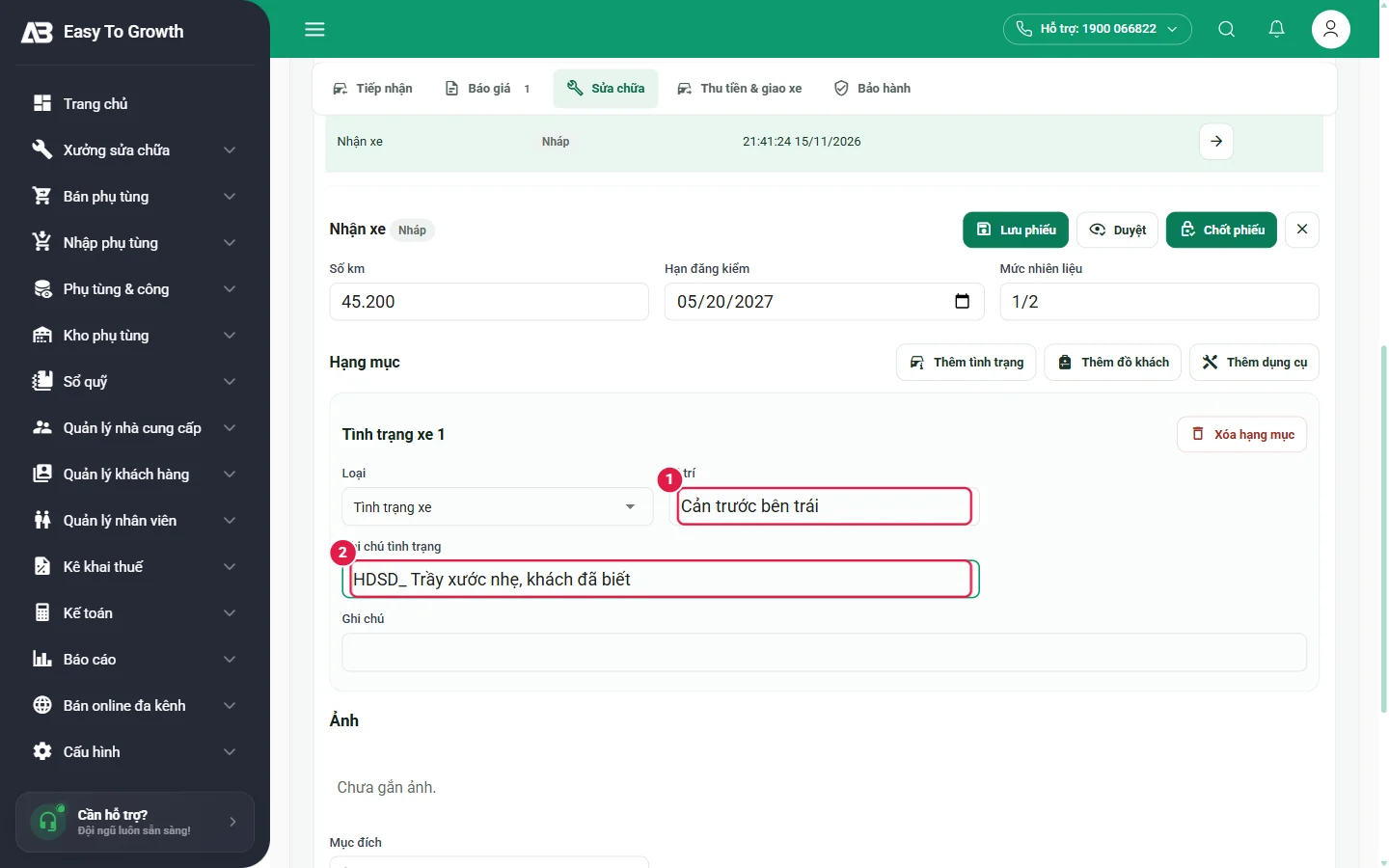
- Hạng mục: Thêm tình trạng (Loại, Vị trí, Ghi chú tình trạng – vd. "Cản trước bên trái – trầy xước nhẹ"), Thêm đồ khách (đồ để trên xe), Thêm dụng cụ.
- Ảnh: chọn Mục đích (Ảnh đồng hồ, ảnh tình trạng…), Chọn ảnh, Gắn ảnh. Ảnh tình trạng cần hạng mục đã lưu.
- Lưu phiếu (nháp) → Duyệt (nếu có) → Chốt phiếu: nội dung bị khóa.
- Phiếu chẩn đoán tương tự (Thêm hạng mục chẩn đoán); các hạng mục có thể kéo sang báo giá bằng Từ chẩn đoán.
Việc sửa chữa
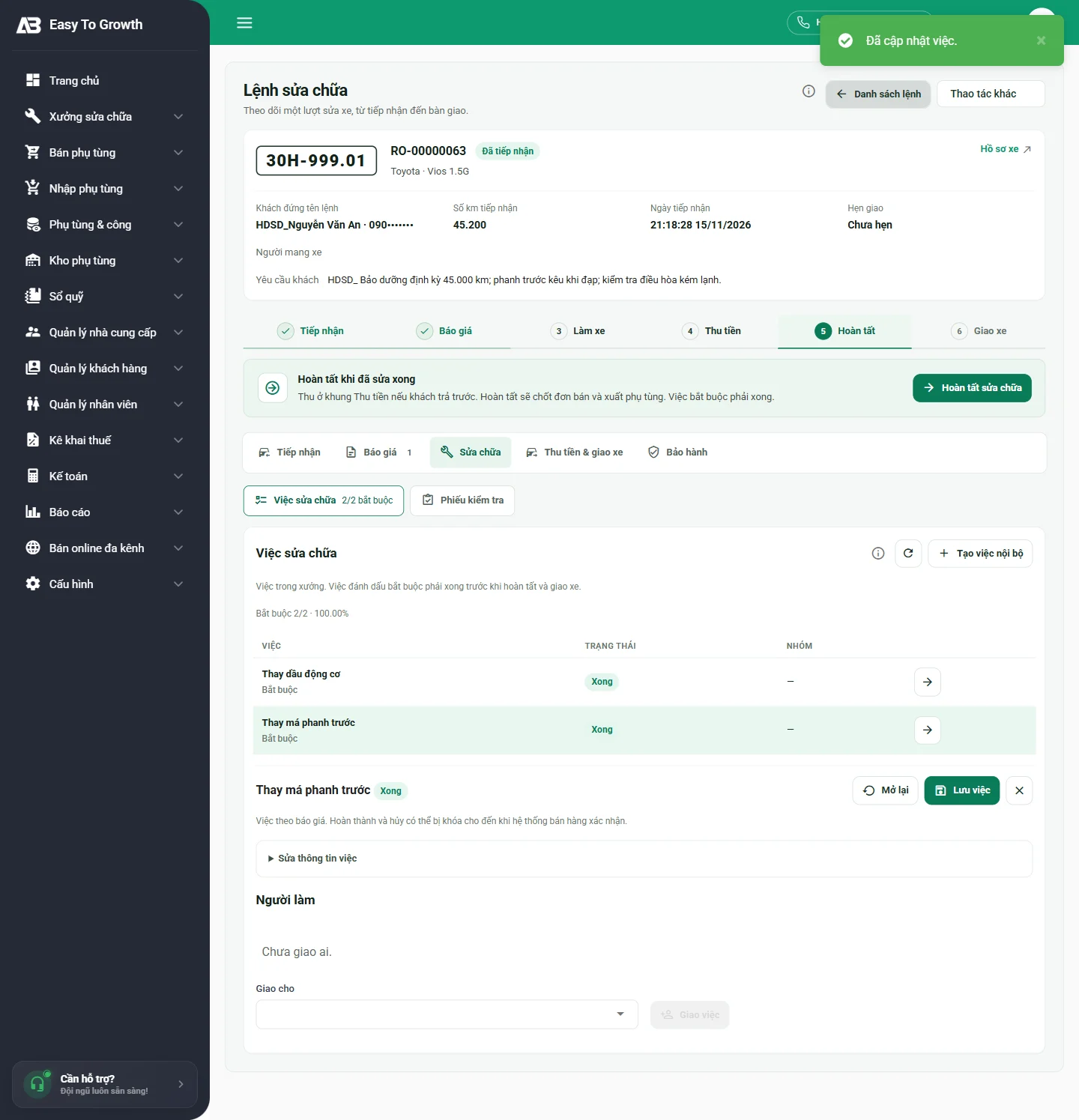
Mỗi dòng Công của báo giá đã chấp nhận sinh một việc bắt buộc. Bảng: Việc, Trạng thái (Chờ làm → Đang làm → Xong), Nhóm, nút →. Tạo việc nội bộ cho việc không tính tiền (vệ sinh xe, kiểm tra thêm…).
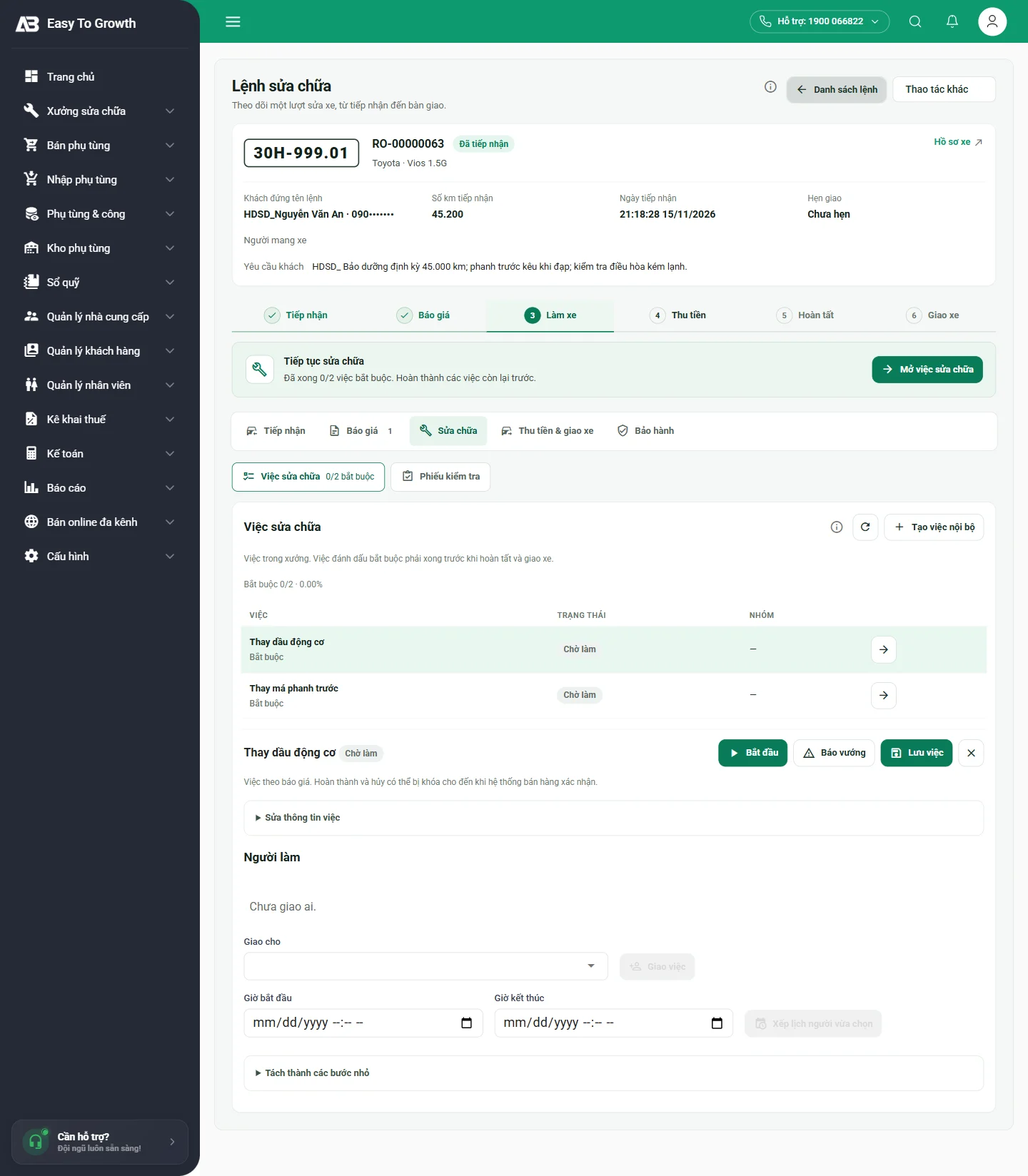
- Bấm → ở việc: panel việc mở ra với Bắt đầu, Báo vướng (ghi trở ngại, vd. chờ phụ tùng), Lưu việc, Giao việc (chọn người làm), Xếp lịch người vừa chọn.
- Kỹ thuật viên bấm Bắt đầu khi làm, Xong việc khi xong ("Đã cập nhật việc"). Mở lại nếu phải làm lại.
Bước 4. Thu tiền
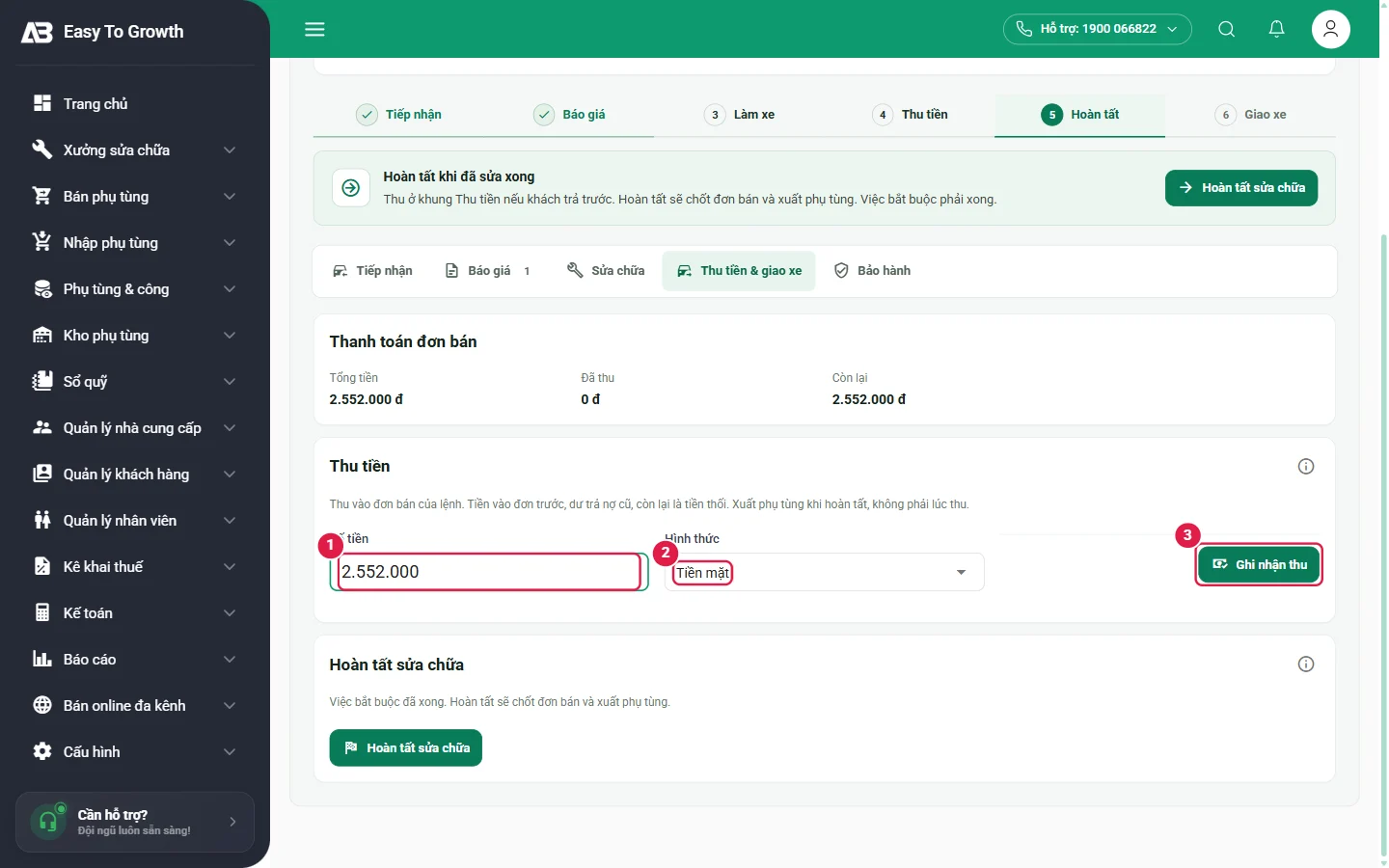
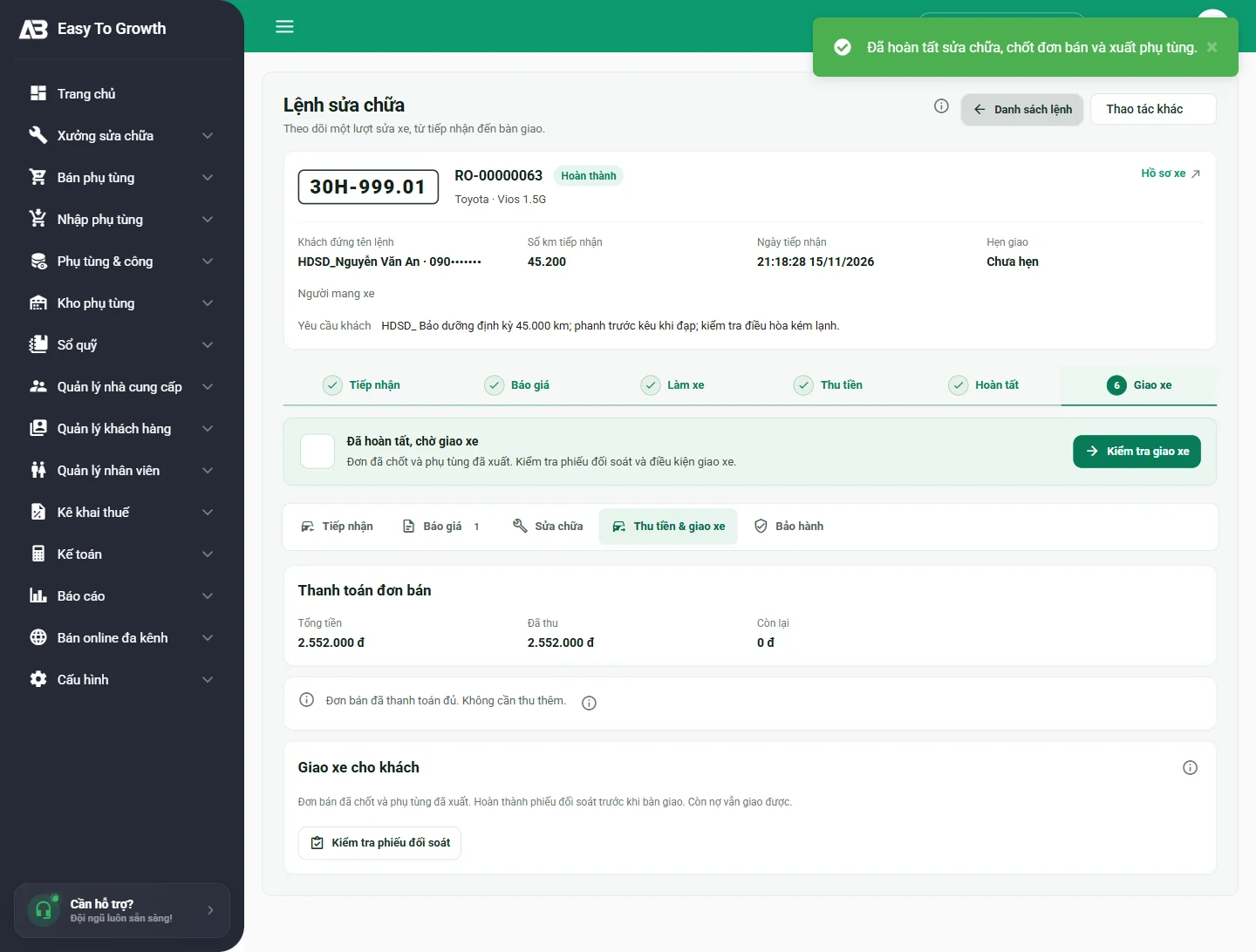
Tab Thu tiền & giao xe › Thanh toán đơn bán: Tổng tiền, Đã thu, Còn lại. Nhập Số tiền, chọn Hình thức (Tiền mặt / chuyển khoản…), bấm Ghi nhận thu. Có thể thu trước một phần (đặt cọc) và thu tiếp sau.
Bước 5. Hoàn tất sửa chữa
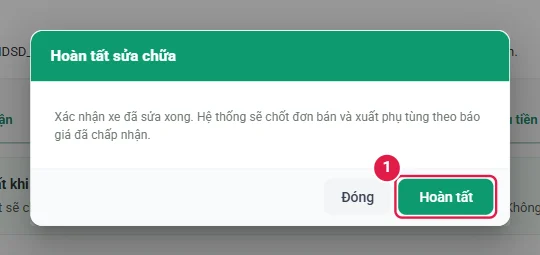
Khi các việc bắt buộc đã xong, bấm Hoàn tất sửa chữa → hộp xác nhận "Xác nhận xe đã sửa xong. Hệ thống sẽ chốt đơn bán và xuất phụ tùng theo báo giá đã chấp nhận" → Hoàn tất. Lệnh chuyển Hoàn thành, phụ tùng trong báo giá được trừ kho.
Bước 6. Đối soát và giao xe
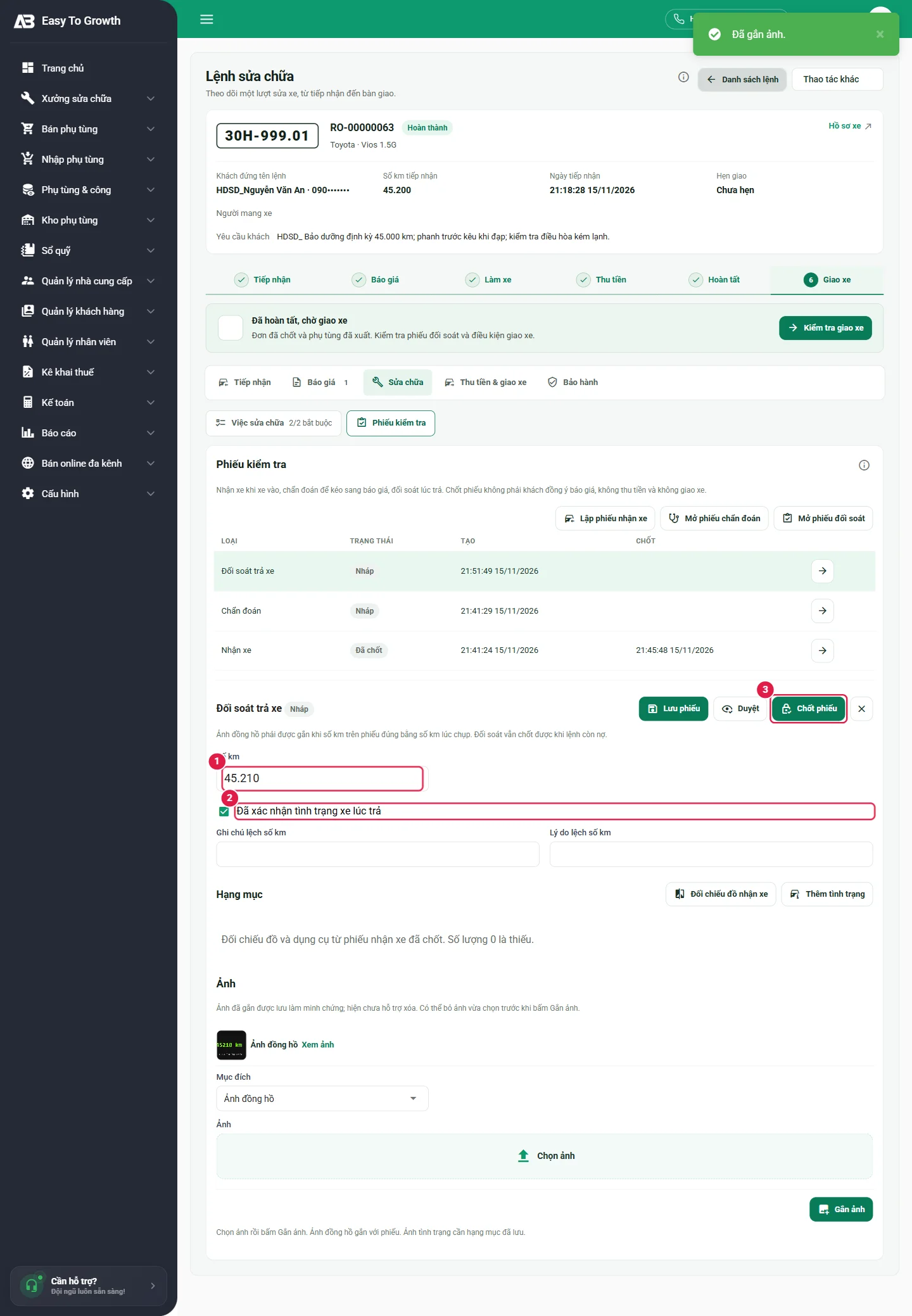
- Phiếu kiểm tra › Lập phiếu đối soát, mở phiếu: nhập Số km lúc trả, tích Đã xác nhận tình trạng xe lúc trả, ghi Ghi chú / Lý do lệch số km nếu có; Đối chiếu đồ nhận xe (đồ và dụng cụ từ phiếu nhận xe – số lượng 0 là thiếu).
- Gắn Ảnh đồng hồ đúng với số km trên phiếu, Lưu phiếu, Chốt phiếu.
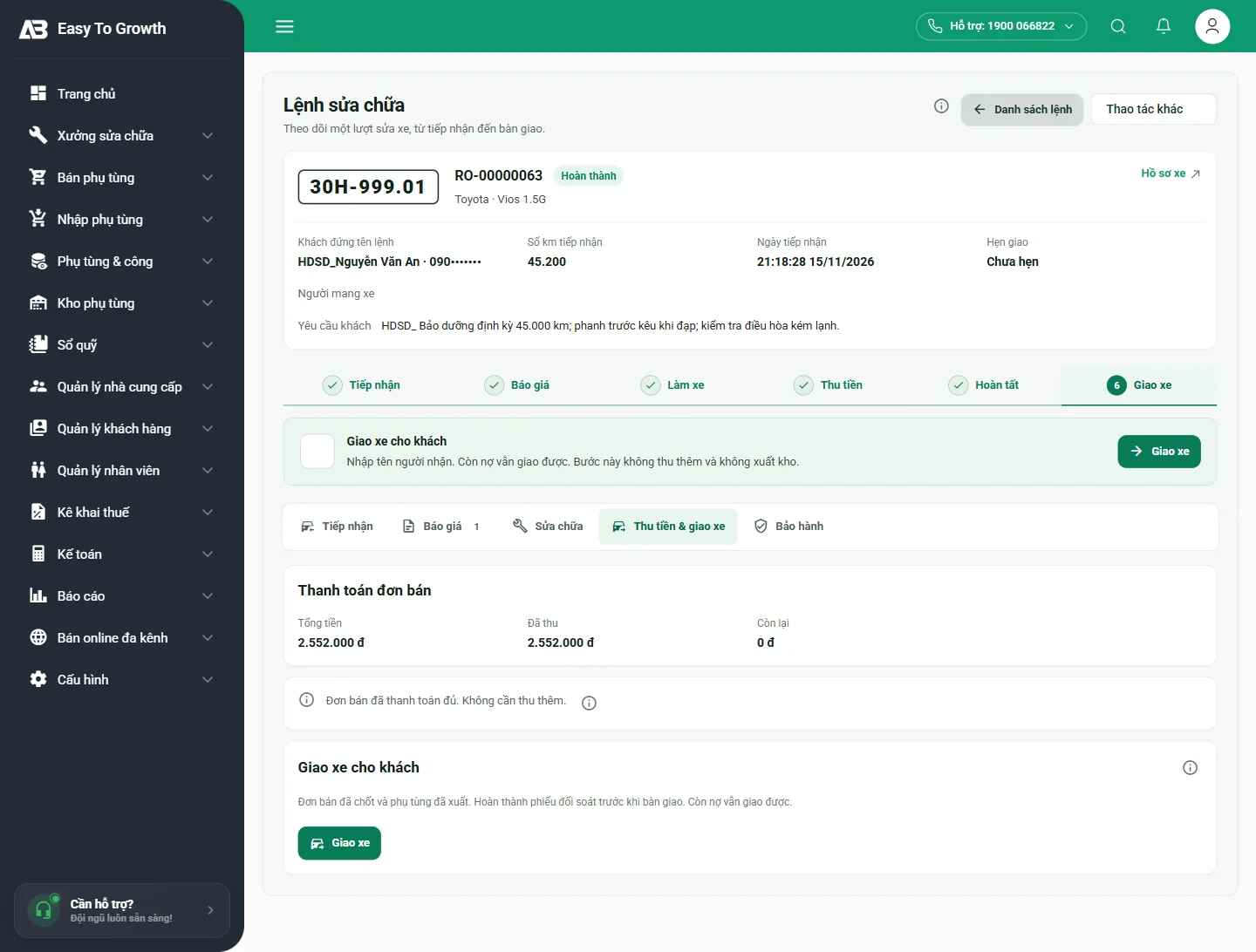
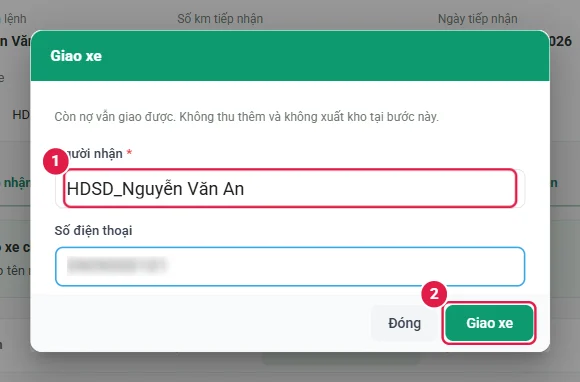
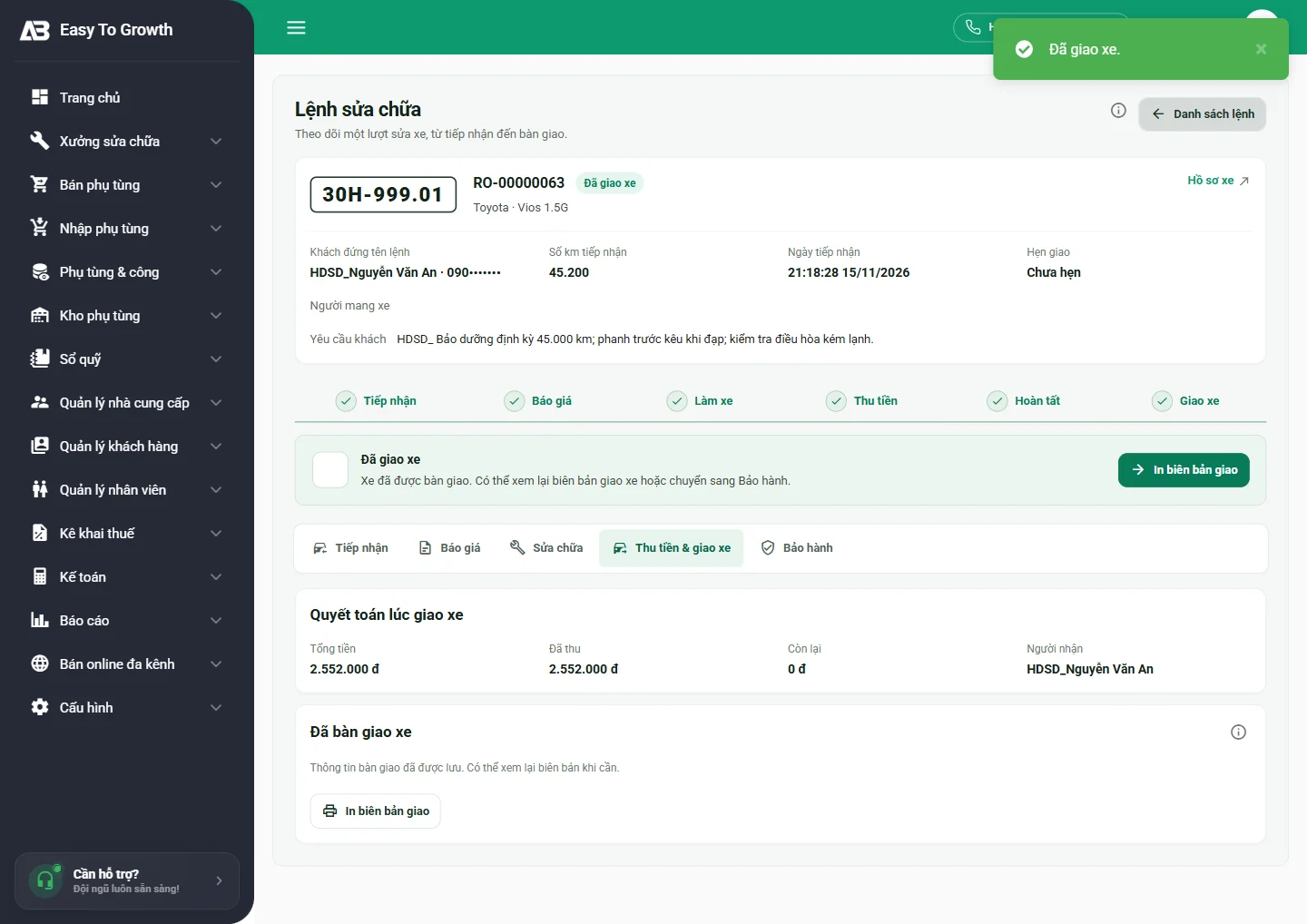
- Tab Thu tiền & giao xe › Giao xe: nhập Người nhận *, Số điện thoại, bấm Giao xe. Lệnh chuyển Đã giao xe.
Bảo hành
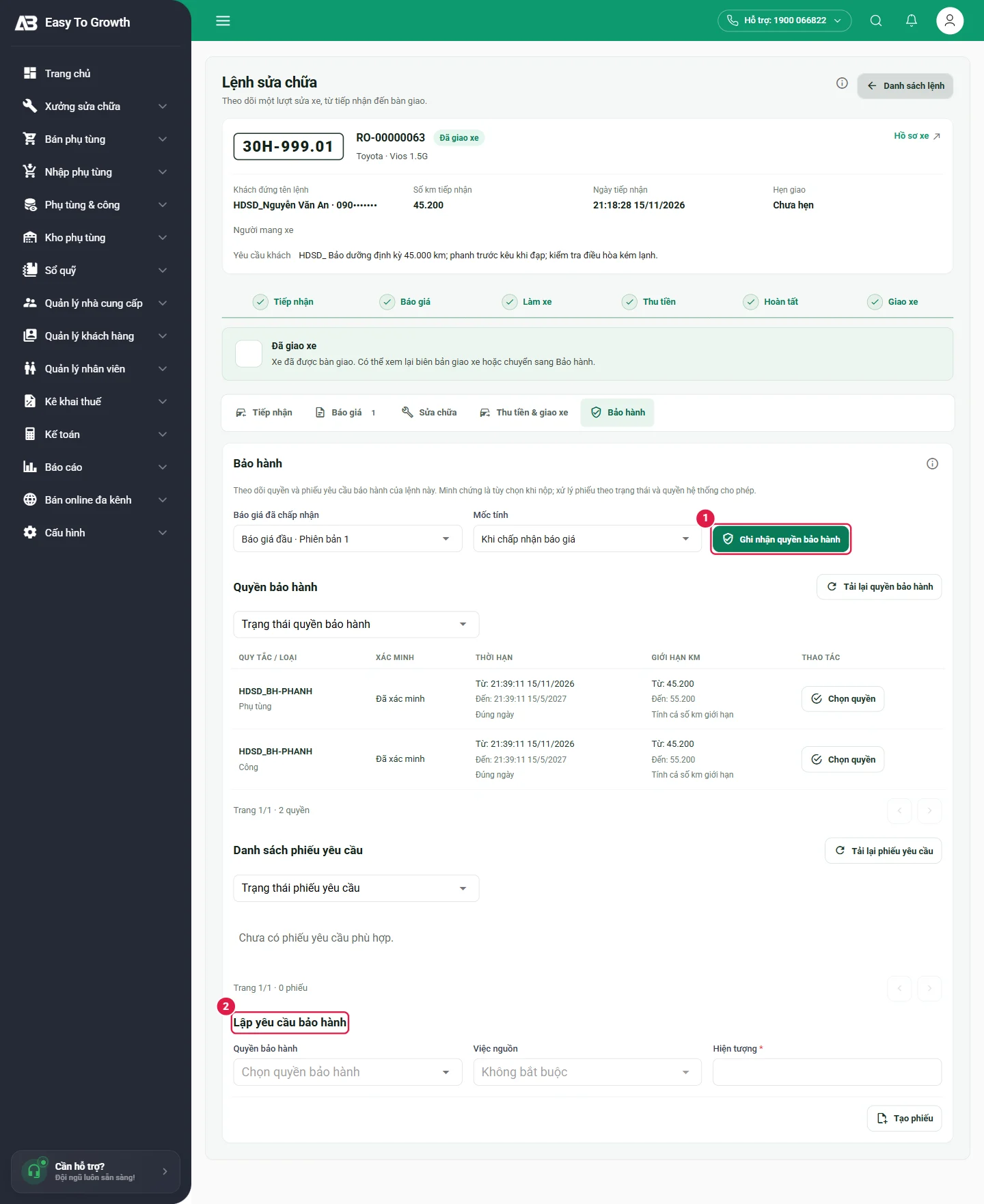
Tab Bảo hành theo dõi quyền và phiếu yêu cầu bảo hành của lệnh.
- Bấm Ghi nhận quyền bảo hành (sau khi báo giá có dòng bảo hành đã được chấp nhận): phần mềm tạo quyền theo từng dòng – Quy tắc (mã rule), Loại (Công / Phụ tùng), Xác minh, Thời hạn (vd. 15/11/2026 → 15/05/2027), Giới hạn km (45.200 → 55.200). Trạng thái "Chưa duyệt chi trả".
- Khi khách quay lại vì lỗi: Lập yêu cầu bảo hành – chọn Quyền bảo hành, Việc nguồn, mô tả Hiện tượng *, đính minh chứng (tùy chọn), bấm Tạo phiếu; xử lý phiếu theo trạng thái.
Danh sách lệnh, cài đặt và báo cáo xưởng
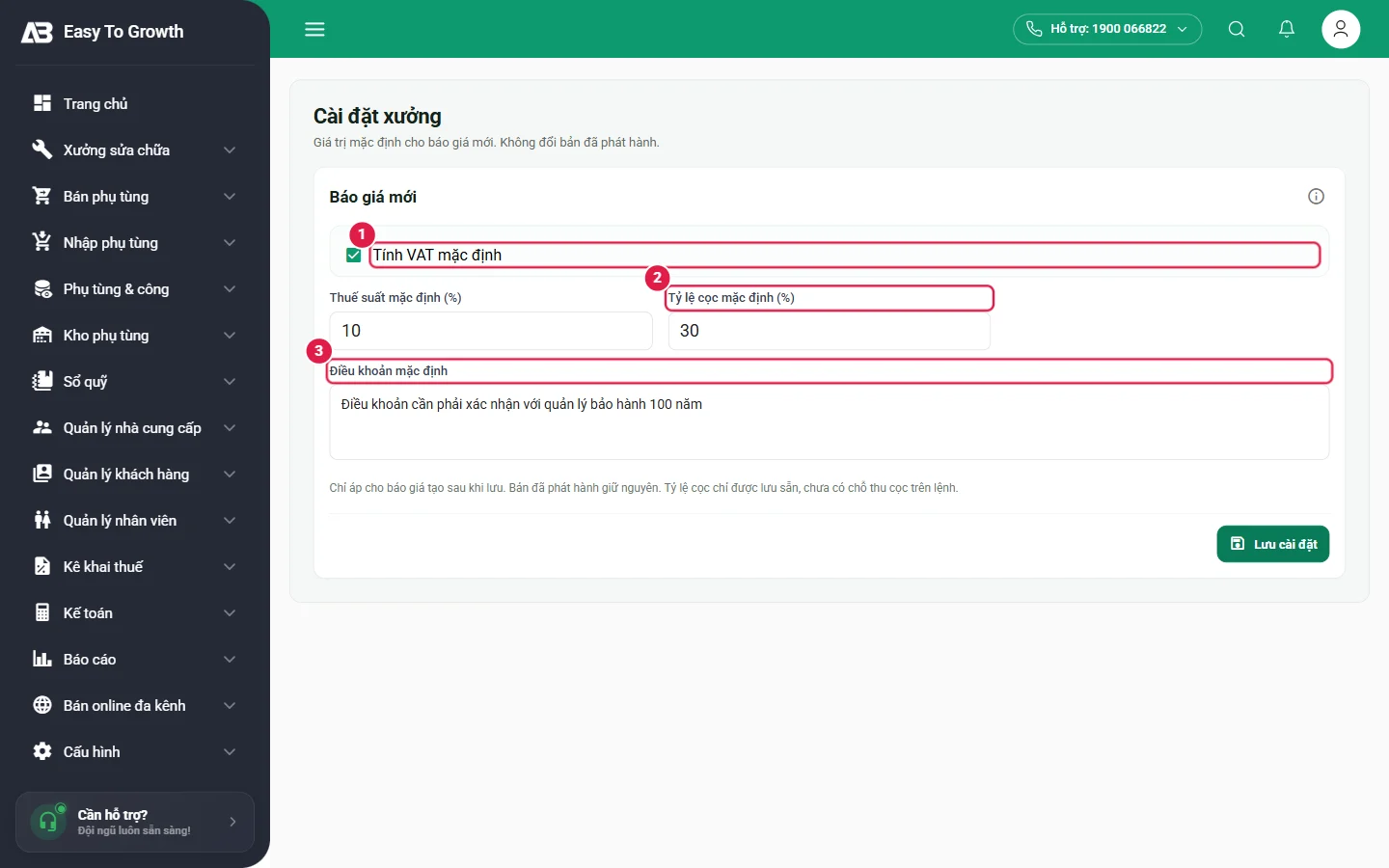
Cài đặt xưởng (mặc định cho báo giá mới): Tính VAT mặc định, Thuế suất mặc định (%) (vd. 10), Tỷ lệ cọc mặc định (%) (vd. 30), Điều khoản mặc định in trên báo giá. Bấm Lưu cài đặt.
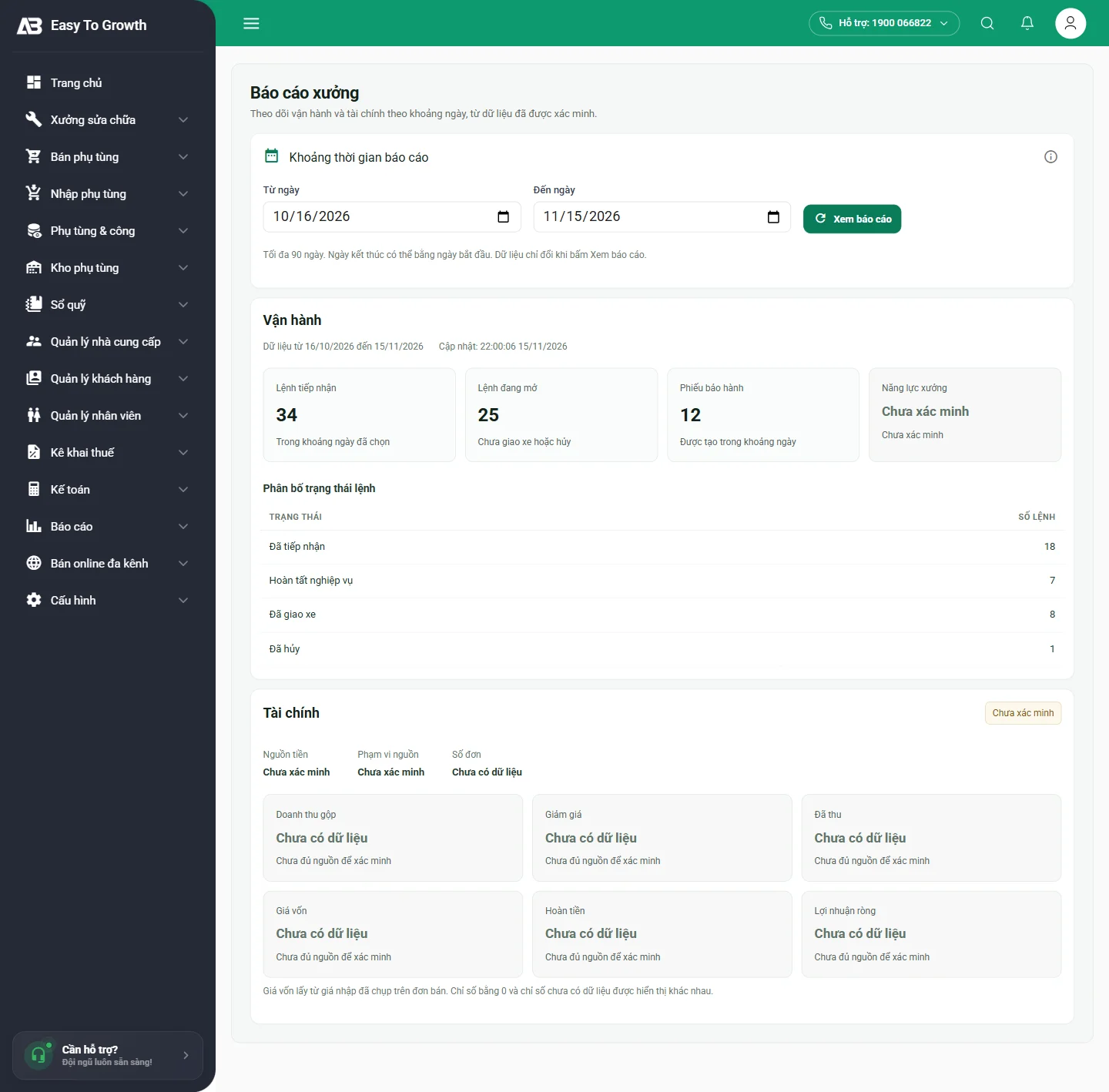
Báo cáo xưởng: chọn Từ ngày / Đến ngày (tối đa 90 ngày), bấm Xem báo cáo. Khối Vận hành: Lệnh tiếp nhận, Lệnh đang mở, Phiếu bảo hành, Năng lực xưởng, Phân bố trạng thái lệnh (Đã tiếp nhận, Hoàn tất nghiệp vụ, Đã giao xe, Đã hủy). Khối Tài chính: số đơn, doanh thu gộp, giảm giá, đã thu, giá vốn, hoàn tiền, lợi nhuận ròng (chỉ hiện khi dữ liệu đã được xác minh).
Lưu ý / lỗi thường gặp
- Không lưu được nháp báo giá: dòng phụ tùng thiếu Lý do đối chiếu tay; dòng có bảo hành thiếu Mã rule; có dòng trống ("Dòng n: chưa có tên") – xóa dòng trống.
- Không chấp nhận được báo giá: thiếu người xác nhận / thời điểm, hoặc thời điểm ở tương lai.
- Không hoàn tất được: còn việc bắt buộc chưa Xong.
- Không giao được xe: chưa chốt phiếu đối soát (cần số km, ảnh đồng hồ).
- Tồn phụ tùng chưa giảm sau khi khách đồng ý: đúng thiết kế – kho chỉ trừ khi Hoàn tất sửa chữa.