
Phần 4. Bán hàng
Hướng dẫn sử dụng AIBAT – Bán hàng
Màn bán hàng (Bán hàng › Tạo đơn bán hàng)
Mở bằng menu Bán hàng › Tạo đơn bán hàng hoặc nút Bán hàng trên trang chủ. Màn này chiếm toàn màn hình (không có menu trái); bấm Trang chủ ở góc trái trên để quay lại.
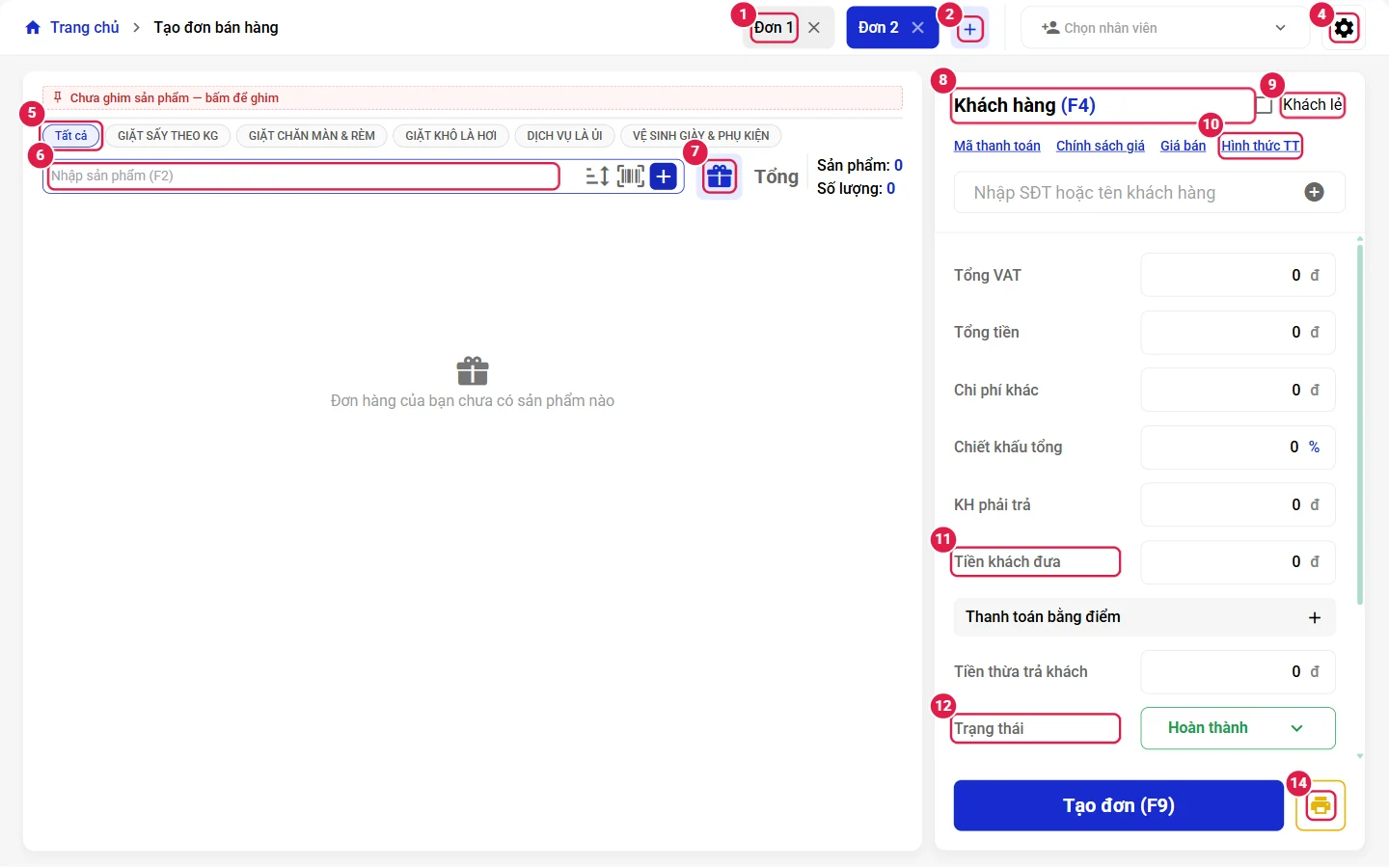
| Vùng | Mô tả |
|---|---|
| Đơn 1, Đơn 2… và + | Bán song song nhiều đơn (khách đang chọn thêm hàng thì mở đơn khác cho khách sau). Bấm ✕ để đóng một đơn chưa tạo. |
| Chọn nhân viên | Nhân viên bán đơn này (tính hoa hồng). Để trống là người đang đăng nhập. |
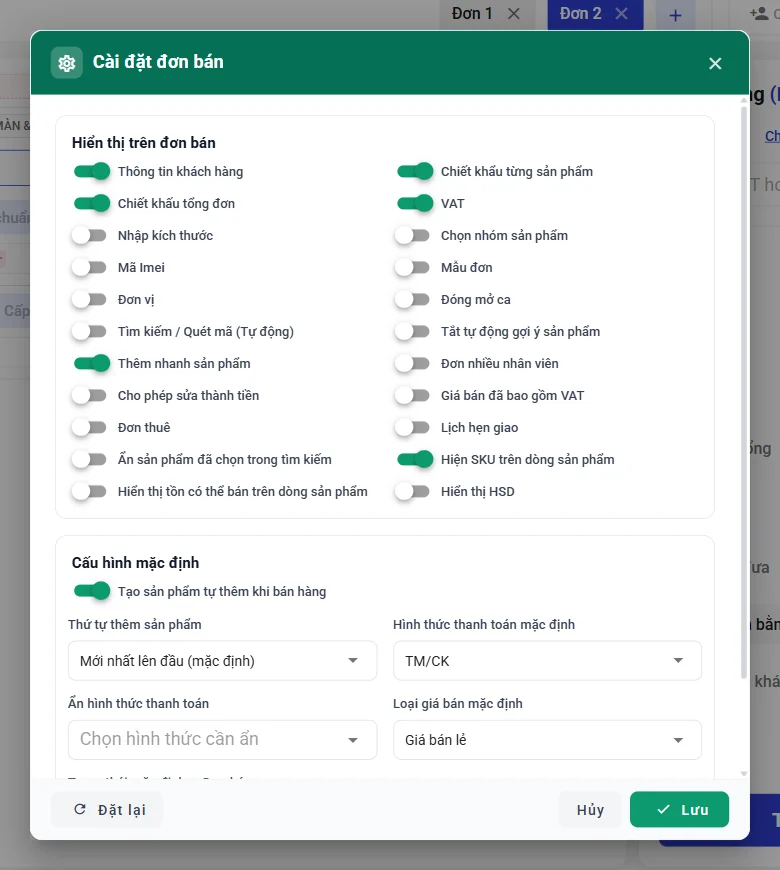
| ⚙ Cài đặt | Mở Cài đặt đơn bán ngay tại màn bán (giống Cấu hình › Cài đặt đơn bán). |
| Thanh nhóm hàng | Tất cả và các nhóm mặt hàng; bấm để lọc sản phẩm. Dòng Chưa ghim sản phẩm — bấm để ghim để ghim hàng bán chạy lên đầu. |
| Nhập sản phẩm (F2) | Gõ tên / mã / mã vạch hoặc quét bằng máy quét. Các biểu tượng bên phải: sắp xếp, quét mã vạch, + thêm nhanh sản phẩm mới. |
| Biểu tượng hộp quà | Xem và chọn chương trình khuyến mãi áp dụng cho đơn. |
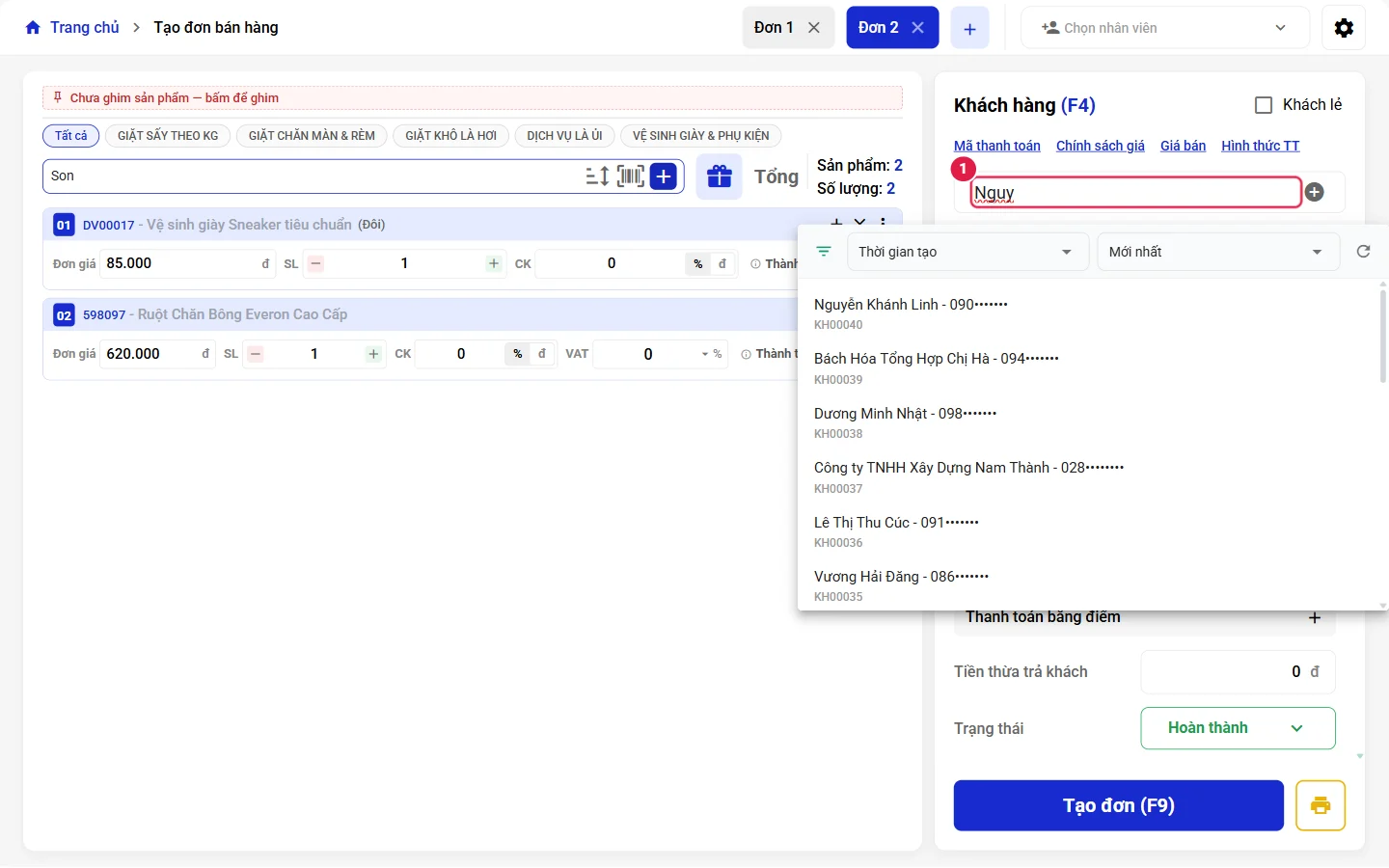
| Khách hàng (F4) | Tìm khách theo số điện thoại / tên, hoặc bấm ⊕ để thêm khách mới. Tích Khách lẻ nếu không cần lưu khách. |
| Mã thanh toán, Chính sách giá, Giá bán, Hình thức TT | Nhập mã giảm giá; chọn bảng giá (chính sách); chọn giá bán lẻ / buôn; chia tiền theo nhiều hình thức. |
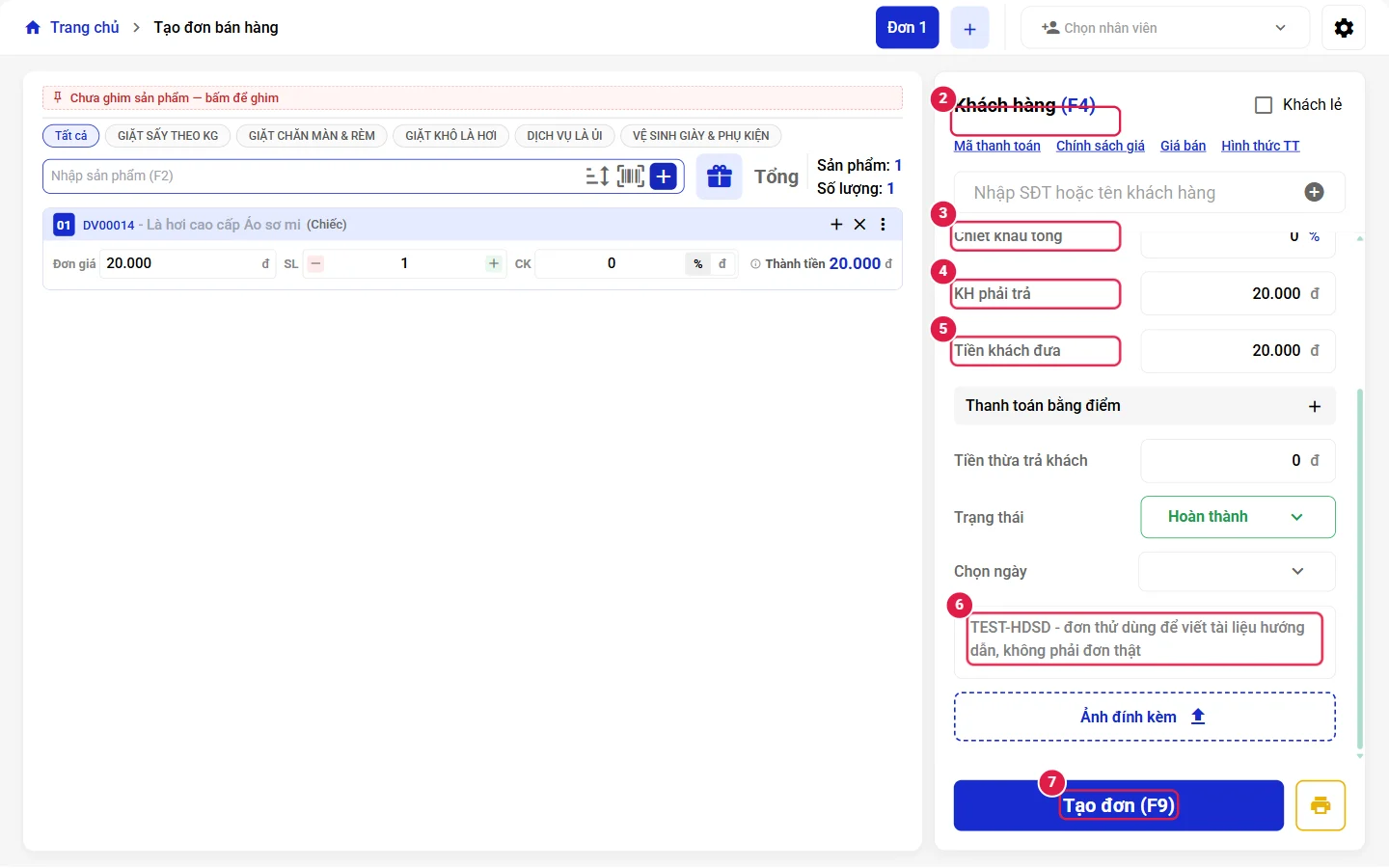
| Tổng VAT, Tổng tiền, Chi phí khác, Chiết khấu tổng | Tự tính theo giỏ hàng; nhập chi phí khác (phí giao hàng…) và chiết khấu cả đơn (% hoặc đ). |
| KH phải trả, Tiền khách đưa, Tiền thừa trả khách | Số khách phải trả; số tiền khách đưa (mặc định = phải trả); tiền thối lại. Khách đưa ít hơn phải trả thì phần thiếu thành công nợ của khách (phải chọn khách, không dùng Khách lẻ). |
| Thanh toán bằng điểm | Dùng điểm tích lũy của khách để trừ tiền. |
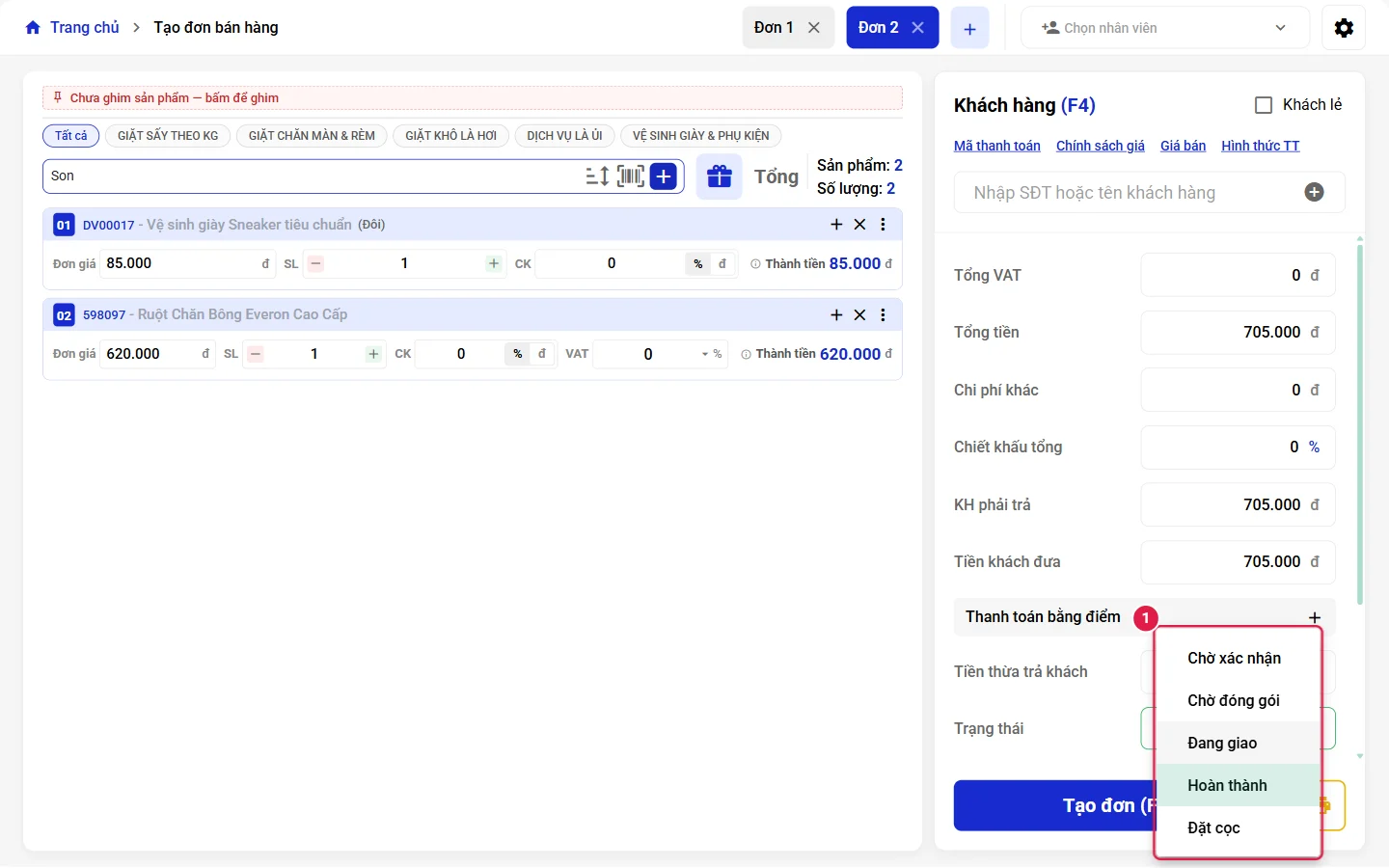
| Trạng thái, Chọn ngày | Trạng thái đơn khi lưu (mặc định Hoàn thành); ngày của đơn. |
| Ghi chú cho đơn hàng, Ảnh đính kèm | Ghi chú in trên hóa đơn; ảnh chứng từ kèm đơn. |
| Tạo đơn (F9) và 🖨 | Lưu đơn; nút máy in để in tạm / báo giá trước khi tạo. |
Tạo một đơn bán
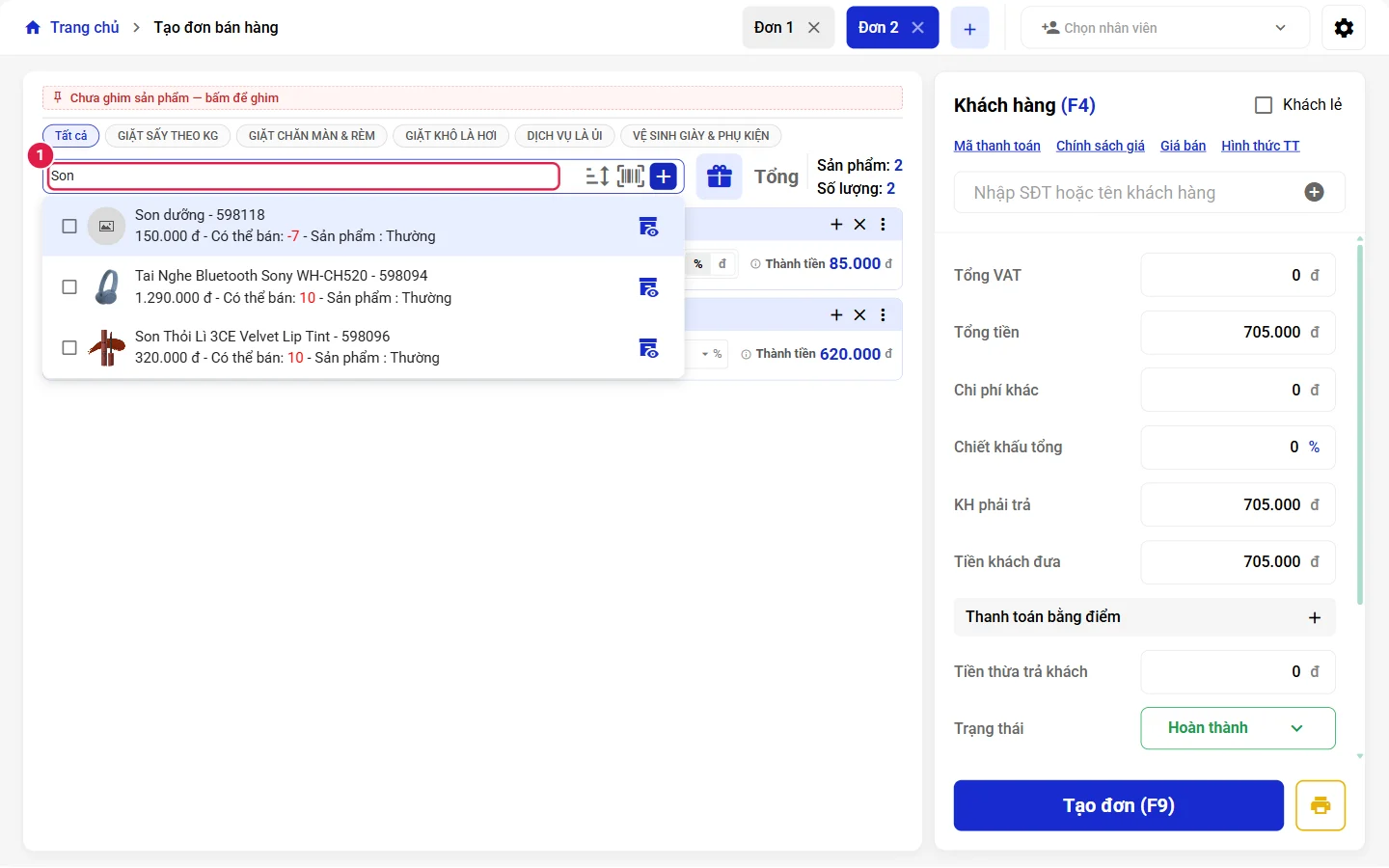
- Bấm vào ô Nhập sản phẩm (F2), gõ vài chữ của tên hoặc mã, hoặc quét mã vạch. Danh sách gợi ý hiện tên, mã, giá, số Có thể bán; bấm vào sản phẩm để thêm vào đơn (Hình 4.2).
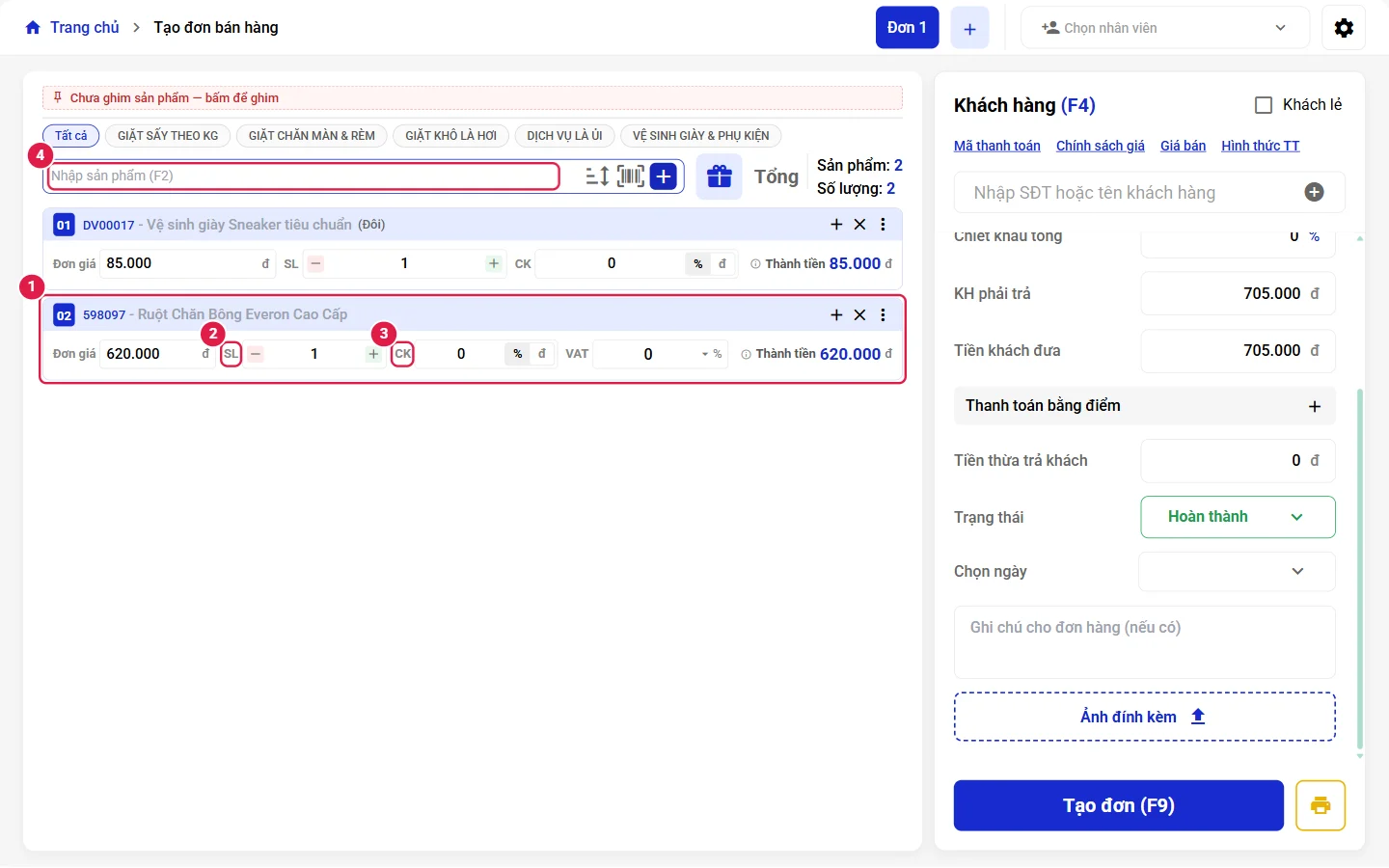
- Mỗi dòng trong giỏ (Hình 4.3) có Đơn giá, SL (bấm − / + hoặc gõ số) 2, CK chiết khấu dòng (% hoặc đ) 3, VAT, Thành tiền. Nút ✕ bỏ dòng, ⋮ thêm ghi chú / IMEI.
- Chọn khách ở ô Khách hàng (F4) (Hình 4.5) hoặc tích Khách lẻ.
- Nhập Chiết khấu tổng nếu giảm giá cả đơn; kiểm tra KH phải trả.
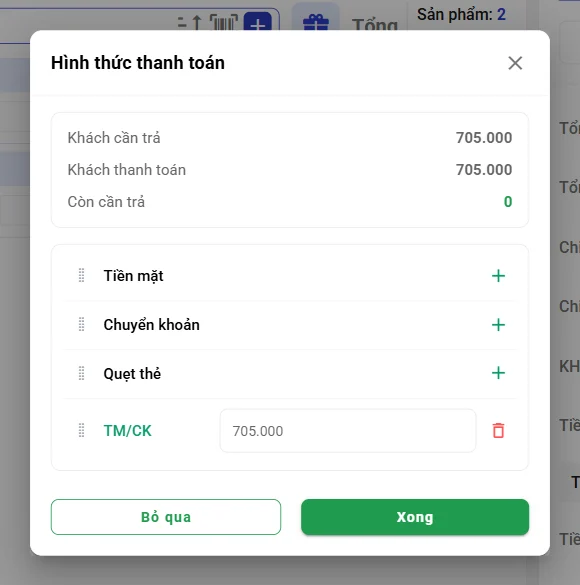
- Nhập Tiền khách đưa. Nếu khách trả bằng nhiều cách (một phần tiền mặt, một phần chuyển khoản), bấm Hình thức TT (Hình 4.4): bấm + ở Tiền mặt, Chuyển khoản, Quẹt thẻ để thêm dòng, nhập số tiền từng dòng sao cho Còn cần trả = 0, bấm Xong.
- Nhập Ghi chú nếu cần, bấm Tạo đơn (F9).
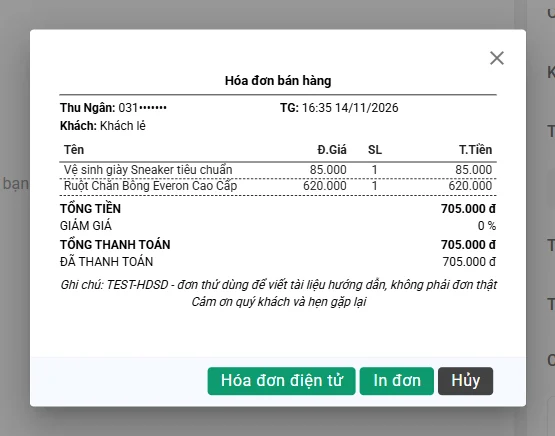
- Phần mềm hiện Hóa đơn bán hàng (Hình 4.8): bấm In đơn để in cho khách, Hóa đơn điện tử để phát hành HĐĐT, hoặc Hủy để đóng (đơn vẫn đã được lưu).
| Trạng thái đơn | Ý nghĩa |
|---|---|
| Chờ xác nhận | Đơn đặt trước / đơn online chưa chốt. |
| Chờ đóng gói, Đang giao | Đơn giao hàng đang xử lý. |
| Hoàn thành | Đã giao / bán xong tại quầy. Doanh thu và tồn kho được ghi nhận. |
| Hủy | Đơn hủy, không tính doanh thu. |
Danh sách đơn bán hàng
Bán hàng › Danh sách đơn bán hàng (hoặc nút Đơn hàng trên trang chủ). Phía trên hiện Tổng đơn và Tổng tiền theo bộ lọc đang chọn.
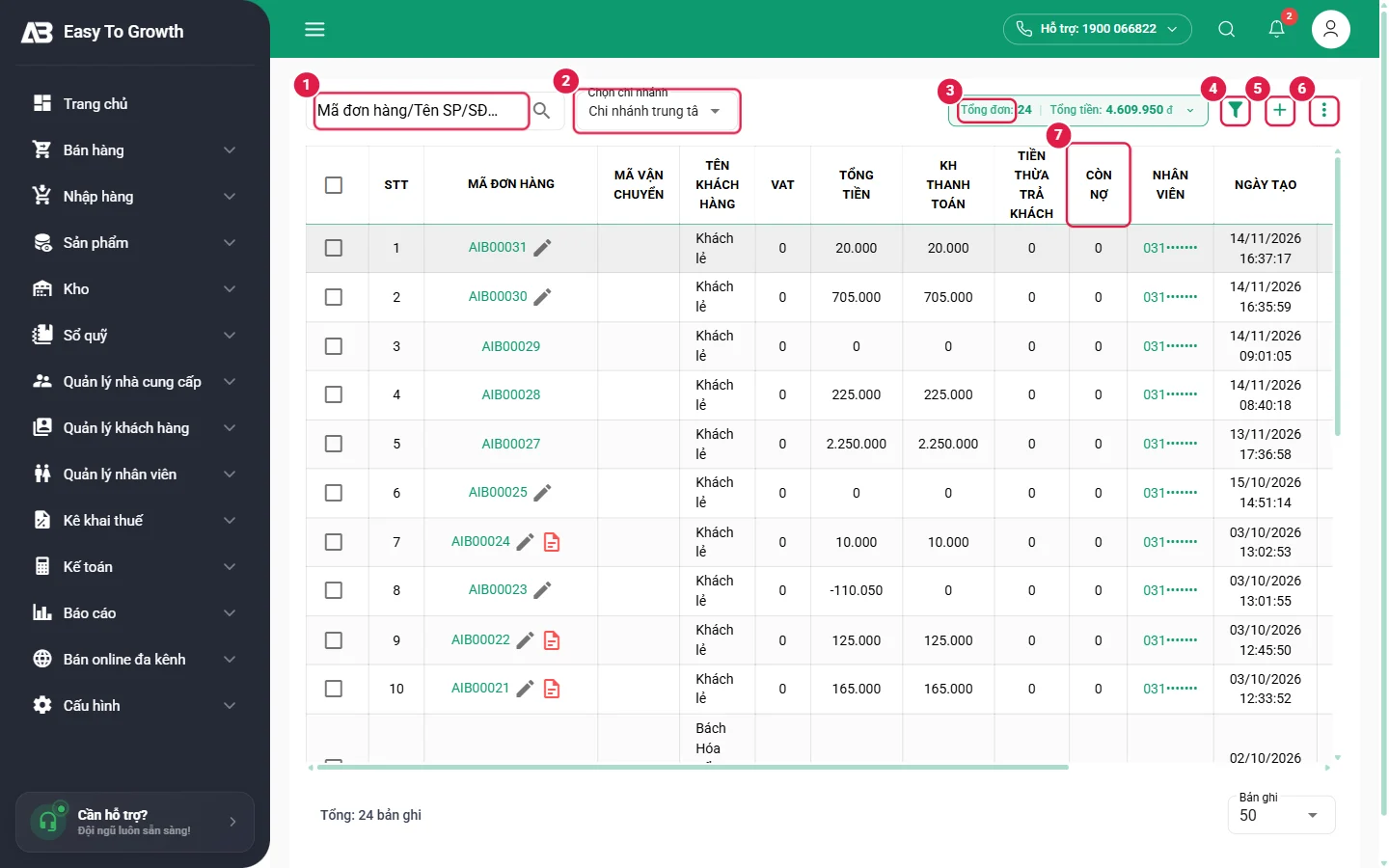
Cột: Mã đơn hàng, Mã vận chuyển, Tên khách hàng, VAT, Tổng tiền, KH thanh toán, Tiền thừa trả khách, Còn nợ, Nhân viên, Ngày tạo, Ngày cập nhật, Trạng thái, Ảnh đính kèm.
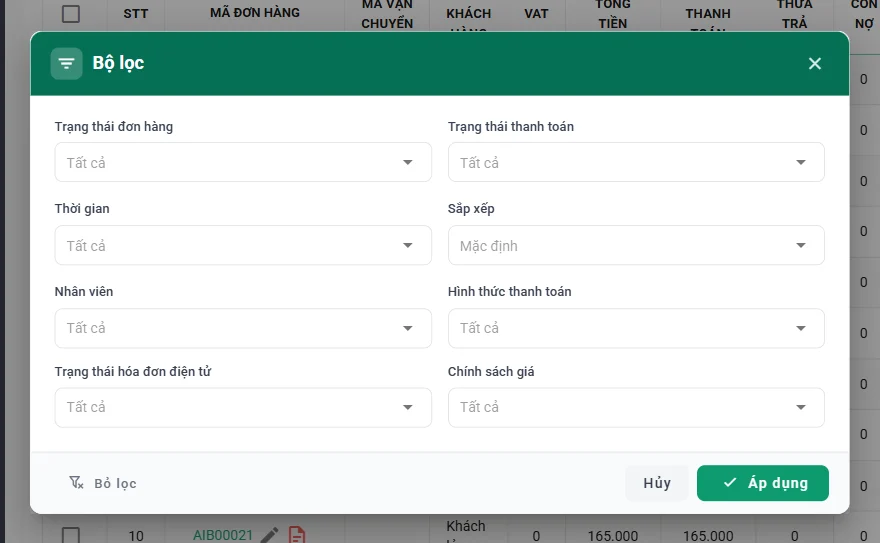
Bộ lọc: Trạng thái đơn hàng, Trạng thái thanh toán, Thời gian, Sắp xếp, Nhân viên, Hình thức thanh toán, Trạng thái hóa đơn điện tử, Chính sách giá; bấm Áp dụng hoặc Bỏ lọc.
| Mục | Dùng để |
|---|---|
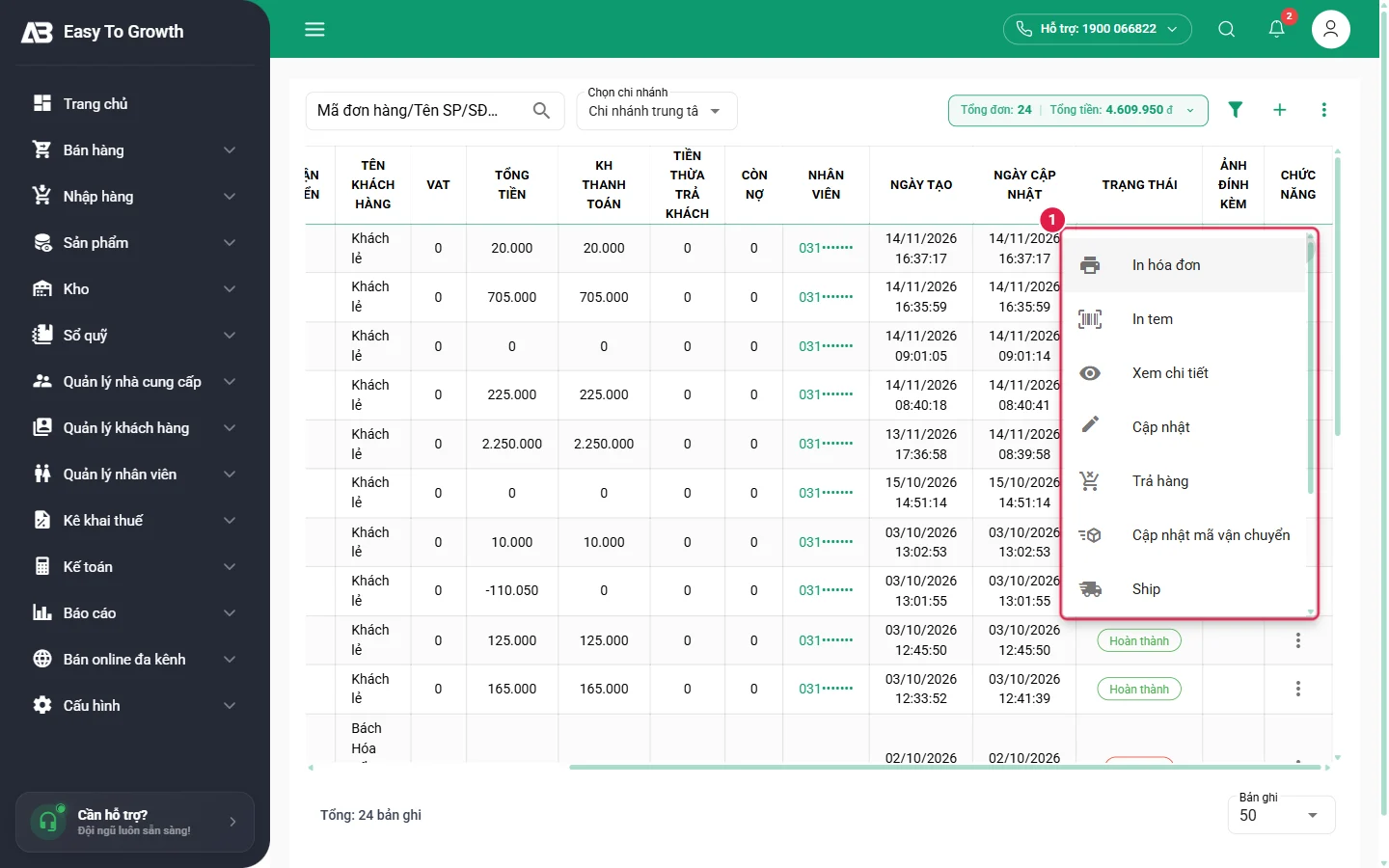
| In hóa đơn, In tem | In lại hóa đơn theo mẫu đã chọn; in tem dán gói hàng. |
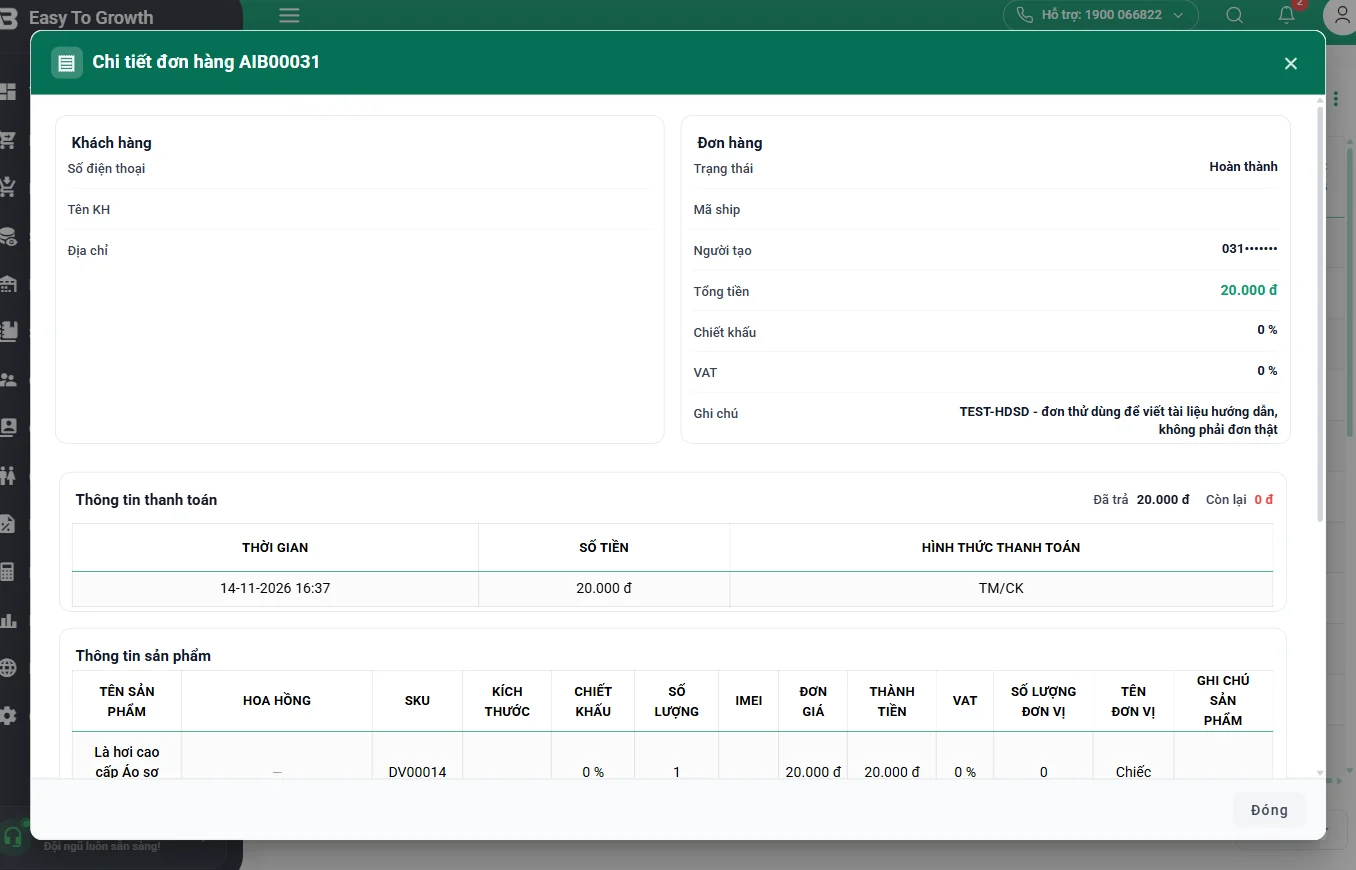
| Xem chi tiết | Thông tin khách, đơn, thanh toán, sản phẩm và Lịch sử chỉnh sửa (Hình 4.13). |
| Cập nhật | Sửa đơn (thêm / bớt hàng, đổi giá). |
| Cập nhật trạng thái đơn | Chuyển trạng thái (vd. Đang giao → Hoàn thành, hoặc Hủy). |
| Ship | Tạo vận đơn với đơn vị giao vận đã kết nối (Giao vận). |
| Sao chép đơn hàng | Tạo đơn mới giống đơn này. |
| Xóa | Xóa đơn. |
Hóa đơn điện tử
Bán hàng › Hóa đơn điện tử: danh sách hóa đơn điện tử đã tạo từ đơn bán. Cột: Mã đơn hàng, Ký hiệu, Số hoá đơn, Tên khách hàng (vd. "Bán cho người tiêu dùng"), MST, Số điện thoại, Địa chỉ, Trạng thái (vd. Chờ ký), Chức năng (các biểu tượng sửa, xem, ký / phát hành, tải về).
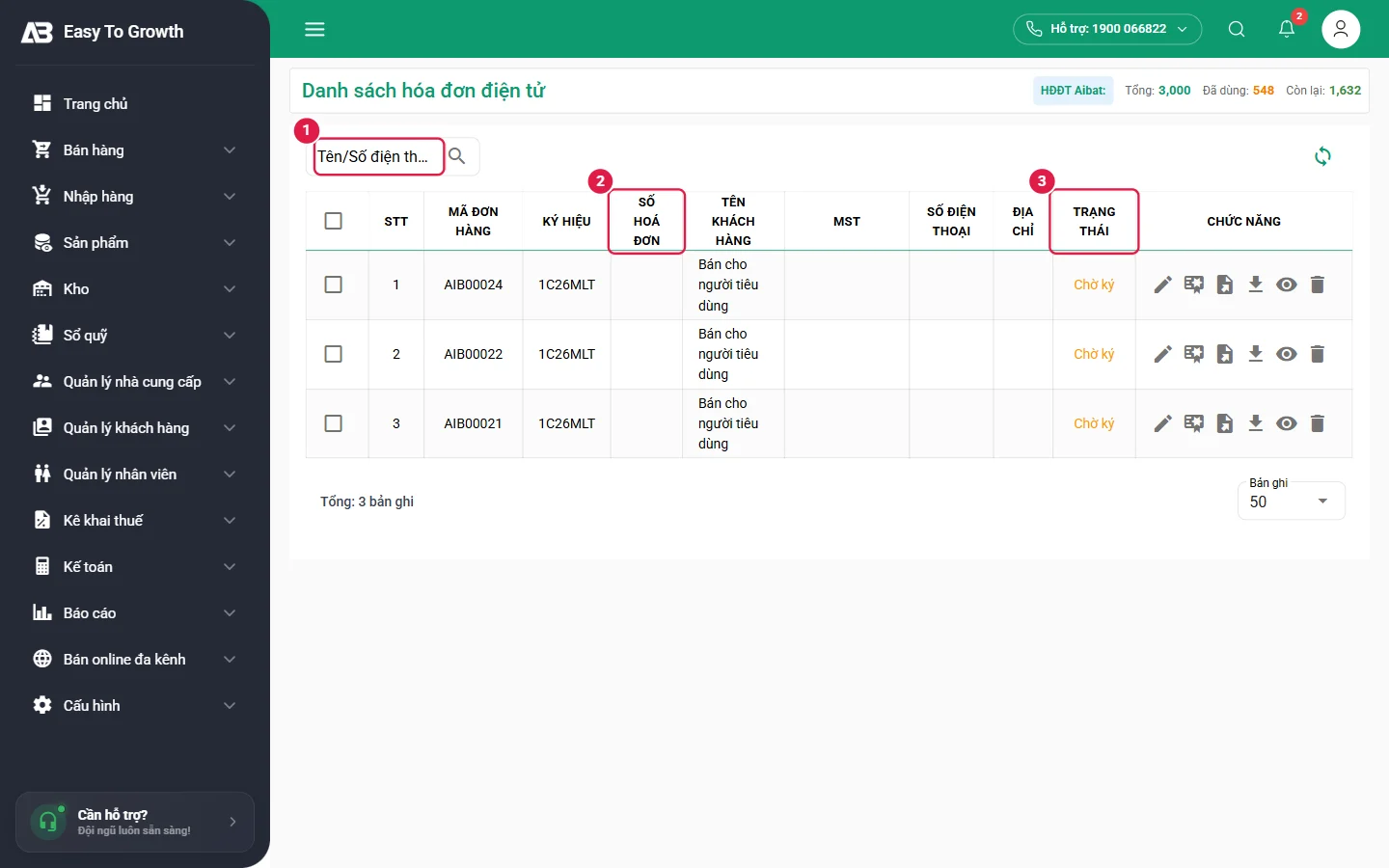
- Tạo HĐĐT từ đơn: ngay sau khi tạo đơn bấm Hóa đơn điện tử (Hình 4.8). Kiểm tra thông tin người mua (công ty cần MST, tên, địa chỉ) rồi lưu: hóa đơn vào danh sách ở trạng thái Chờ ký.
- Ở danh sách, dùng các nút ở cột Chức năng để xem / sửa nháp, rồi ký và gửi cơ quan thuế.
Lưu ý / lỗi thường gặp
- Không tìm thấy sản phẩm khi gõ: sản phẩm đang Dừng bán, hoặc thuộc chi nhánh khác.
- Không cho khách nợ: đang tích Khách lẻ; chọn một khách cụ thể để ghi công nợ.
- Bấm In không ra máy in: kiểm tra mẫu in và cấu hình máy in local ở Cài đặt mẫu hóa đơn, hoặc cho phép trình duyệt mở cửa sổ in.
- Đơn tạo nhầm: dùng Cập nhật trạng thái đơn để hủy (theo quy định của cửa hàng), không xóa nếu đã thu tiền.