
Phần 2. Sản phẩm
Hướng dẫn sử dụng AIBAT – Bán hàng
Danh sách sản phẩm (Sản phẩm › DS sản phẩm)
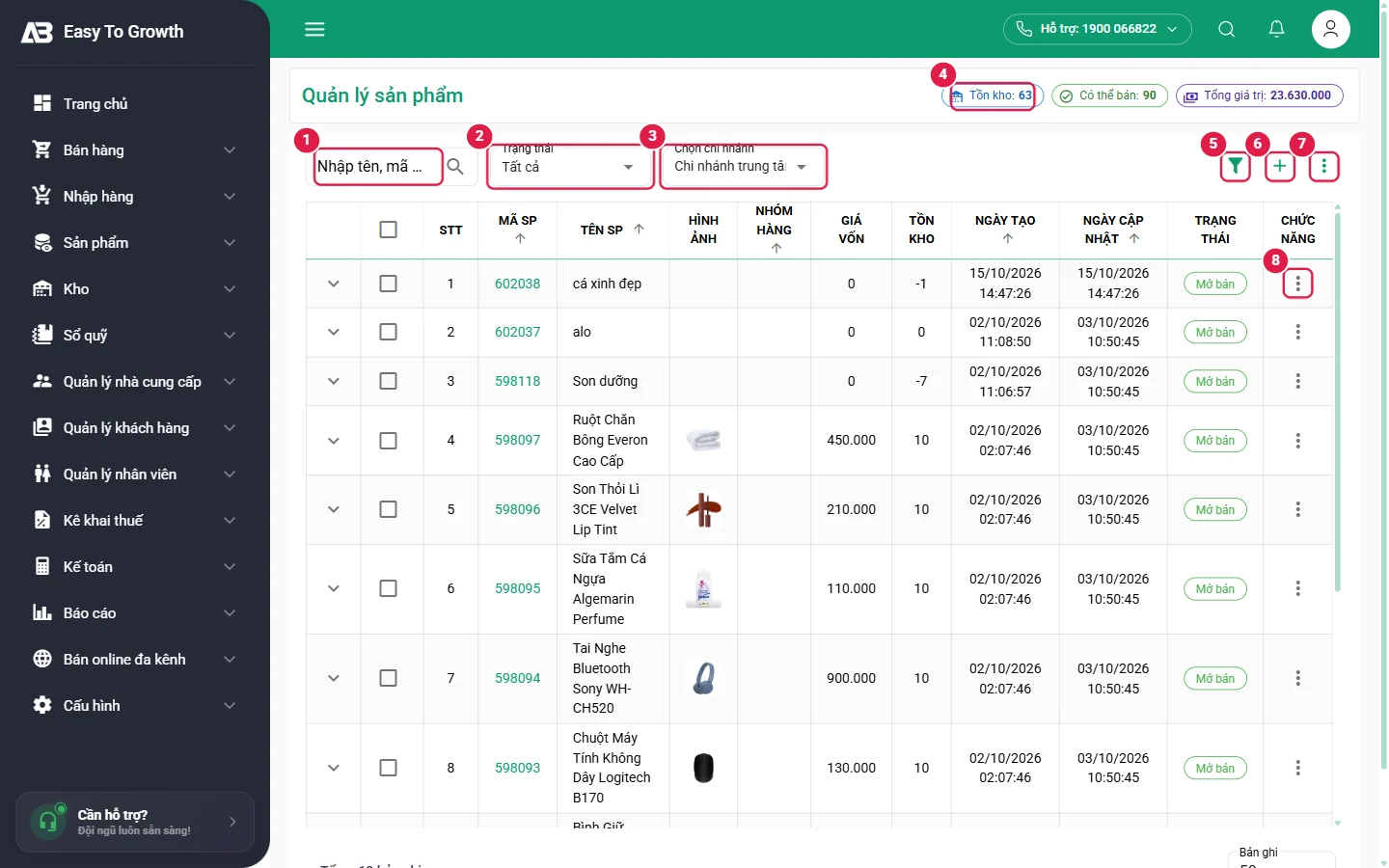
Màn Quản lý sản phẩm liệt kê hàng hóa của chi nhánh đang chọn. Góc phải trên có ba số tổng 4: Tồn kho (tổng số lượng), Có thể bán, Tổng giá trị (tồn × giá vốn).
| Cột | Ý nghĩa |
|---|---|
| Mã SP | Mã sản phẩm / SKU; bấm vào để xem chi tiết. |
| Tên SP, Hình ảnh, Nhóm hàng | Thông tin hiển thị trên màn bán và hóa đơn. |
| Giá vốn | Giá vốn bình quân, dùng tính lãi lỗ. |
| Tồn kho | Số lượng tồn ở chi nhánh. Số âm nghĩa là đã bán nhiều hơn số nhập (sản phẩm được phép bán âm). |
| Ngày tạo, Ngày cập nhật | Bấm tiêu đề cột để sắp xếp. |
| Trạng thái | Mở bán hoặc Dừng bán (không hiện trên màn bán). |
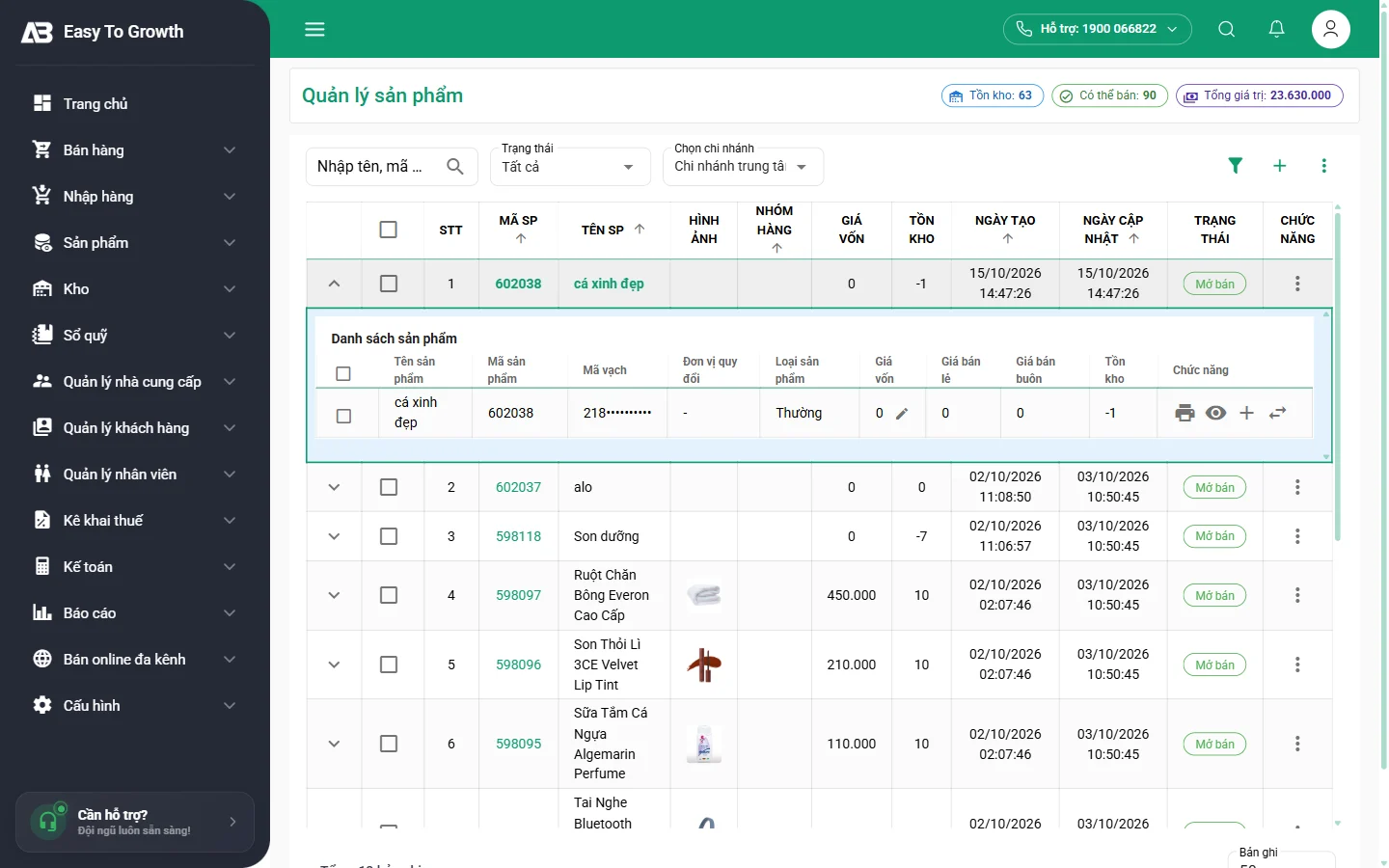
- Mũi tên ⌄ đầu dòng mở rộng dòng để xem các phiên bản / tồn theo chi nhánh của sản phẩm (Hình 2.6).
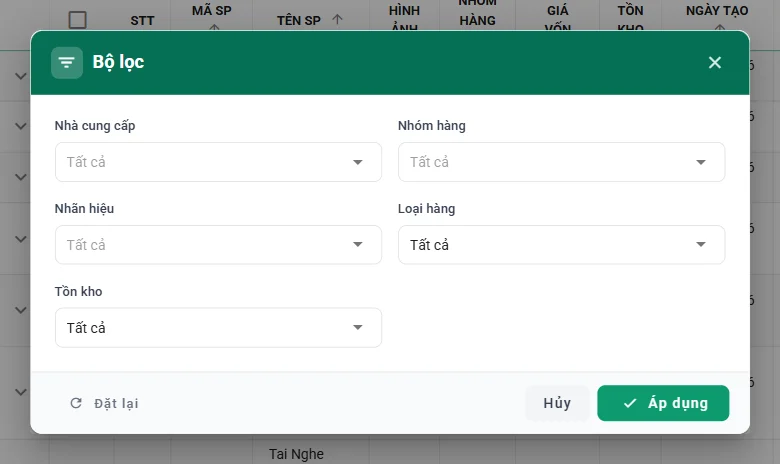
- Bộ lọc 5: lọc theo Nhà cung cấp, Nhóm hàng, Nhãn hiệu, Loại hàng, Tồn kho; bấm Áp dụng (hoặc Đặt lại).
Tạo sản phẩm
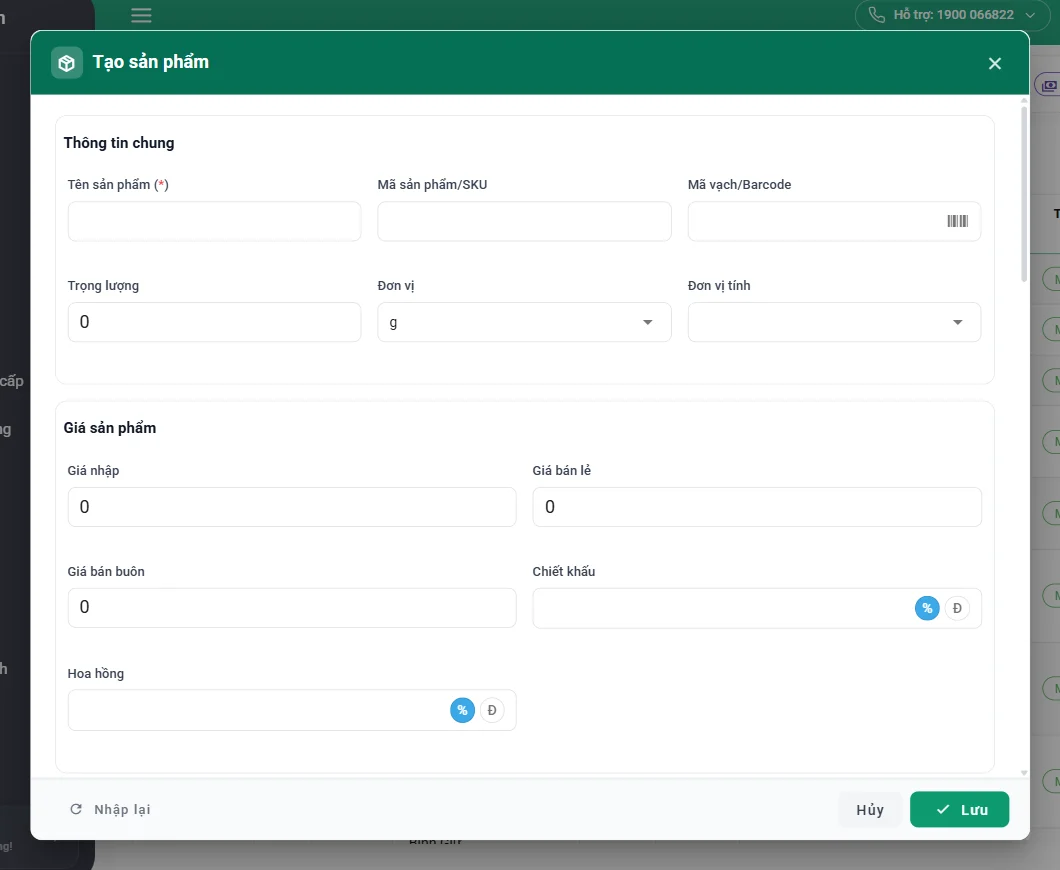
- Bấm + 6 trên thanh công cụ. Hộp Tạo sản phẩm mở ra.
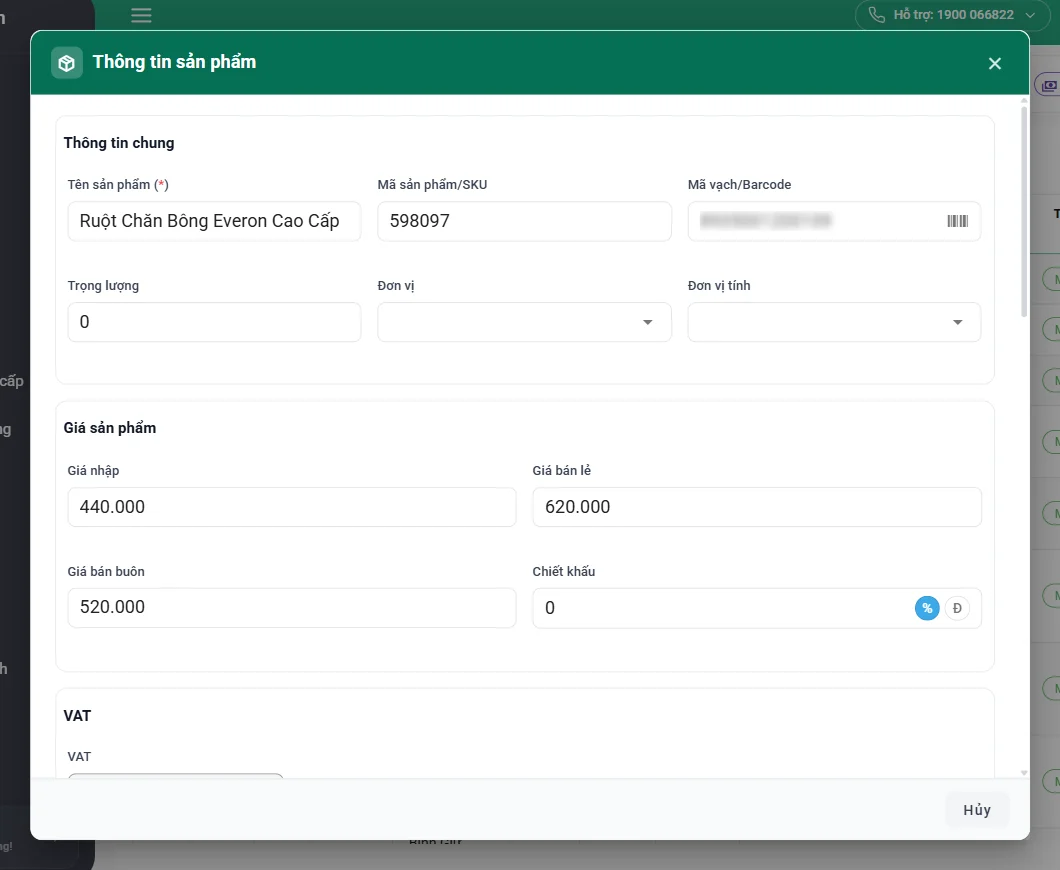
- Mục Thông tin chung: nhập Tên sản phẩm (*); Mã sản phẩm/SKU và Mã vạch/Barcode (để trống thì phần mềm tự sinh mã); Trọng lượng (g), Đơn vị, Đơn vị tính.
- Mục Giá sản phẩm: Giá nhập, Giá bán lẻ, Giá bán buôn, Chiết khấu và Hoa hồng (bấm % hoặc Đ để chọn tính theo phần trăm hay số tiền).
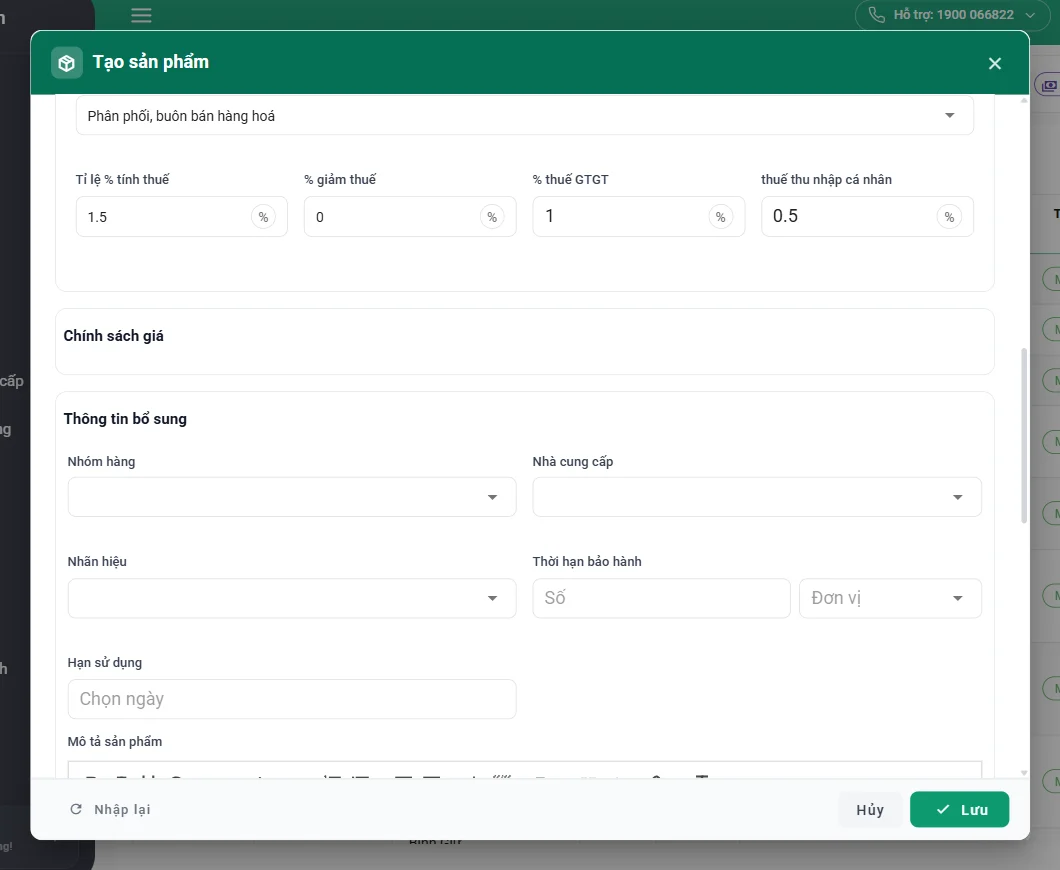
- Mục VAT và Thiết lập thuế (Nâng cao): dành cho hộ kinh doanh cần kê khai: Chọn ngành nghề (vd. Phân phối, buôn bán hàng hoá), Tỉ lệ % tính thuế, % giảm thuế, % thuế GTGT, Thuế thu nhập cá nhân. Xem thêm Cấu hình › Thuế.
- Mục Thông tin bổ sung: Nhóm hàng, Nhà cung cấp, Nhãn hiệu, Thời hạn bảo hành, Hạn sử dụng, Mô tả sản phẩm, Hình ảnh sản phẩm.
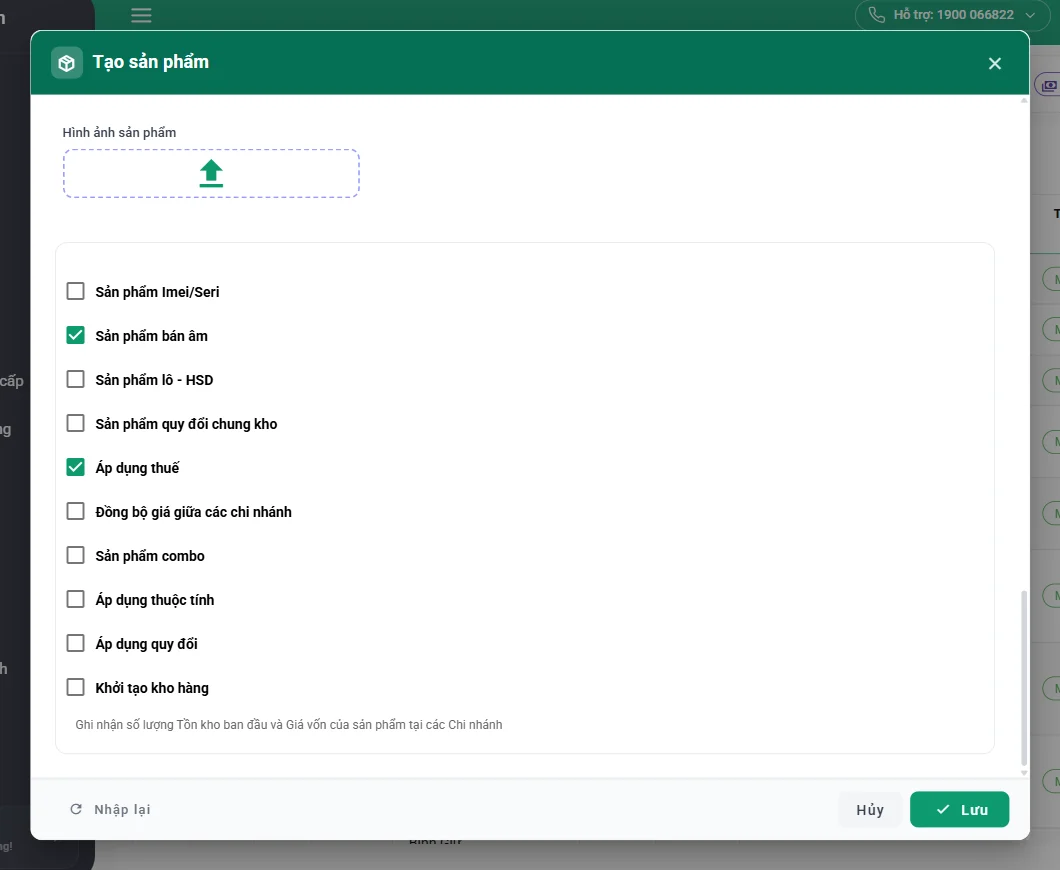
- Bật các tùy chọn nếu cần (bảng dưới), rồi bấm Lưu. Nhập lại xóa trắng form, Hủy đóng không lưu.
| Tùy chọn | Bật khi |
|---|---|
| Sản phẩm Imei/Seri | Mỗi chiếc có số IMEI / số seri riêng (điện thoại, máy móc). Khi bán phải chọn đúng IMEI. |
| Sản phẩm bán âm | Cho phép bán khi tồn kho bằng 0 (tồn sẽ âm). Mặc định bật. |
| Sản phẩm lô - HSD | Quản lý theo lô và hạn sử dụng (thực phẩm, mỹ phẩm, thuốc). |
| Sản phẩm quy đổi chung kho | Nhiều đơn vị dùng chung một kho (vd. thùng / lốc / lon). |
| Áp dụng thuế | Tính thuế cho sản phẩm theo thiết lập thuế ở trên. Mặc định bật. |
| Đồng bộ giá giữa các chi nhánh | Đổi giá ở một chi nhánh thì các chi nhánh khác đổi theo. |
| Sản phẩm combo | Một sản phẩm gồm nhiều sản phẩm khác; bán combo sẽ trừ kho từng thành phần. |
| Áp dụng thuộc tính | Có nhiều phiên bản theo thuộc tính (màu, size…). |
| Áp dụng quy đổi | Khai báo đơn vị quy đổi (1 thùng = 24 lon…). |
| Khởi tạo kho hàng | Nhập luôn số tồn đầu kỳ khi tạo sản phẩm. |
Thao tác trên danh sách và trên từng sản phẩm
| Nhóm | Mục | Dùng để |
|---|---|---|
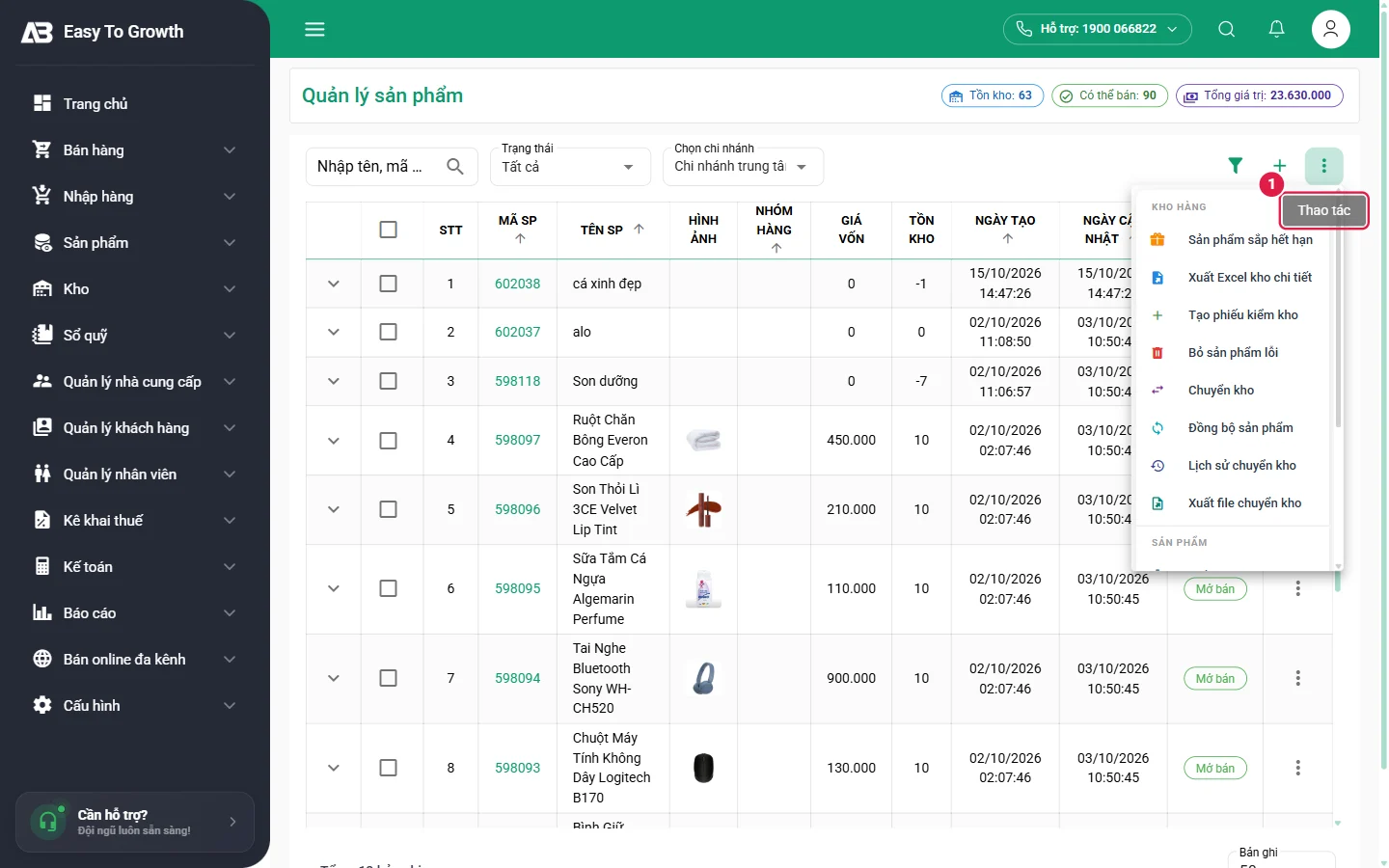
| KHO HÀNG | Sản phẩm sắp hết hạn, Xuất Excel kho chi tiết, Tạo phiếu kiểm kho, Bỏ sản phẩm lỗi | Xem hàng sắp hết hạn, xuất tồn chi tiết, kiểm kho, hủy hàng lỗi (xem Phần 5). |
| Chuyển kho, Đồng bộ sản phẩm, Lịch sử chuyển kho, Xuất file chuyển kho | Chuyển hàng giữa các chi nhánh; đồng bộ danh mục sản phẩm sang chi nhánh khác. | |
| SẢN PHẨM | Hiển thị cột, Upload sản phẩm, Xuất Excel | Chọn cột hiển thị; nhập hàng loạt sản phẩm từ tệp Excel; xuất danh sách. |
| XOÁ DỮ LIỆU | Xóa toàn bộ sản phẩm, Xóa dữ liệu mẫu | Xóa hàng loạt. Không hoàn tác được. |
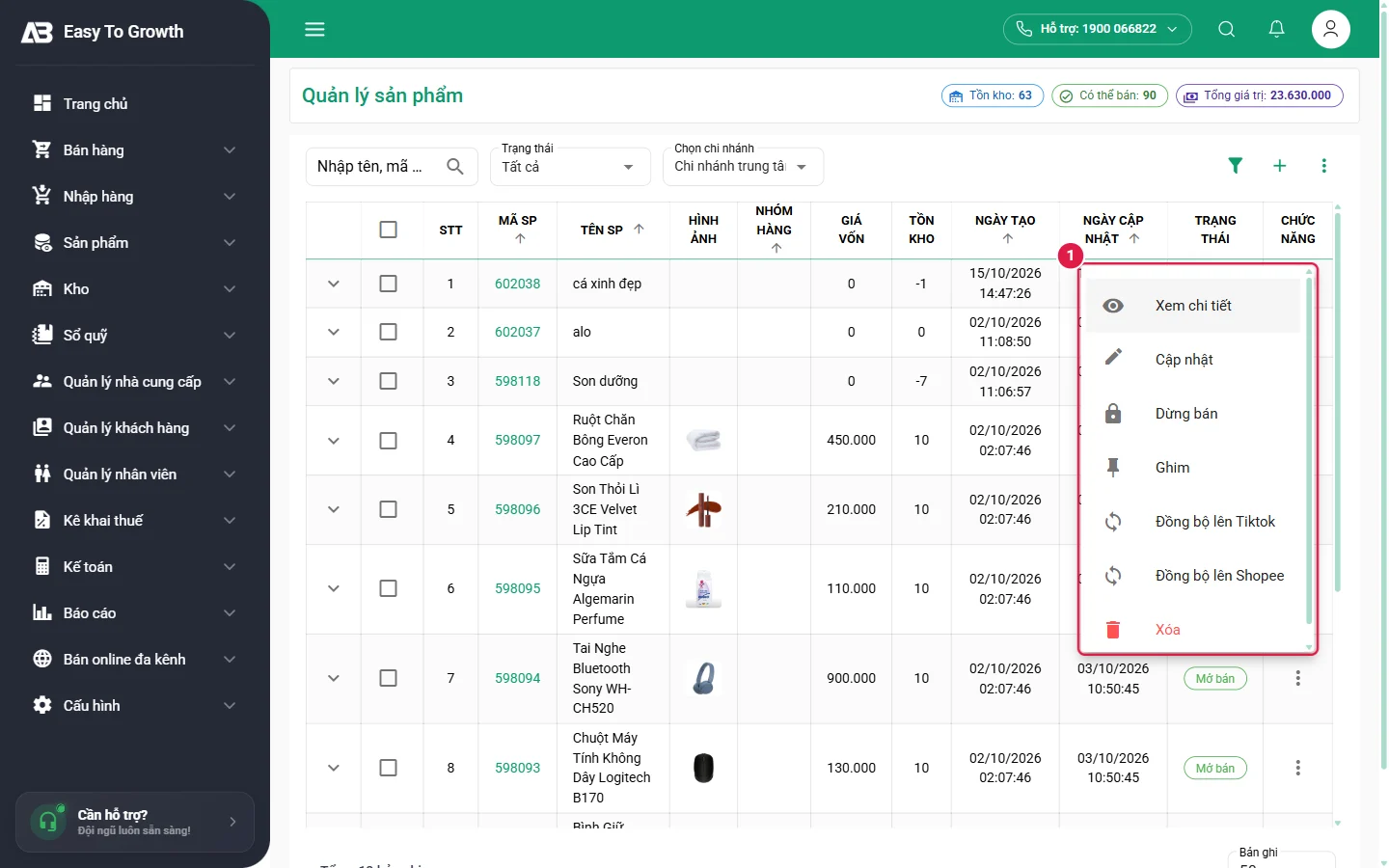
- Xem chi tiết: mở hộp Thông tin sản phẩm (chỉ xem, có thêm mục Hình ảnh và Phiên bản).
- Cập nhật: mở lại form như lúc tạo để sửa.
- Dừng bán / Mở bán: ẩn hoặc hiện sản phẩm trên màn bán hàng, không xóa dữ liệu.
- Ghim: đưa sản phẩm lên đầu danh sách.
- Đồng bộ lên Tiktok / Đồng bộ lên Shopee: đẩy sản phẩm lên gian hàng đã kết nối (xem Phần 10).
- Xóa: xóa sản phẩm (phần mềm hỏi lại trước khi xóa).
Dịch vụ (Sản phẩm › Dịch vụ)
Dịch vụ là thứ bán ra nhưng không có tồn kho (giặt là, sửa chữa, công lắp đặt, gói chăm sóc…). Màn Quản lý dịch vụ giống danh sách sản phẩm, có thêm cột Giá nhập, Giá bán lẻ, Giá bán buôn.
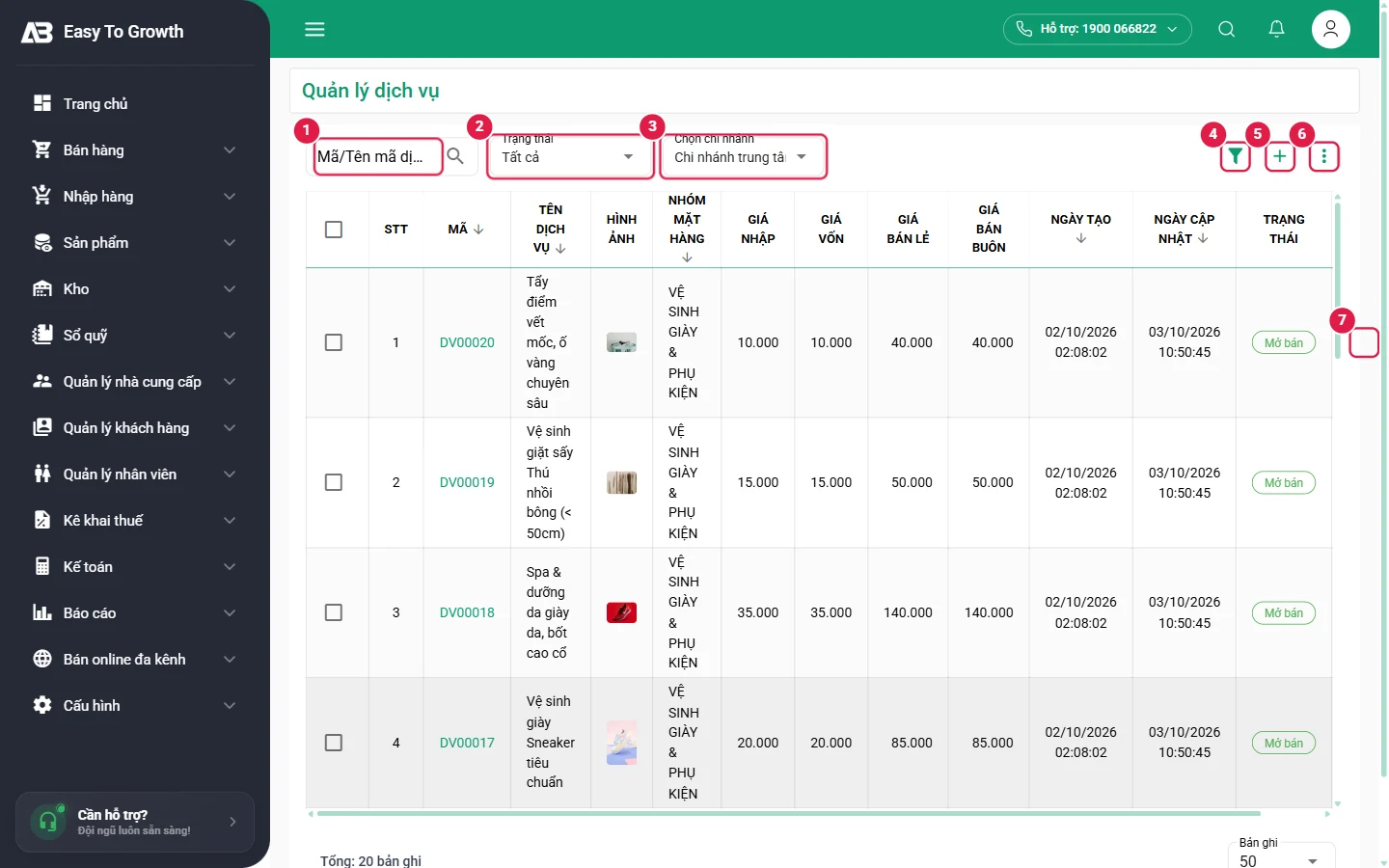
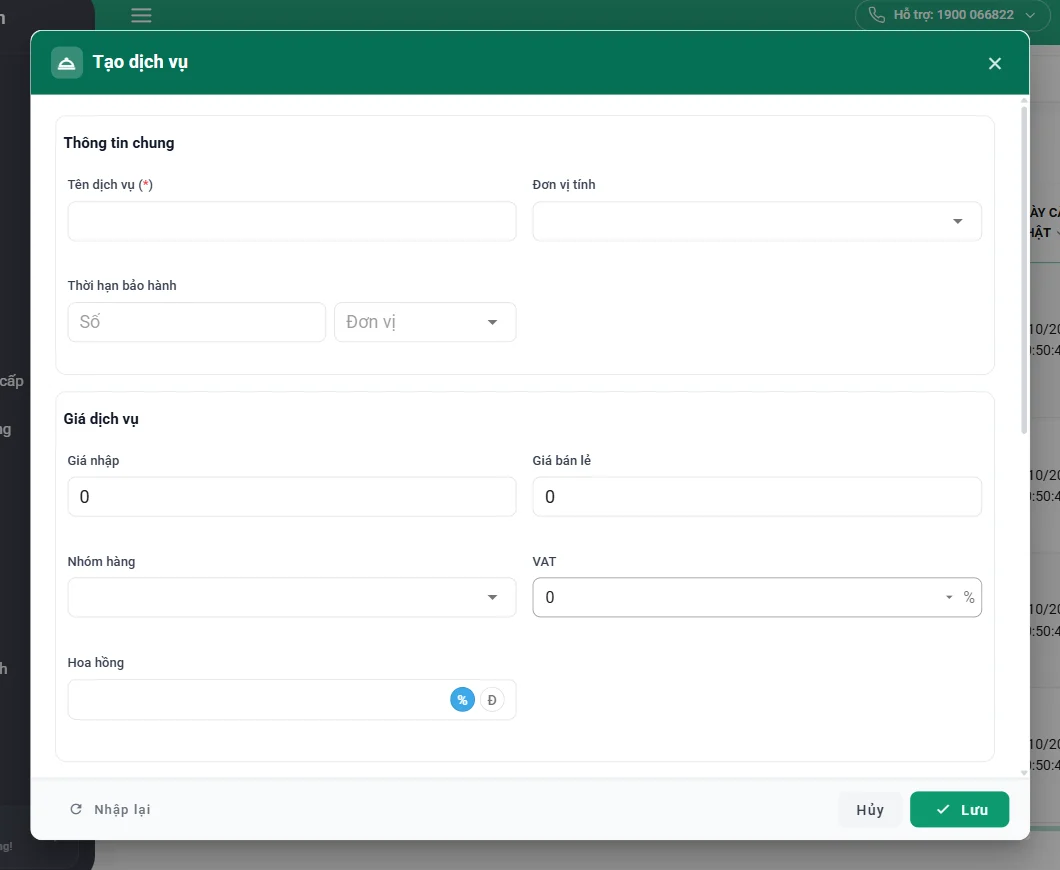
- Bấm +, hộp Tạo dịch vụ mở ra.
- Nhập Tên dịch vụ (*), Đơn vị tính, Thời hạn bảo hành, Giá nhập, Giá bán lẻ, Nhóm hàng, VAT, Hoa hồng cho nhân viên.
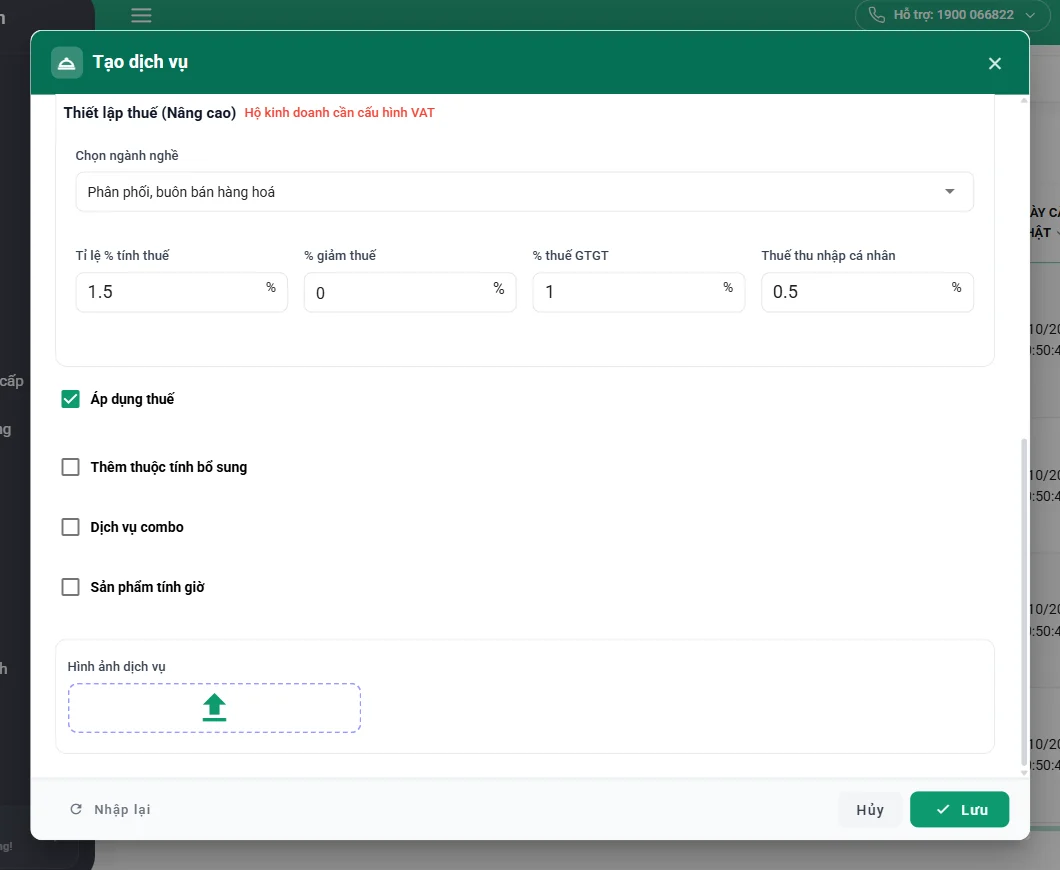
- Thiết lập thuế nâng cao (nếu là hộ kinh doanh), chọn tùy chọn: Áp dụng thuế, Thêm thuộc tính bổ sung, Dịch vụ combo, Sản phẩm tính giờ (tính tiền theo thời gian sử dụng, vd. karaoke, bi-a); tải Hình ảnh dịch vụ.
- Bấm Lưu.
Menu ⋮ của một dịch vụ: Xem chi tiết, Cập nhật, Dừng bán, Ghim, Xóa.
Nhóm mặt hàng (Sản phẩm › Nhóm mặt hàng)
Nhóm mặt hàng là danh mục phân cấp 3 tầng: nhóm chính → nhóm con → chi tiết. Nhóm giúp tìm hàng nhanh trên màn bán, lọc báo cáo và áp dụng khuyến mãi / hoa hồng theo nhóm.
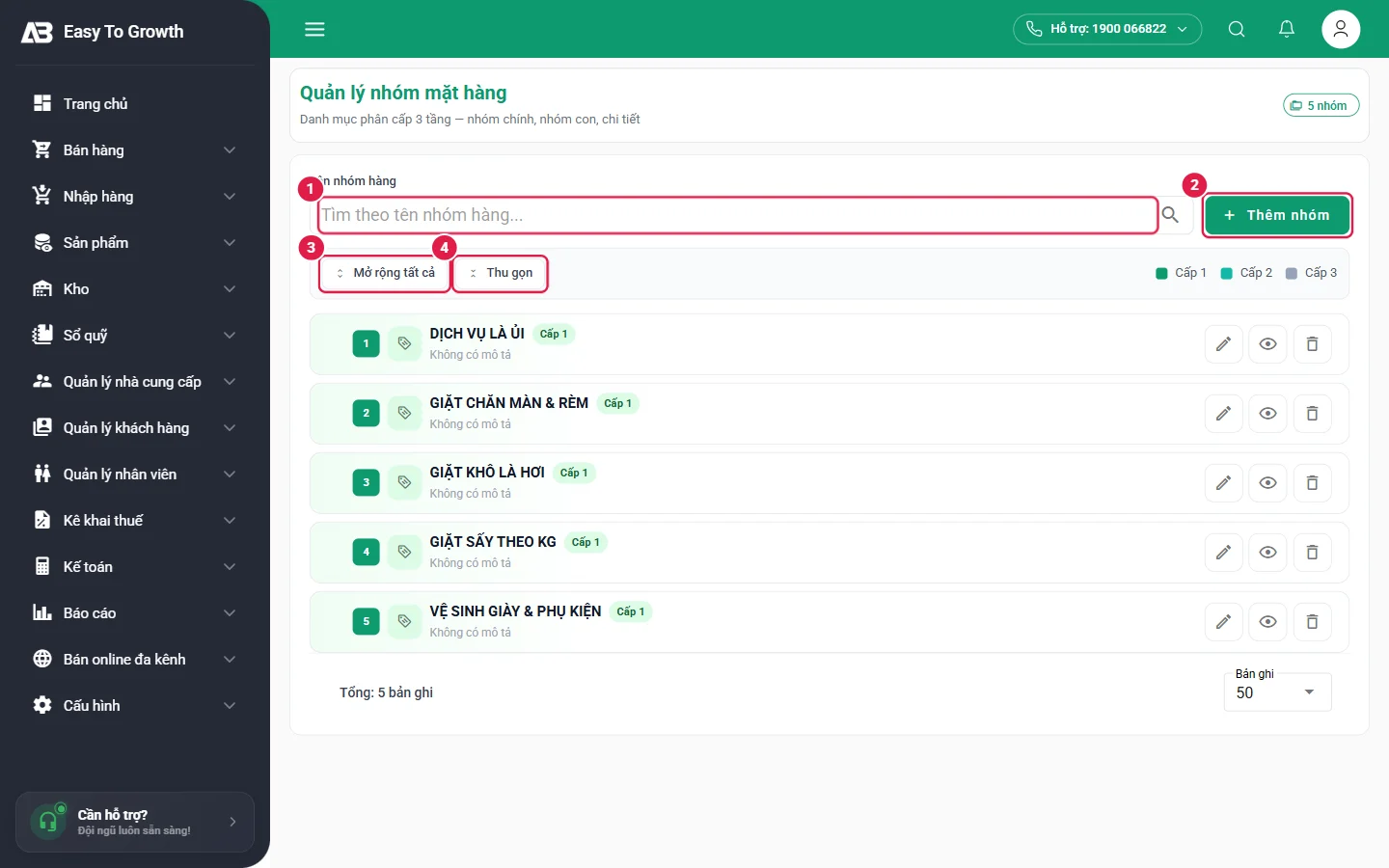
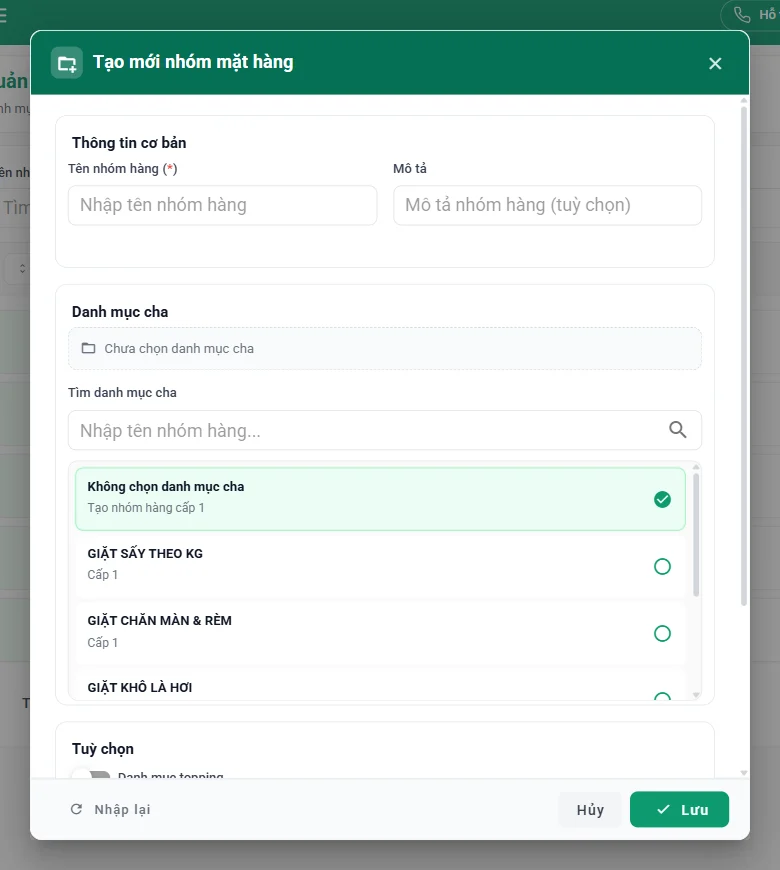
- Bấm Thêm nhóm 2, hộp Tạo mới nhóm mặt hàng mở ra.
- Nhập Tên nhóm hàng (*) và Mô tả (tùy chọn).
- Ở Danh mục cha: giữ Không chọn danh mục cha để tạo nhóm cấp 1, hoặc chọn một nhóm có sẵn để tạo nhóm con.
- Mục Tuỳ chọn: tích Danh mục topping nếu đây là nhóm món thêm (quán đồ uống). Mục Hoa hồng: nhập Giá trị hoa hồng (% hoặc đ) cho cả nhóm.
- Bấm Lưu.
Trên cây nhóm, mỗi dòng có biểu tượng bút (sửa), dấu cộng (thêm nhóm con) và thùng rác (xóa).
Nhãn hiệu (Sản phẩm › Nhãn hiệu)
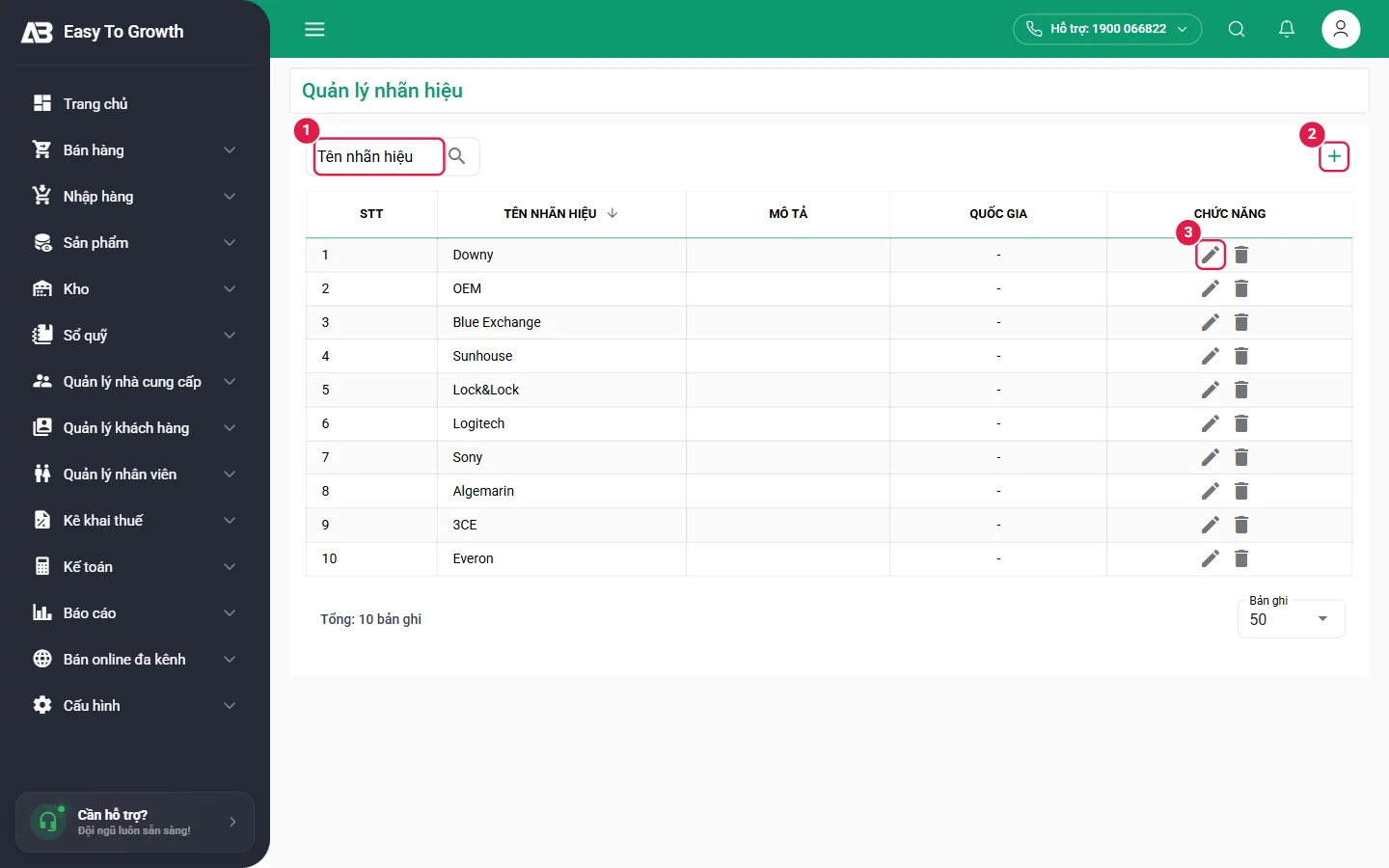
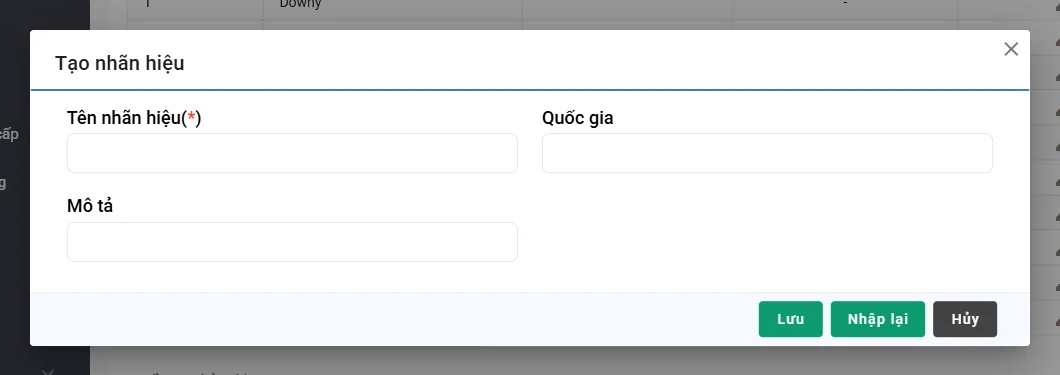
Bảng gồm Tên nhãn hiệu, Mô tả, Quốc gia. Bấm +, nhập Tên nhãn hiệu (*), Quốc gia, Mô tả, bấm Lưu. Nhãn hiệu được chọn trong form sản phẩm và dùng để lọc.
In mã vạch (Sản phẩm › In mã vạch)
In tem mã vạch dán lên hàng để quét khi bán. Danh sách hiện Hình ảnh, Tên sản phẩm, Sku, Giá bán.
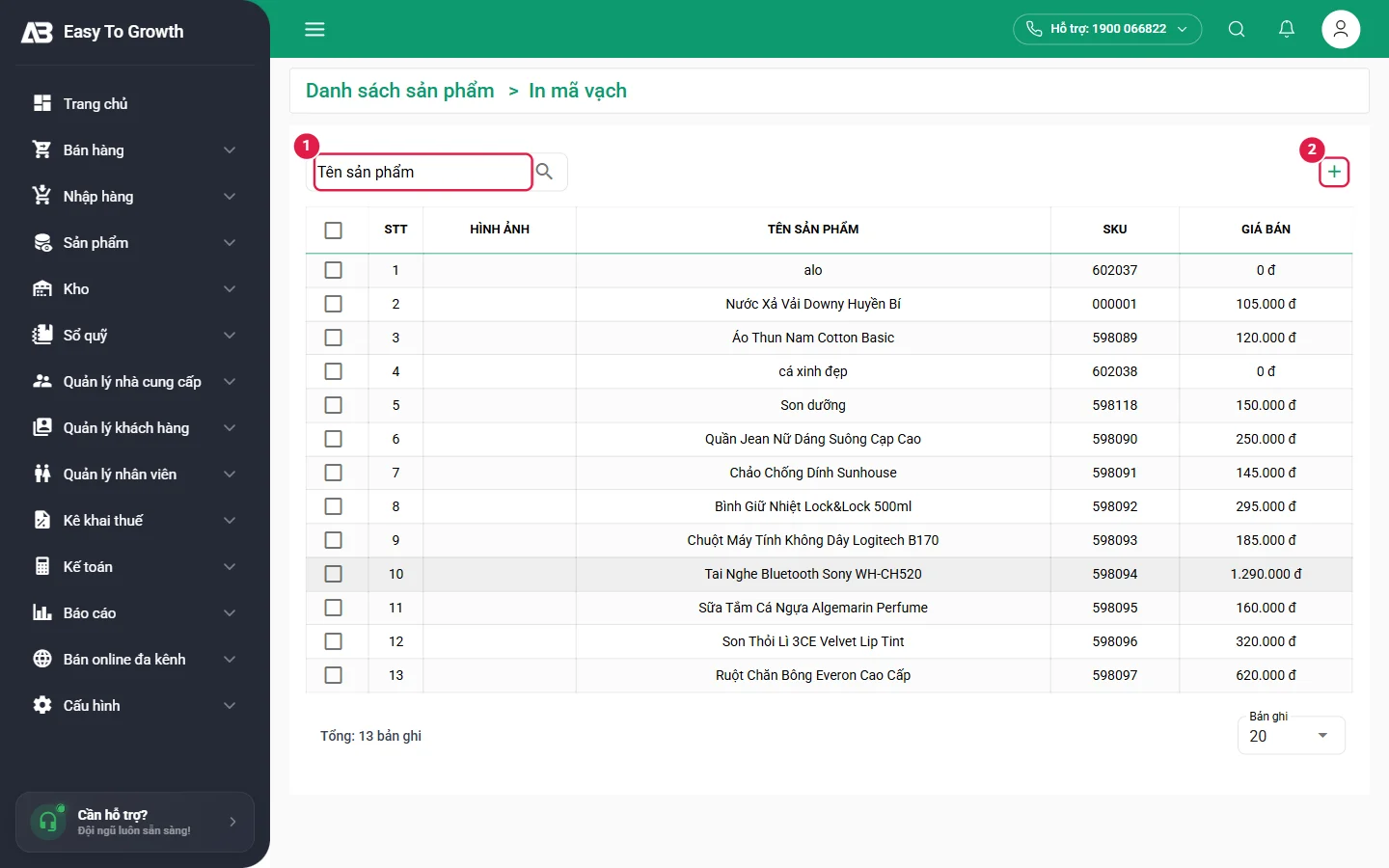
- Tích chọn các sản phẩm cần in (ô vuông đầu dòng), rồi bấm + 2.
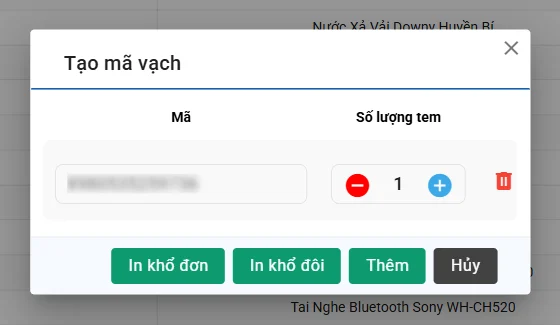
- Trong hộp Tạo mã vạch, chỉnh Số lượng tem cho từng mã bằng nút − / +; bấm thùng rác để bỏ một mã. Bấm Thêm để thêm mã khác.
- Bấm In khổ đơn (một tem mỗi hàng) hoặc In khổ đôi (hai tem mỗi hàng) theo loại giấy của máy in tem.
Lưu ý / lỗi thường gặp
- Sản phẩm không hiện trên màn bán hàng: đang Dừng bán, hoặc tạo ở chi nhánh khác (dùng Đồng bộ sản phẩm).
- Tồn kho âm: đã bán khi chưa nhập đủ (tùy chọn Sản phẩm bán âm đang bật). Tạo đơn nhập hoặc phiếu kiểm kho để đưa về đúng.
- Quét mã không ra sản phẩm: mã vạch trên tem khác Mã vạch/Barcode đã khai báo; mở Cập nhật và nhập đúng mã.
- Upload sản phẩm báo lỗi: tải tệp mẫu, giữ nguyên tiêu đề cột, kiểm tra cột bắt buộc (tên sản phẩm).