
Phần 4. Phòng/bàn, gọi món, báo chế biến và thanh toán
Hướng dẫn sử dụng AIBAT – F&B
Toàn cảnh quy trình phục vụ một bàn
| Bước | Ai làm | Trạng thái bàn |
|---|---|---|
| Khách vào, nhân viên chọn bàn, gọi món, bấm Tạo/ Cập nhật | Phục vụ / thu ngân | Trống → Đang dùng (thẻ bàn màu xanh, hiện khách, số phút ngồi, tạm tính) |
| ⋯ › Báo chế biến → Xác nhận → In phiếu chế biến | Phục vụ | Đang dùng; bếp / bar nhận phiếu |
| Khách gọi thêm: thêm món → Tạo/ Cập nhật → Báo chế biến | Phục vụ | Đang dùng; phiếu mới chỉ gồm món mới |
| Thanh toán → Xác nhận thanh toán → In đơn | Thu ngân | Trở về Trống |
Sơ đồ phòng/bàn (Đặt phòng/bàn)
Mở menu Đặt phòng/bàn. Tài khoản F&B thường vào thẳng màn này sau khi đăng nhập.
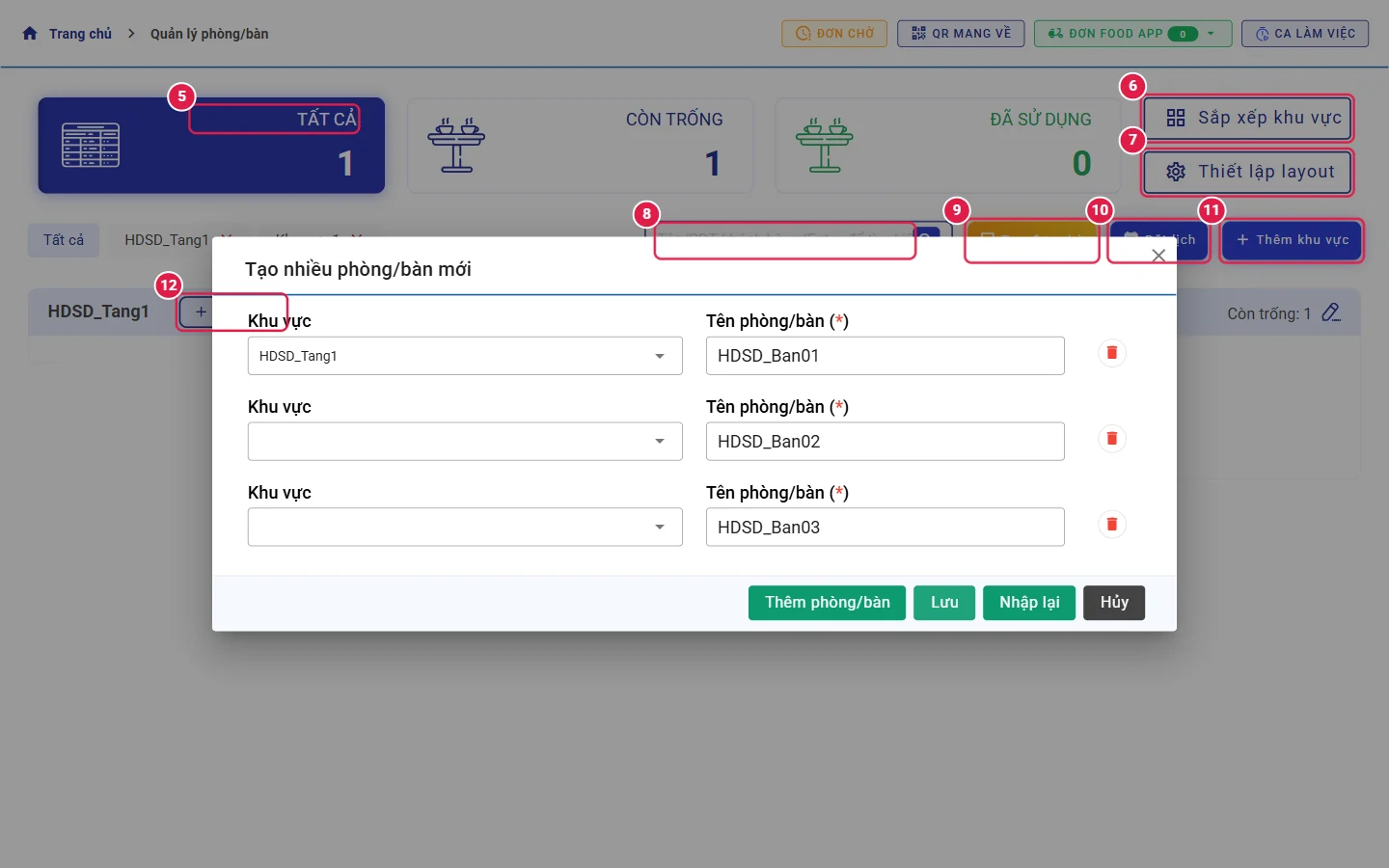
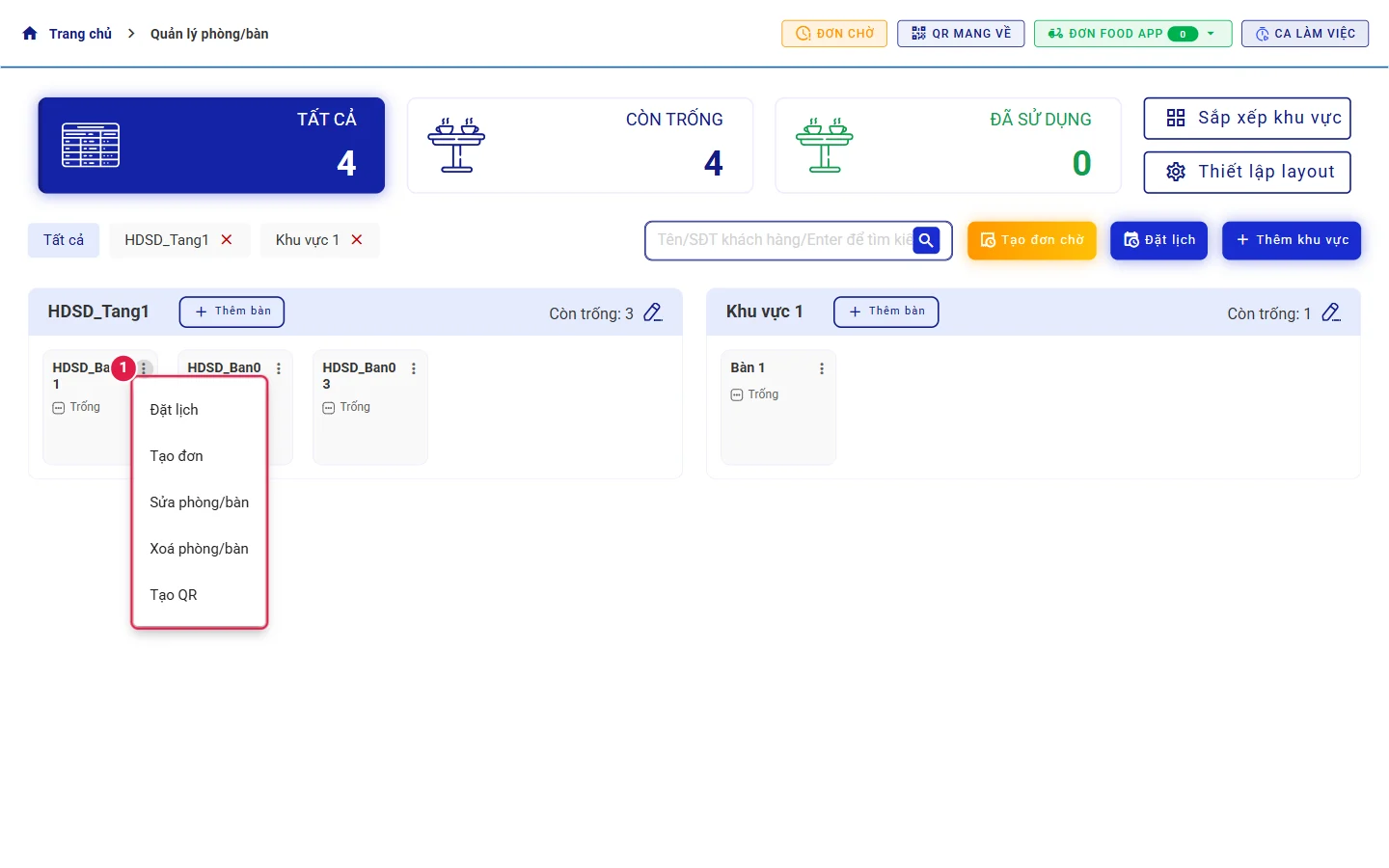
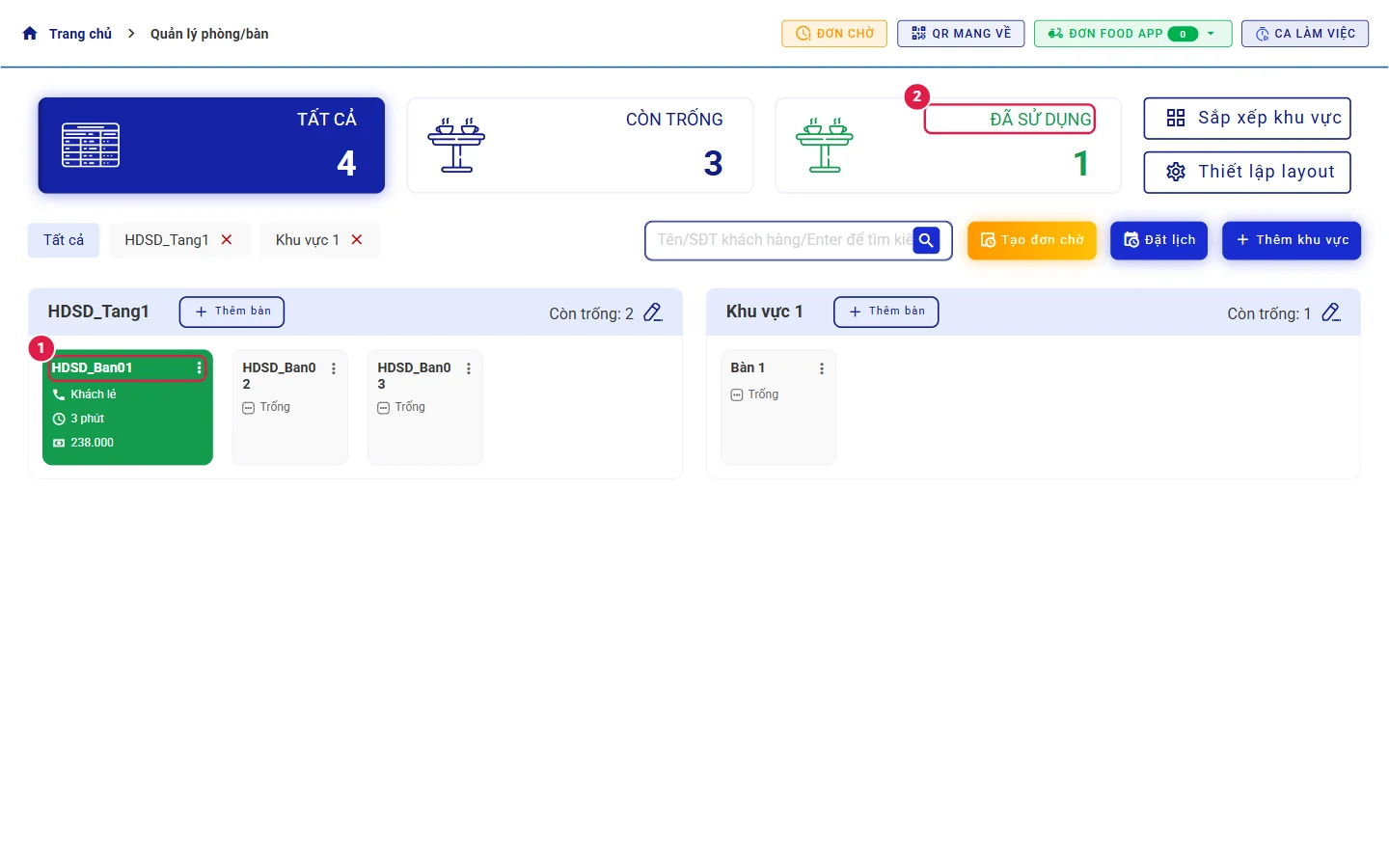
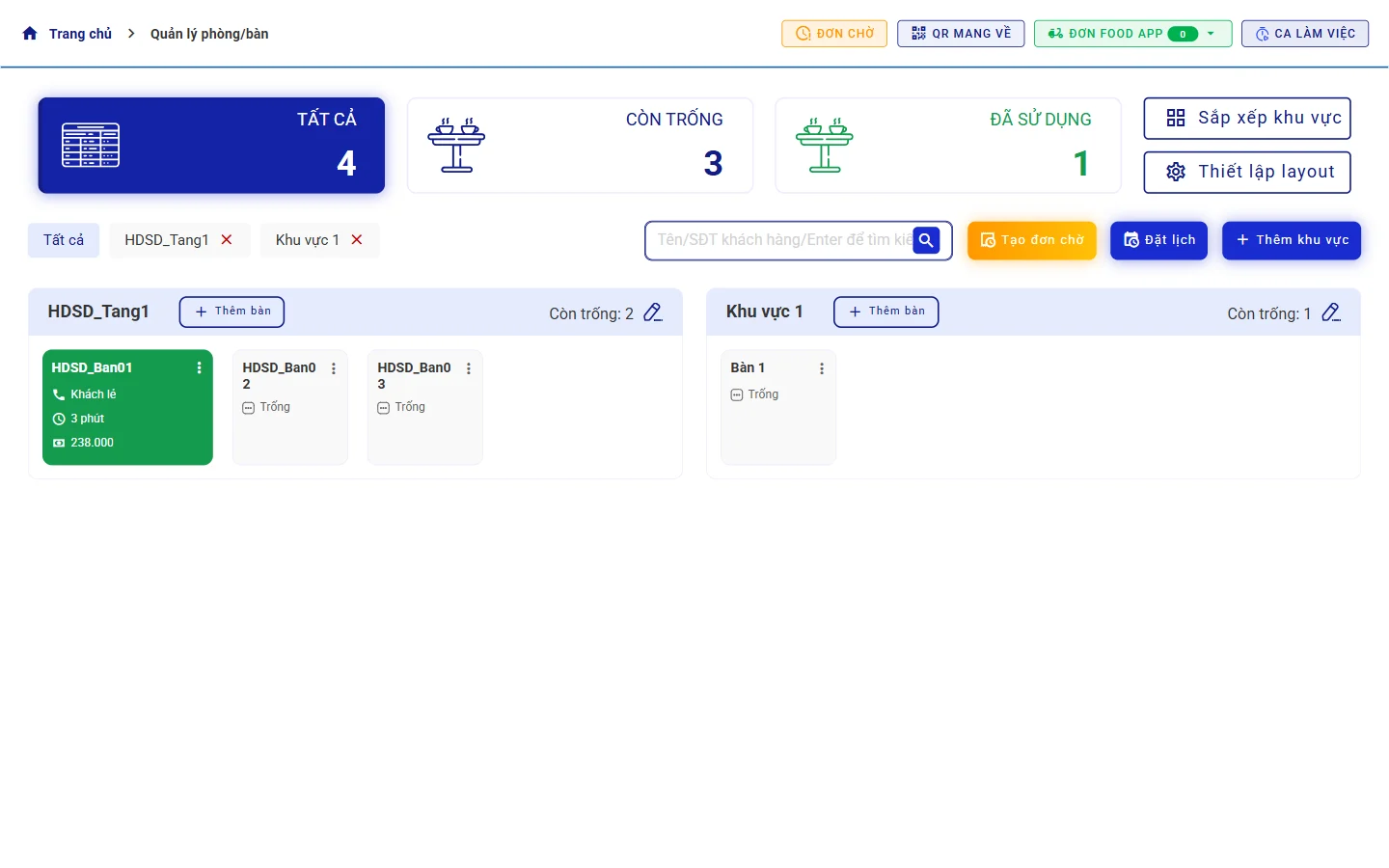
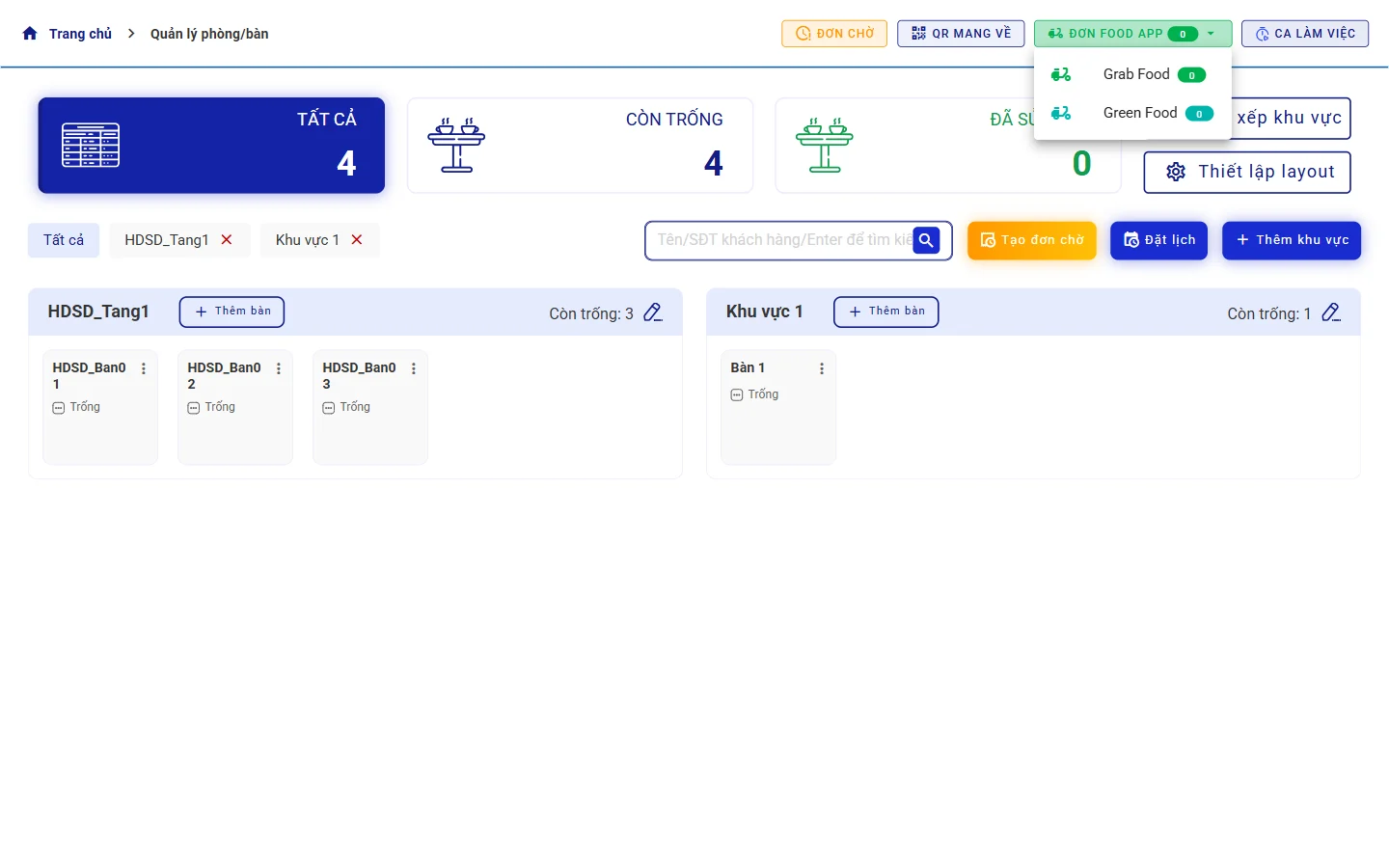
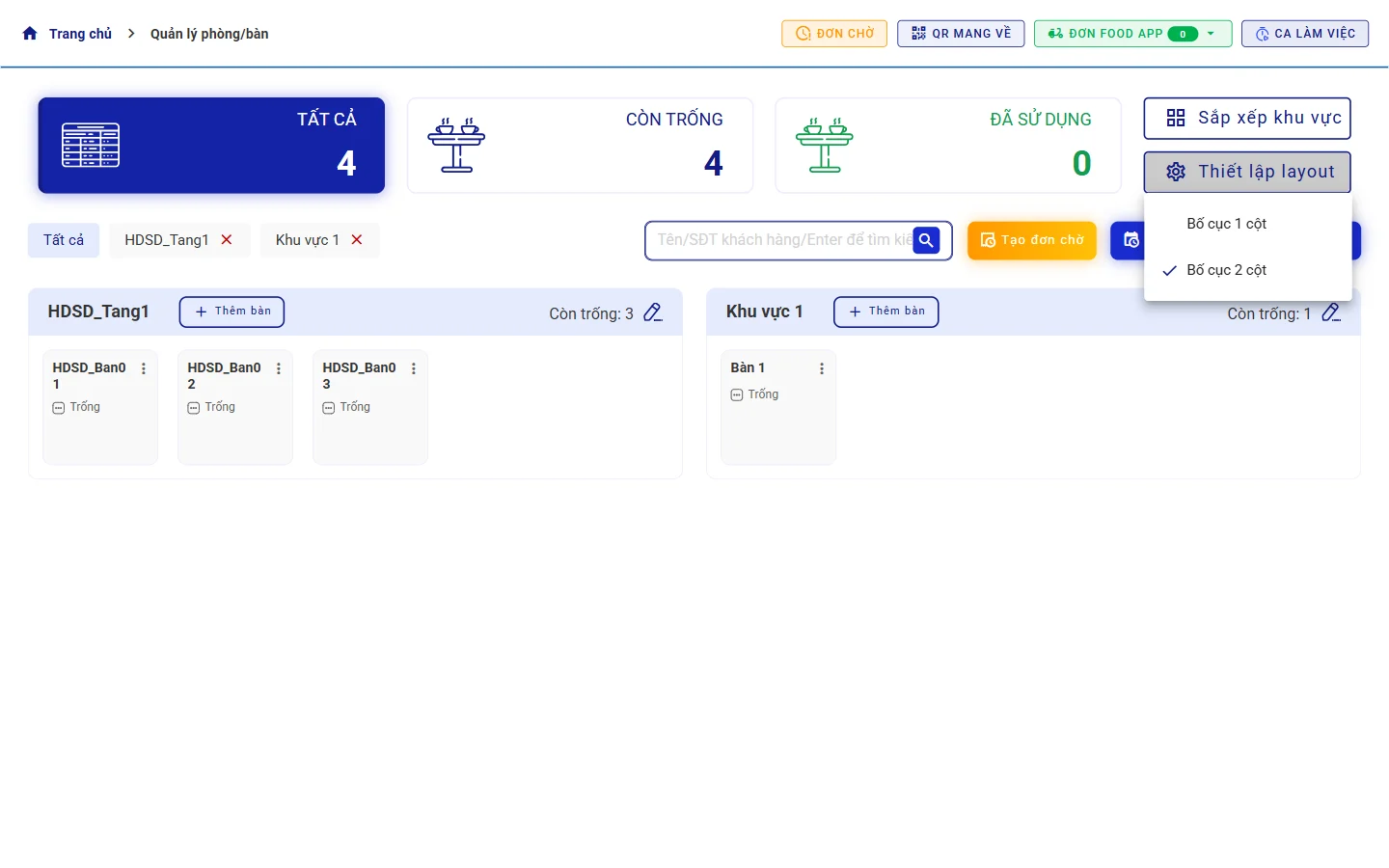
- Ba thẻ đầu trang: TẤT CẢ (tổng số bàn), CÒN TRỐNG, ĐÃ SỬ DỤNG; bấm để lọc.
- Dải khu vực (Tất cả, Khu vực 1, HDSD_Tang1…) lọc theo khu; dấu ✕ để ẩn khu khỏi dải lọc.
- Mỗi khu vực là một khối: tên khu, nút Thêm bàn, số Còn trống, bút chì để sửa tên khu.
- Mỗi thẻ bàn: tên bàn, trạng thái Trống, hoặc khi đang phục vụ thì màu xanh kèm tên khách, số phút đã ngồi, tạm tính (Hình 4.11).
Tạo khu vực và bàn
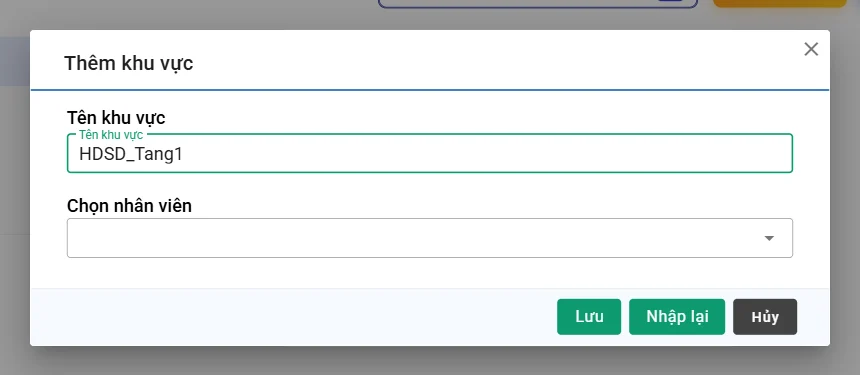
- Bấm Thêm khu vực, nhập Tên khu vực (vd. Tầng 1, Sân vườn, Phòng VIP), bấm Lưu.
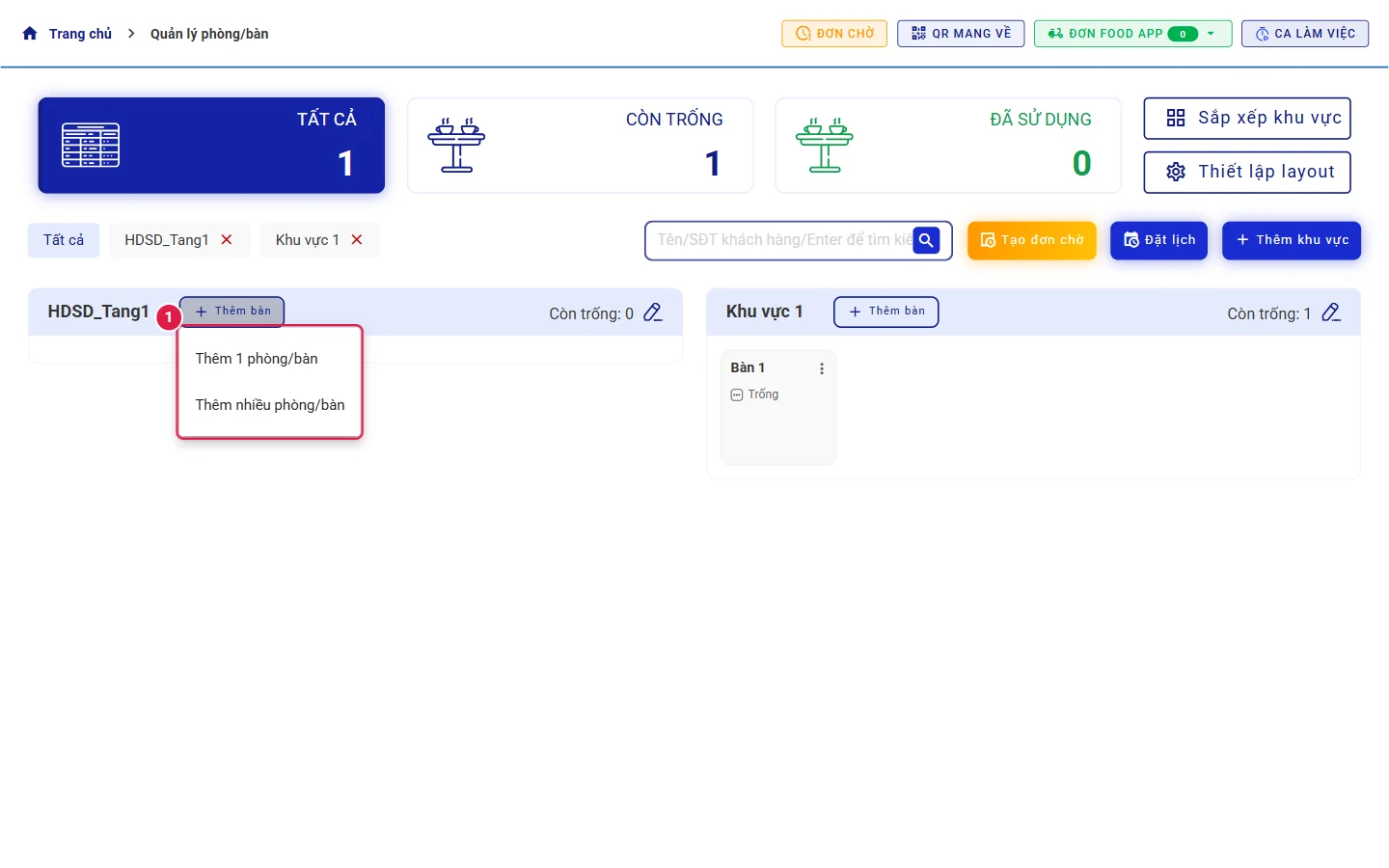
- Ở khối khu vực vừa tạo bấm Thêm bàn, chọn Thêm 1 phòng/bàn hoặc Thêm nhiều phòng/bàn.
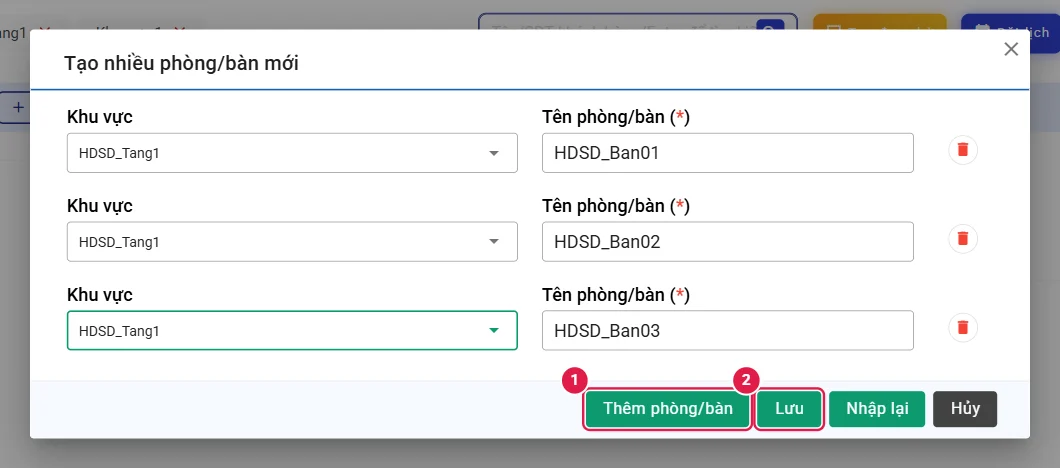
- Với Thêm nhiều: mỗi dòng gồm Khu vực và Tên phòng/bàn (*); bấm Thêm phòng/bàn để thêm dòng; mỗi dòng phải chọn khu vực; bấm Lưu.
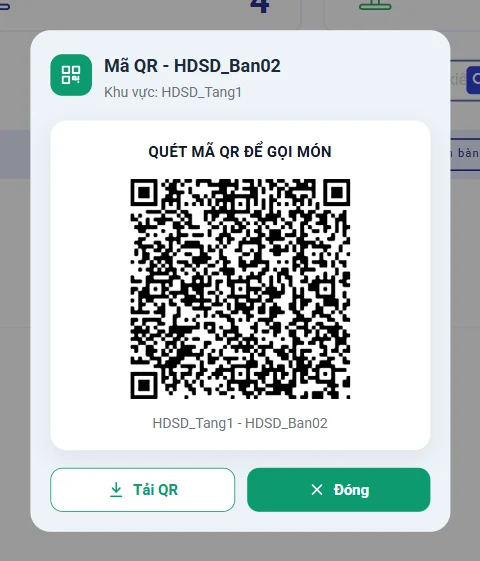
Menu ⋮ trên thẻ bàn: Đặt lịch (đặt trước bàn), Tạo đơn, Sửa phòng/bàn, Xoá phòng/bàn, Tạo QR (mã QR dán tại bàn để khách tự gọi món).
Mở bàn và gọi món
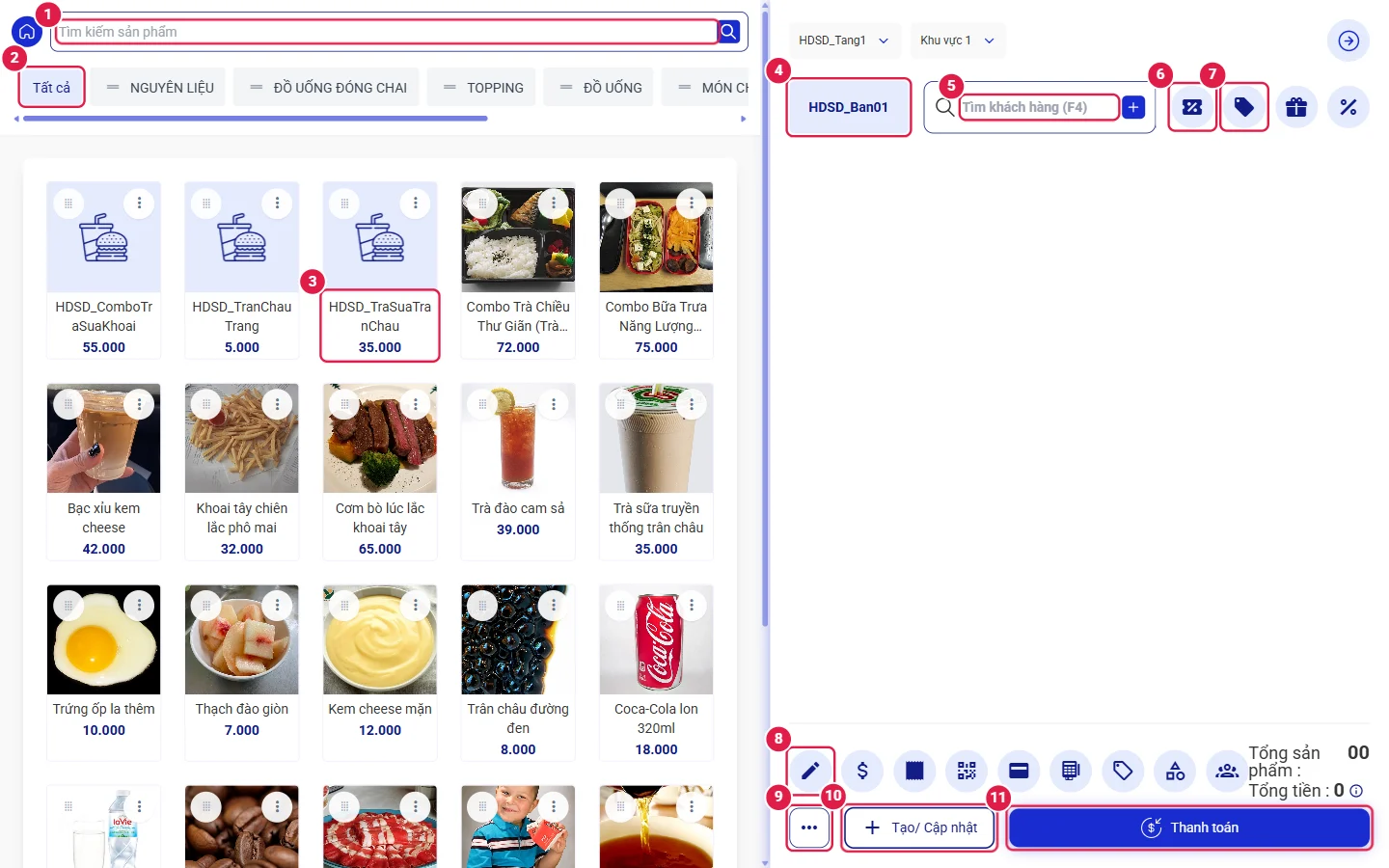
Bấm vào thẻ bàn (hoặc ⋮ › Tạo đơn). Màn Tạo đơn phòng/bàn mở ra.
| Vùng / nút | Dùng để |
|---|---|
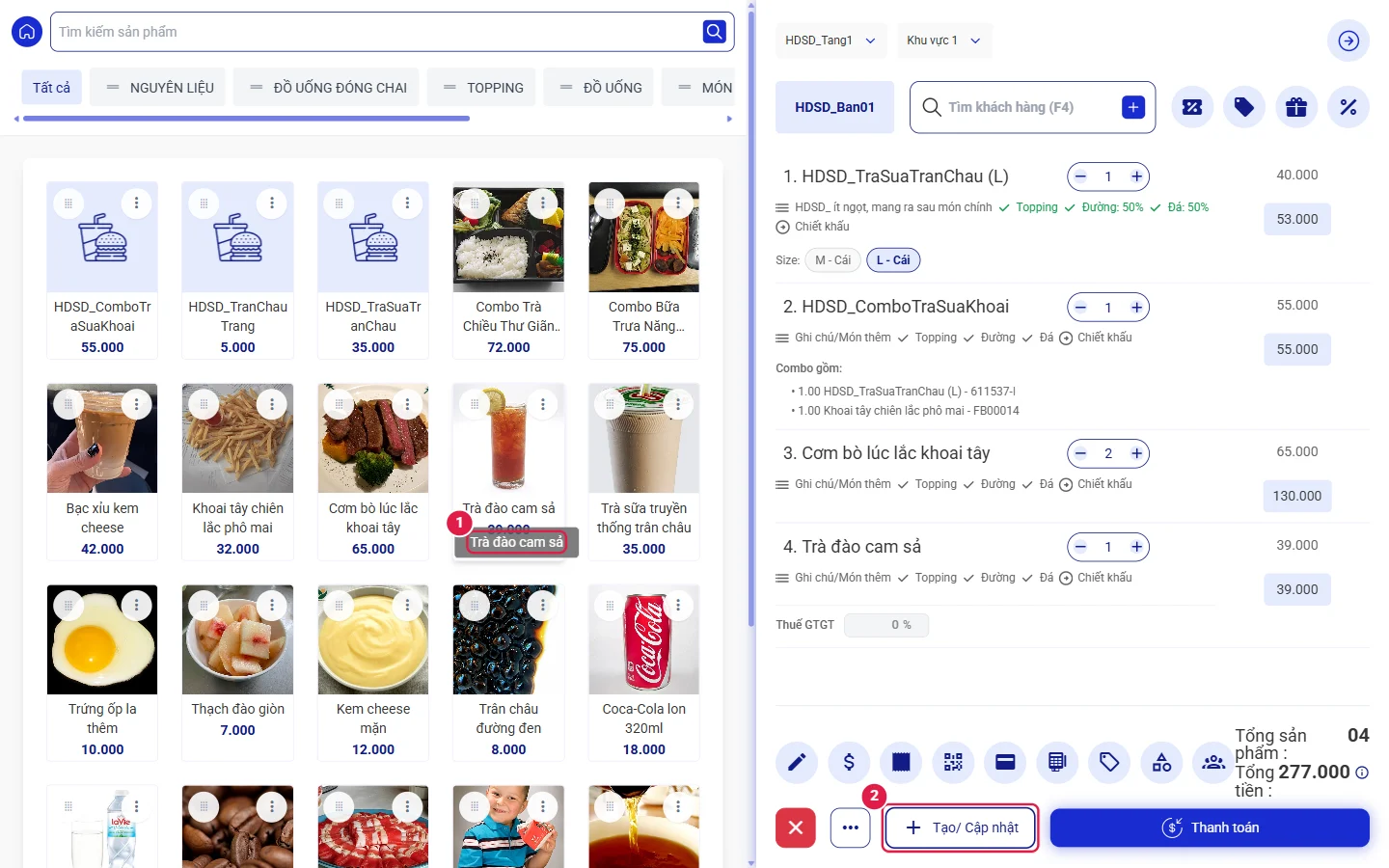
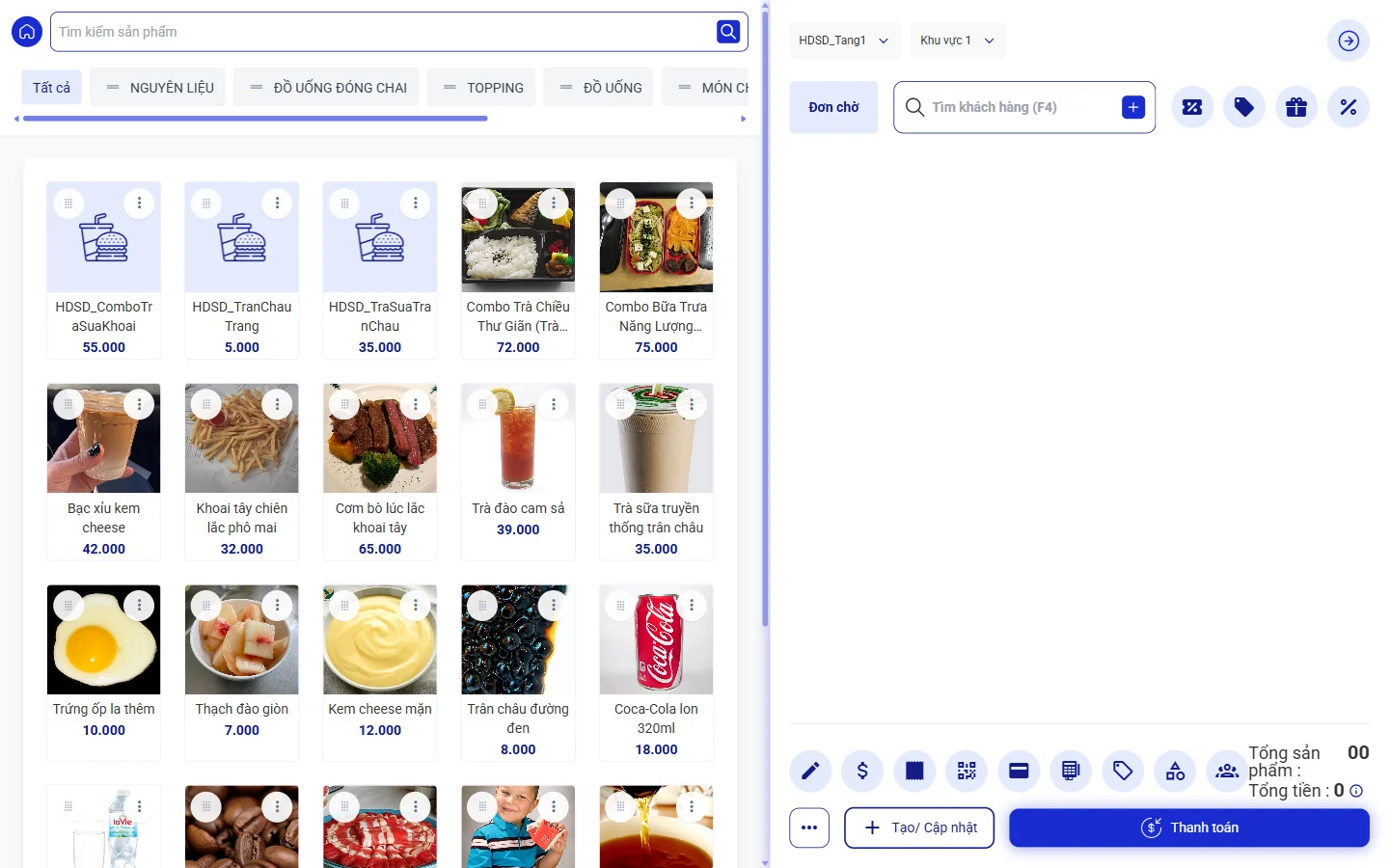
| Ô tìm, dải nhóm (Tất cả, Nguyên liệu, Đồ uống đóng chai, Topping, Đồ uống, Món chính…) | Tìm món nhanh. Bấm vào ô món để thêm vào đơn; bấm nhiều lần để tăng số lượng. |
| Ô chọn khu vực / bàn (góc trên phải), nút → | Đổi khu vực, chuyển đơn sang bàn khác; nút → quay về sơ đồ bàn. |
| Tìm khách hàng (F4), + | Gắn khách (tích điểm, công nợ); + thêm khách mới. |
| Biểu tượng: Chính sách giá, Chiết khấu đơn, Khuyến mãi tặng sản phẩm, Khuyến mãi giảm giá tiền | Áp bảng giá / giảm giá / khuyến mãi cho cả đơn. |
| Thanh dưới: Ghi chú đơn, Chi phí khác, Chọn ngày và giờ đơn, Chọn tài khoản nhận thanh toán (QR), Hình thức thanh toán, Thanh toán bằng điểm tích lũy, Khuyến mãi hóa đơn, Khuyến mãi theo nhóm hàng, Khuyến mãi theo nhóm khách hàng | Các thiết lập của đơn (rê chuột lên biểu tượng để xem tên). |
| Tổng sản phẩm, Tổng tiền (ⓘ xem chi tiết cách tính) | Tạm tính của bàn. |
Tùy chọn trên từng món: size, topping, đường, đá, ghi chú
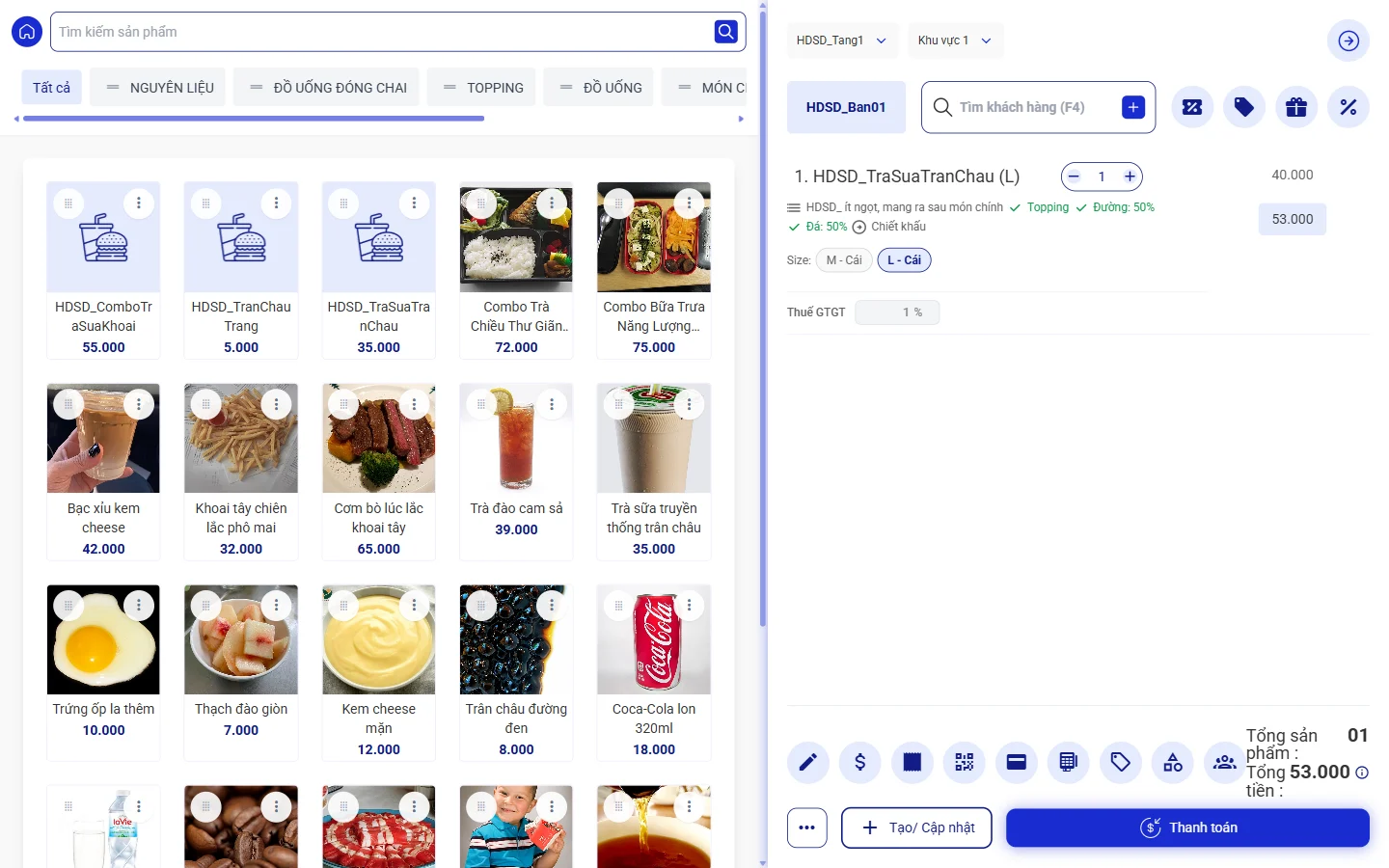
Mỗi dòng món trong giỏ có tên (kèm size), nút − / + số lượng, đơn giá và thành tiền, cùng hàng tùy chọn Ghi chú/Món thêm · Topping · Đường · Đá · Chiết khấu; món có size hiện các nút Size (vd. M - Cái, L - Cái); dưới cùng là Thuế GTGT của món.
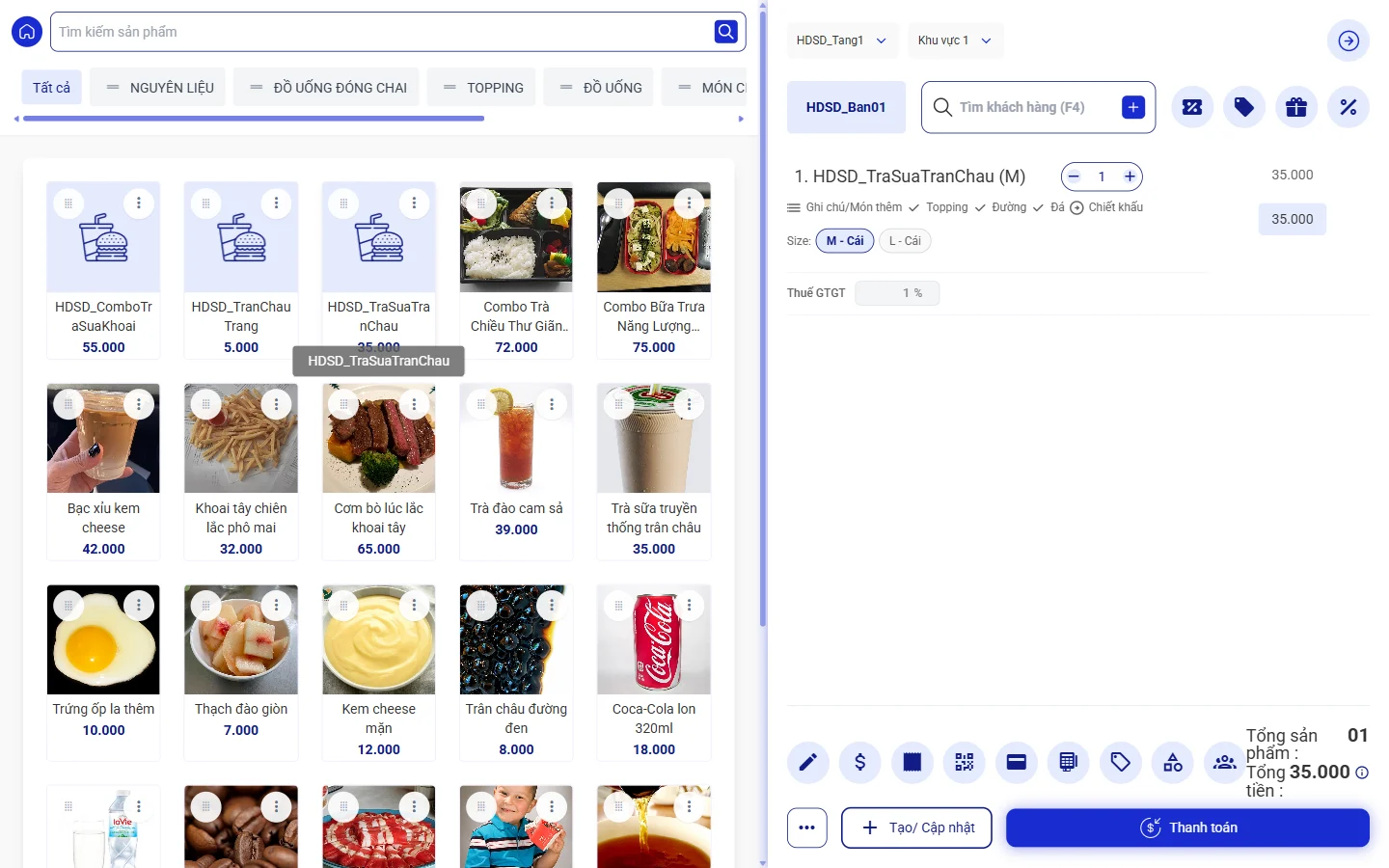
- Size: bấm L - Cái để đổi size; giá đổi theo giá của biến thể (35.000 → 40.000).
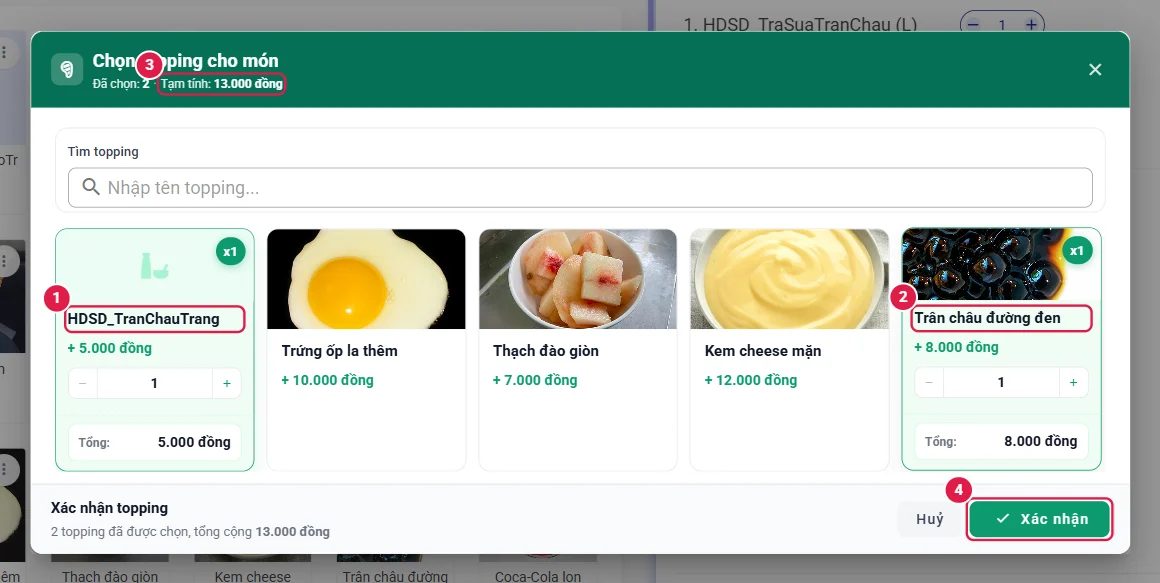
- Topping: hộp Chọn topping cho món liệt kê các topping và giá cộng thêm (vd. Trân châu đường đen + 8.000, Kem cheese mặn + 12.000). Bấm vào topping để chọn (hiện x1, bấm thêm để tăng), xem Đã chọn và Tạm tính, bấm Xác nhận.
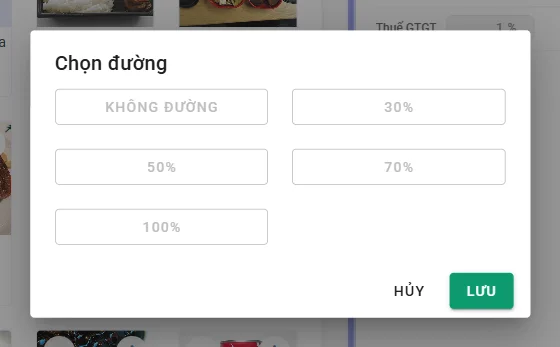
- Đường: chọn KHÔNG ĐƯỜNG, 30%, 50%, 70%, 100%, bấm LƯU.
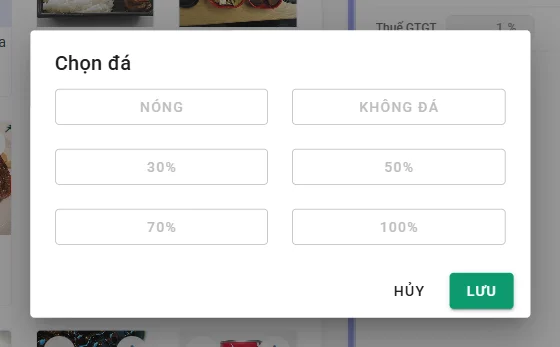
- Đá: chọn NÓNG, KHÔNG ĐÁ, 30%…100%, bấm LƯU.
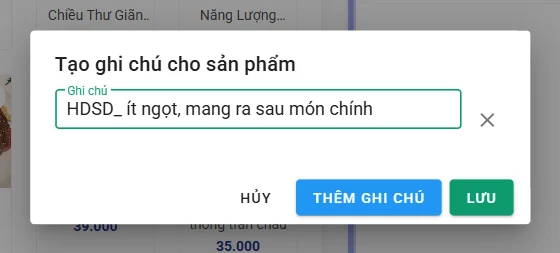
- Ghi chú/Món thêm: hộp Tạo ghi chú cho sản phẩm, nhập ghi chú (vd. "ít ngọt, mang ra sau món chính"); THÊM GHI CHÚ để thêm dòng; LƯU.
Lưu đơn của bàn: Tạo/ Cập nhật
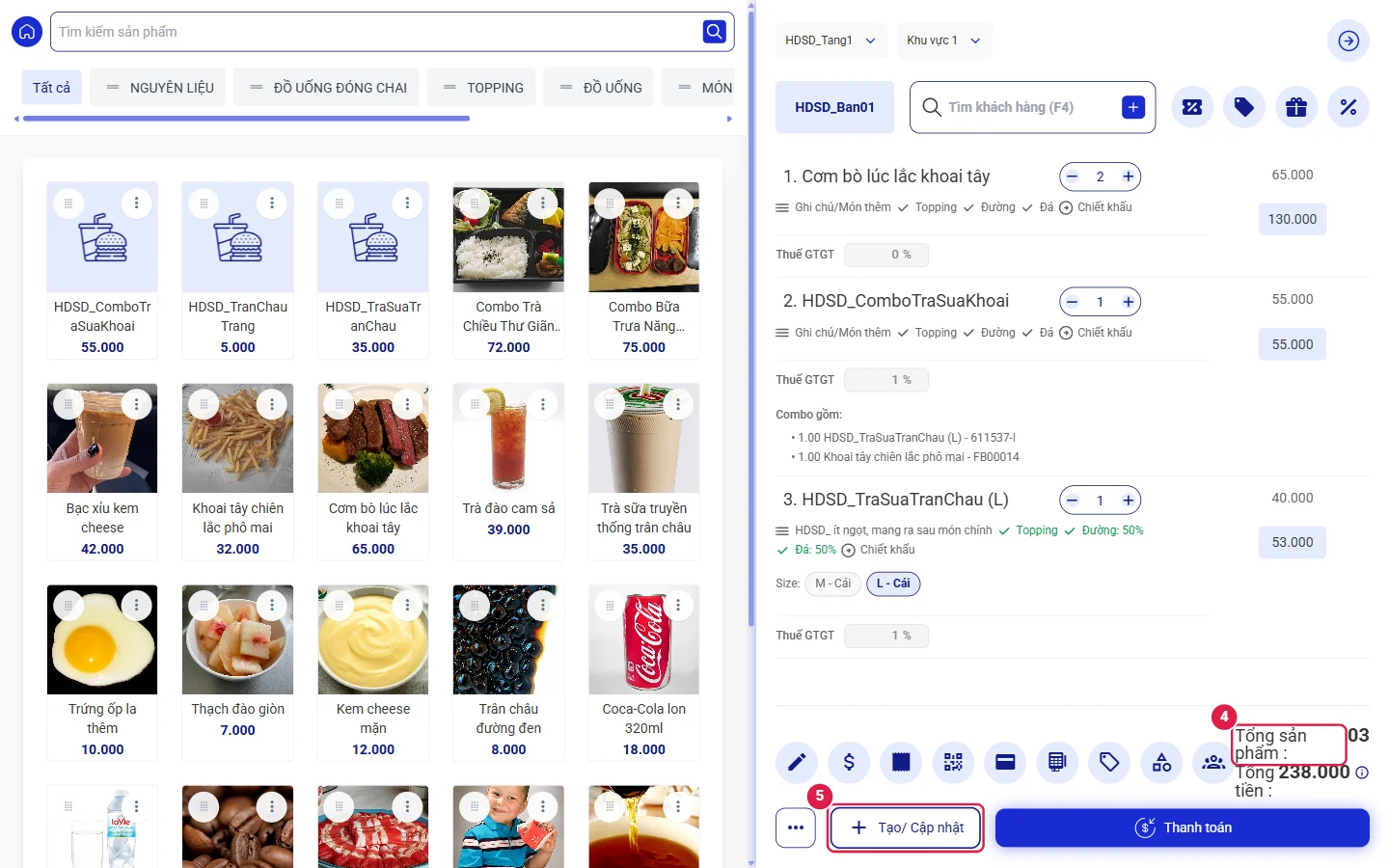
- Kiểm tra các món, bấm Tạo/ Cập nhật. Phần mềm báo "Thao tác thành công!" và quay về sơ đồ bàn.
- Thẻ bàn chuyển màu xanh: tên khách (Khách lẻ), thời gian đã ngồi, tạm tính; thẻ ĐÃ SỬ DỤNG tăng 1.
Báo chế biến (gửi bếp / quầy pha chế)
Mở lại bàn, bấm ⋯ (Thông báo / thao tác đơn). Menu gồm: Cài đặt bán hàng, In temp đơn, In temp đôi (in tem dán ly), Đặt lịch, Tách đơn, Báo chế biến.
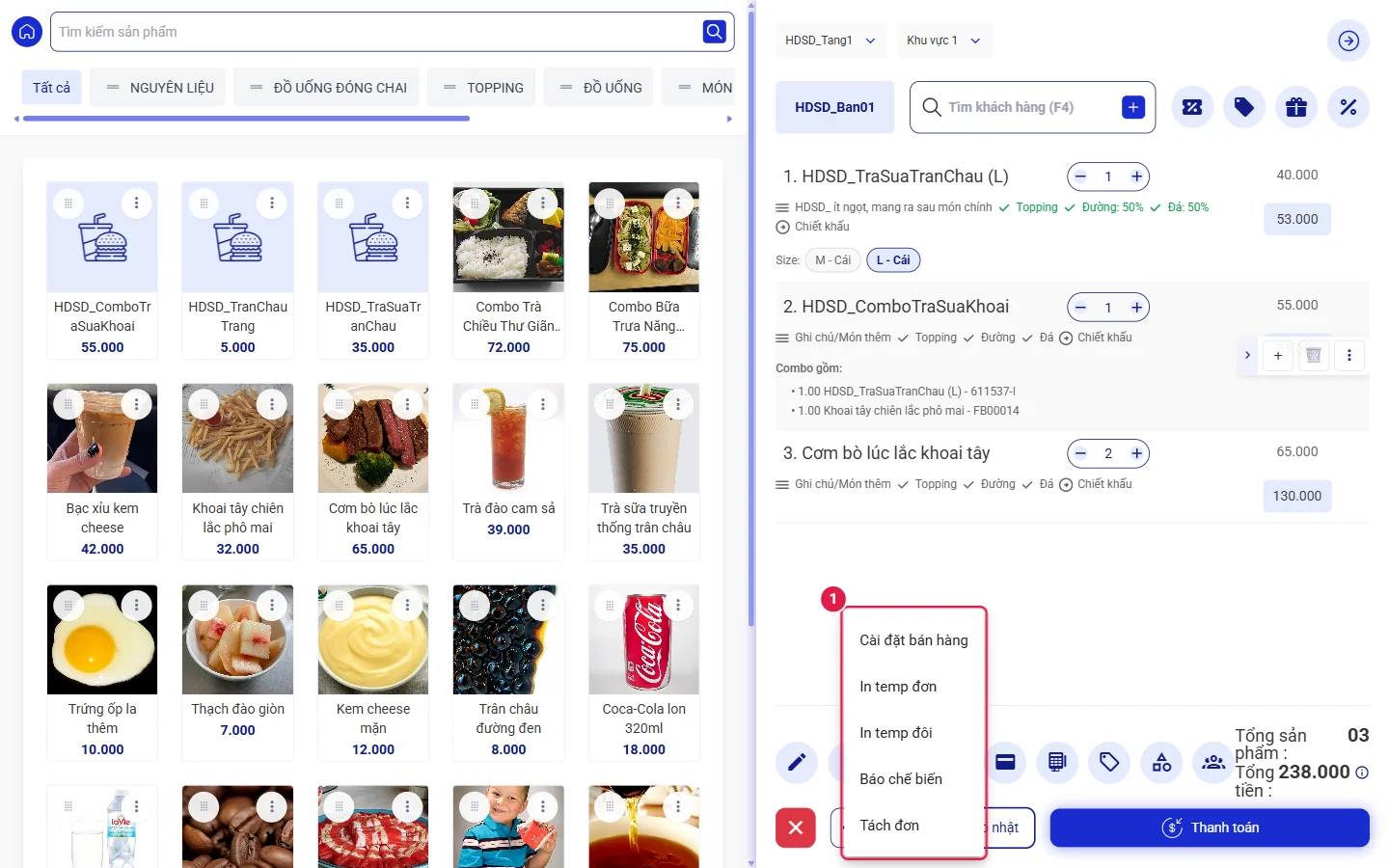
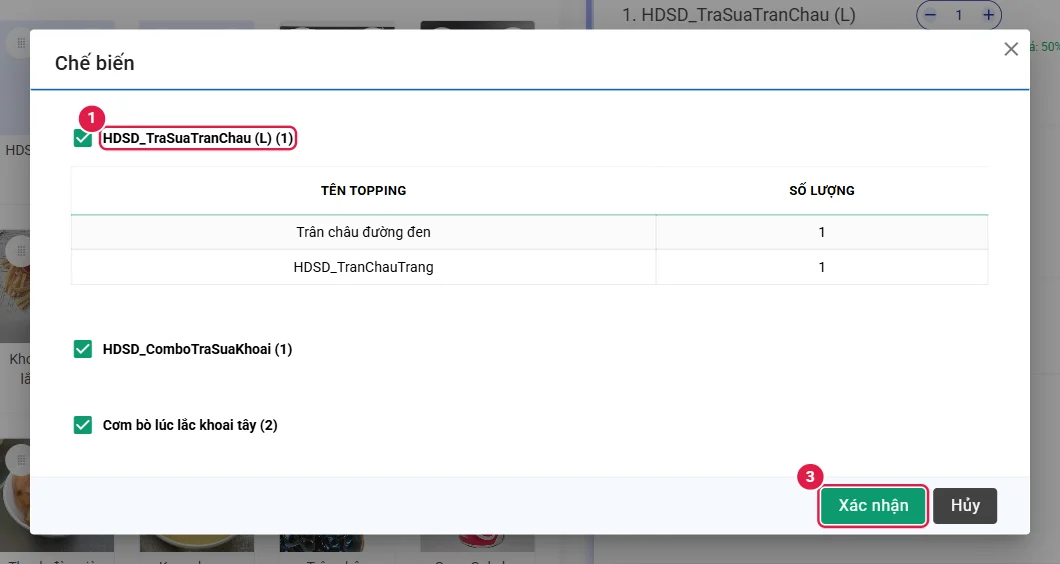
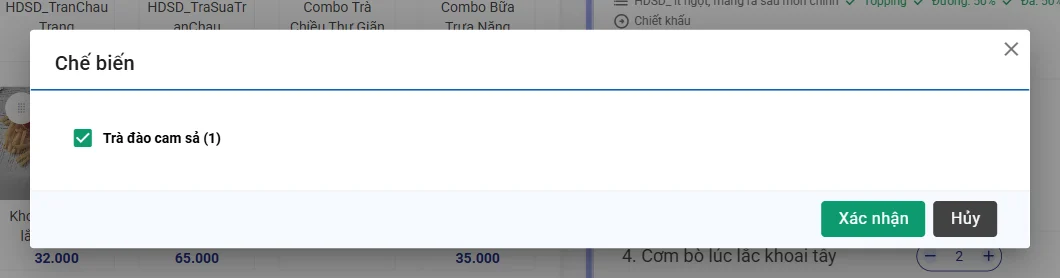
- Bấm Báo chế biến. Hộp Chế biến liệt kê các món cần làm với số lượng; món có topping hiện bảng TÊN TOPPING / SỐ LƯỢNG.
- Kiểm tra rồi bấm Xác nhận.
- Hộp Hóa đơn chế biến hiện ra: bấm In phiếu chế biến để in phiếu cho bếp / bar (máy in cấu hình ở Cài đặt mẫu hóa đơn › Máy in local, mã định tuyến báo chế biến), hoặc Hủy nếu không in.
Khách gọi thêm món
- Bấm vào thẻ bàn đang phục vụ, thêm món mới (vd. Trà đào cam sả).
- Bấm Tạo/ Cập nhật.
- Mở lại bàn, ⋯ › Báo chế biến: hộp Chế biến chỉ còn các món chưa báo (Trà đào cam sả (1)), không báo lại món cũ. Bấm Xác nhận.
Tách đơn (trong menu ⋯): tách một số món sang đơn khác khi khách muốn trả riêng.
Thanh toán và trả bàn
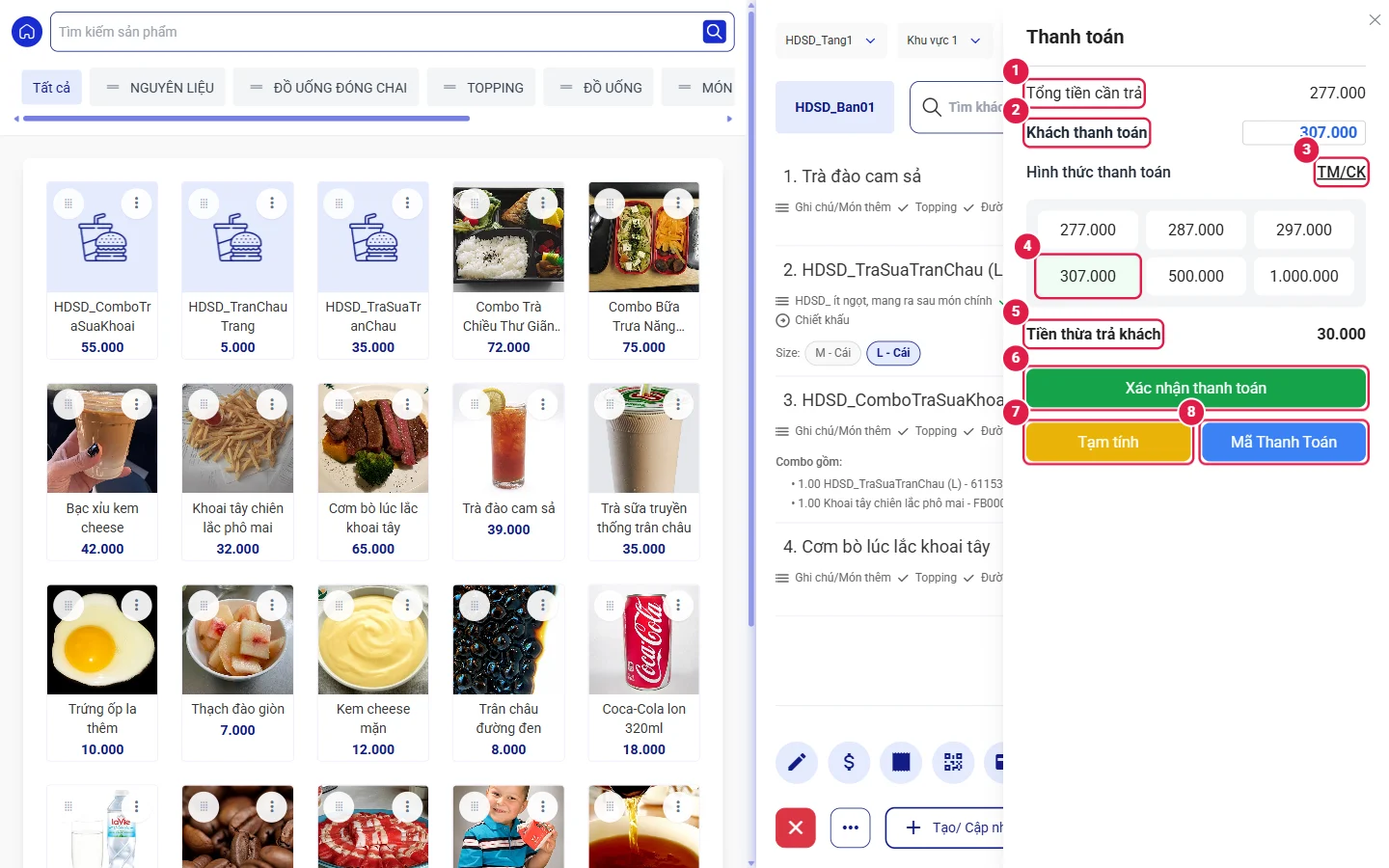
- Mở bàn, bấm Thanh toán. Bảng Thanh toán mở ở bên phải: Tổng tiền cần trả, Khách thanh toán, Hình thức thanh toán (TM/CK), các nút số tiền nhanh (277.000, 287.000, 300.000, 500.000…), Tiền thừa trả khách.
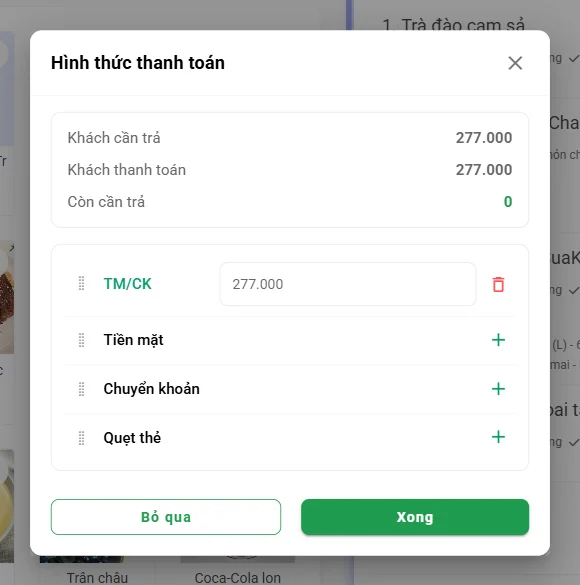
- Nhập hoặc bấm số tiền khách đưa. Khách trả nhiều cách: bấm TM/CK, chia số tiền cho Tiền mặt / Chuyển khoản / Quẹt thẻ, bấm Xong.
- Bấm Tạm tính để in phiếu tạm tính cho khách xem trước, hoặc Mã Thanh Toán để hiện QR chuyển khoản.
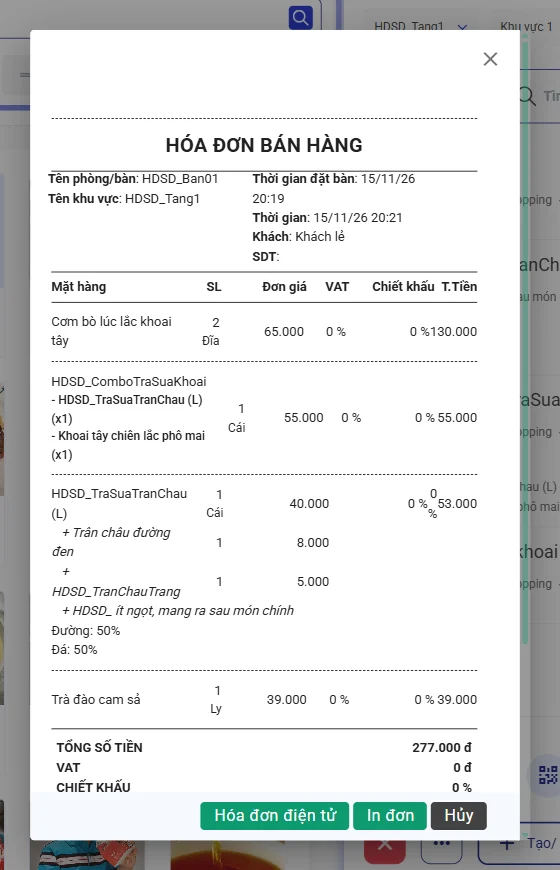
- Bấm Xác nhận thanh toán. Phần mềm hiện HÓA ĐƠN BÁN HÀNG (tên bàn, khu vực, giờ đặt bàn, giờ thanh toán, từng món kèm topping / ghi chú / đường / đá, thành phần combo, tổng tiền, đã thanh toán, tiền thừa, công nợ, điểm thành viên); bấm In đơn, Hóa đơn điện tử, hoặc Hủy để đóng. Bàn trở về Trống.
Đơn mang về, đơn chờ, QR, Food App, ca làm việc, đặt lịch
| Chức năng | Mô tả |
|---|---|
| Tạo đơn chờ | Mở màn gọi món không gắn bàn (đơn mang về / khách chờ lấy). Đơn lưu vào Đơn chờ. |
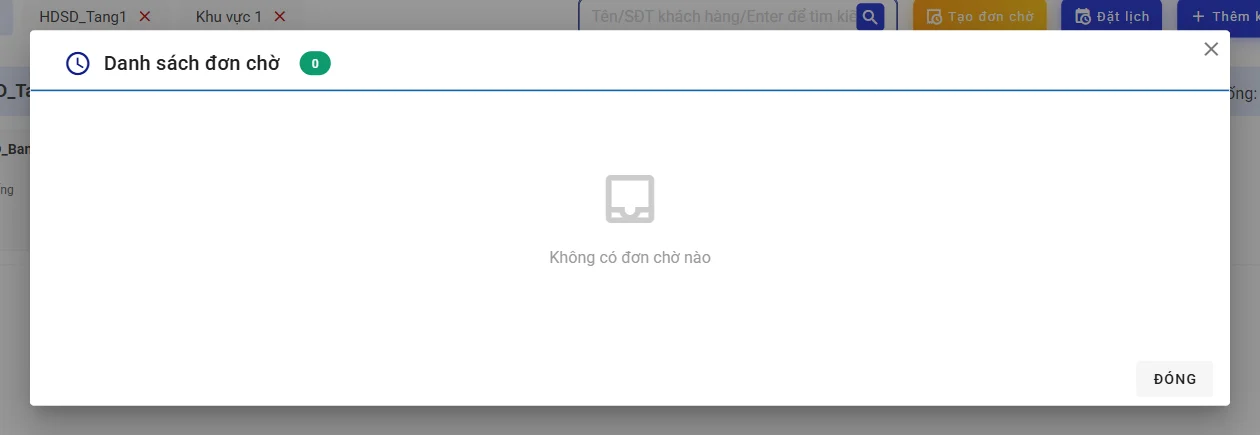
| Đơn chờ | Danh sách đơn chờ (số lượng trên nút); bấm vào đơn để tiếp tục / thanh toán. |
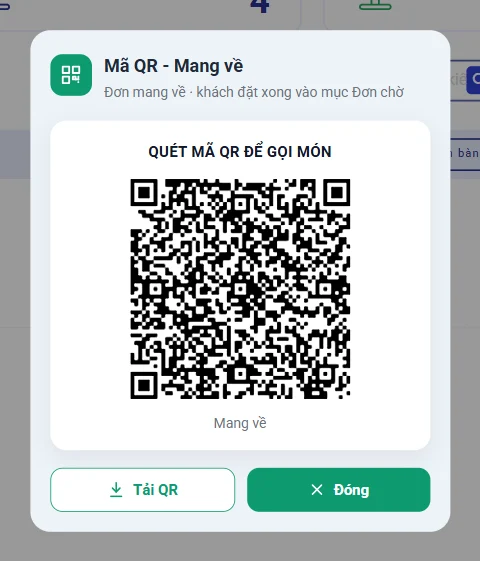
| QR mang về | Mã QR "Quét mã QR để gọi món – Mang về": khách tự gọi món trên điện thoại, đơn vào mục Đơn chờ. Bấm Tải QR để in dán tại quầy. |
| Tạo QR (menu ⋮ của bàn) | Mã QR riêng cho từng bàn (vd. HDSD_Tang1 - HDSD_Ban02); khách quét để gọi món tại bàn. |
| Đơn Food App | Đơn từ Grab Food, Green Food (số đơn mới trên nút). |
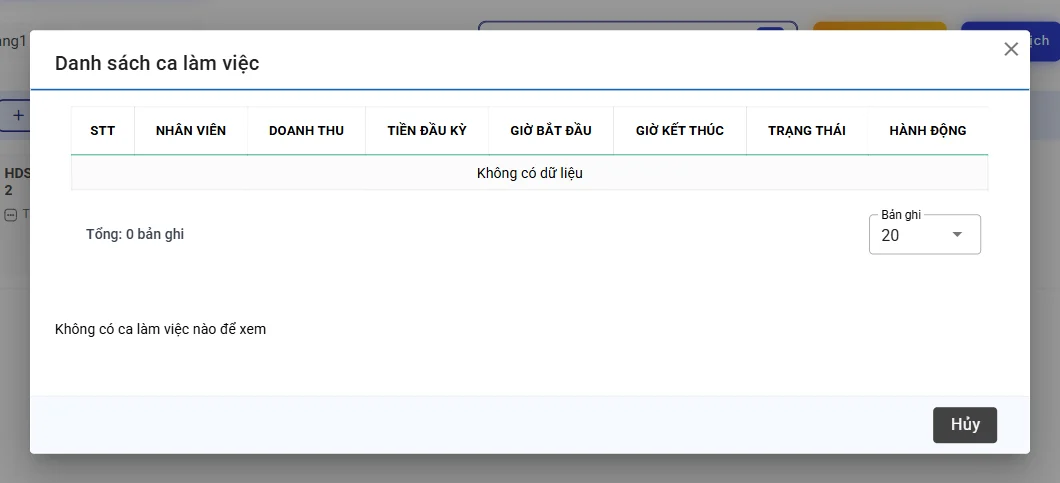
| Ca làm việc | Danh sách ca: Nhân viên, Doanh thu, Tiền đầu kỳ, Giờ bắt đầu / kết thúc, Trạng thái. Dùng khi bật Đóng mở ca trong Cài đặt đơn bán. |
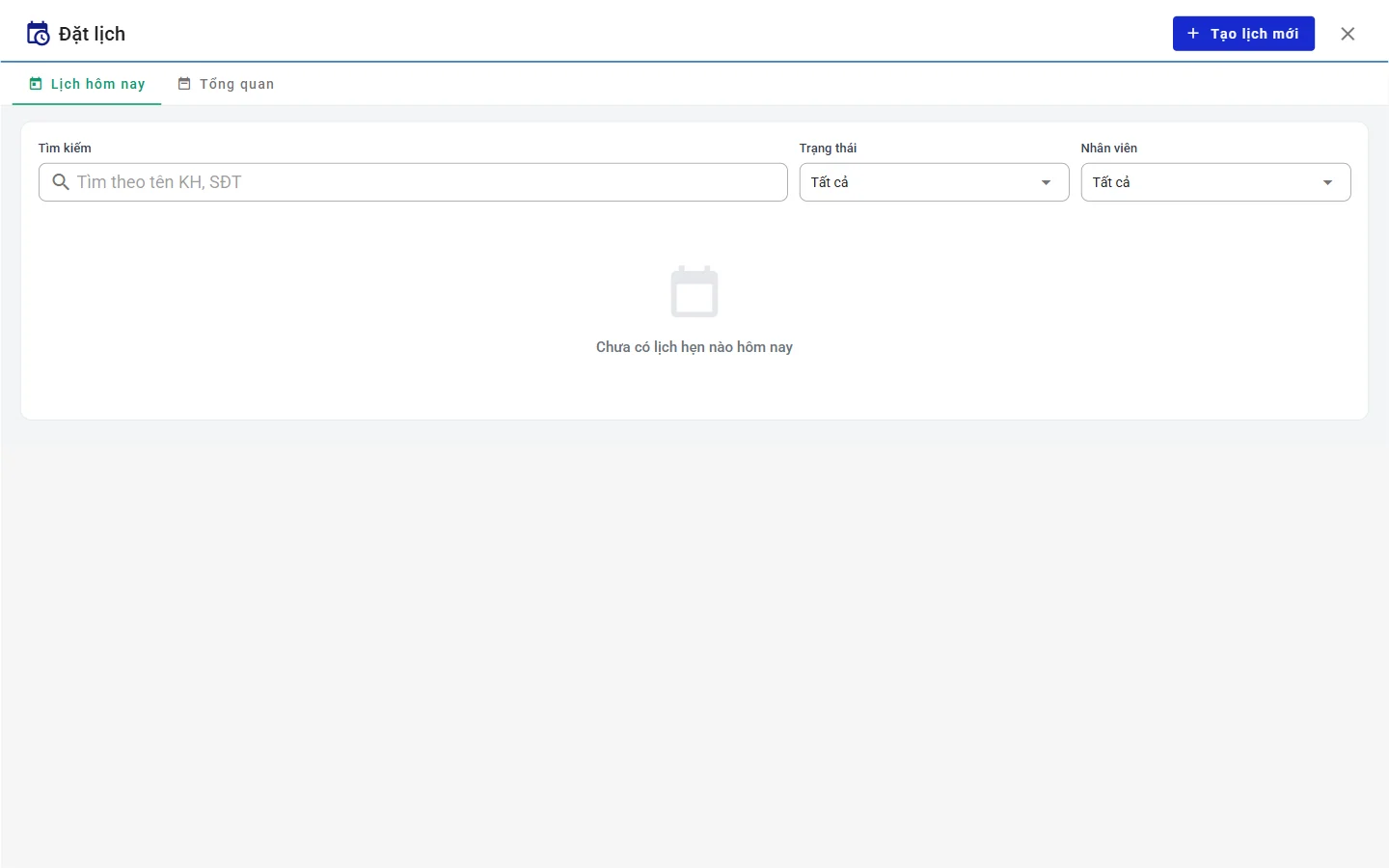
| Đặt lịch | Đặt bàn trước: Tạo lịch mới, xem Lịch hôm nay / Tổng quan, lọc theo trạng thái, nhân viên. |
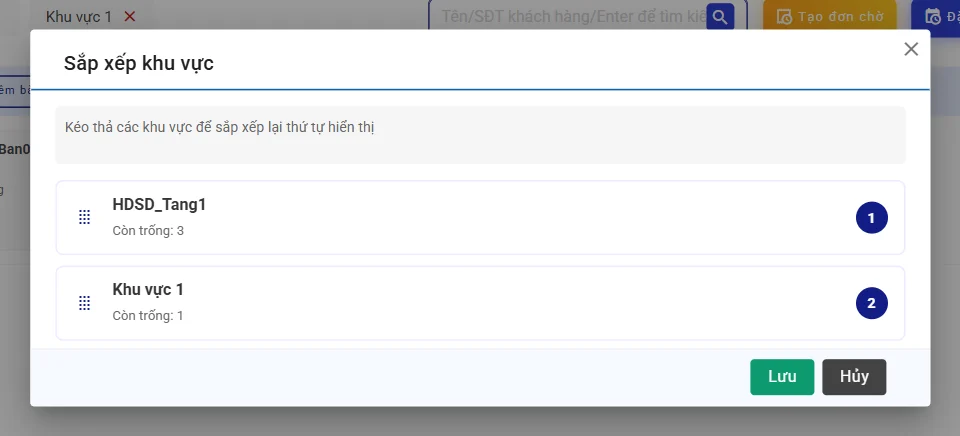
| Sắp xếp khu vực | Kéo thả để đổi thứ tự hiển thị các khu vực, bấm Lưu. |
| Thiết lập layout | Chọn Bố cục 1 cột hoặc Bố cục 2 cột cho sơ đồ bàn. |
Lưu ý / lỗi thường gặp
- Bếp không nhận được món: đã Tạo/ Cập nhật nhưng chưa Báo chế biến, hoặc máy in chế biến chưa cấu hình (Print Agent, mã định tuyến báo chế biến).
- Báo chế biến không thấy món cũ: đúng thiết kế – chỉ báo món chưa báo.
- Không lưu được nhiều bàn: có dòng chưa chọn Khu vực.
- Bàn vẫn xanh sau khi khách về: chưa bấm Xác nhận thanh toán.
- Topping không hiện trong danh sách: món chưa được tạo dạng topping (hàng hóa nhóm TOPPING hoặc thực đơn tích Topping).