
Phần 2. Hàng hoá và Thực đơn
Hướng dẫn sử dụng AIBAT – F&B
Hàng hoá và thực đơn liên quan thế nào
| Loại | Ở đâu | Ví dụ trên UAT | Tồn kho |
|---|---|---|---|
| Nguyên liệu | Hàng hoá › Hàng hoá, nhóm NGUYÊN LIỆU | Hồng trà đen nguyên lá, Sữa tươi thanh trùng (Hộp), Cà phê hạt Arabica, Thịt ba chỉ bò Mỹ | Có – nhập bằng đơn mua hàng, trừ theo định lượng khi bán món |
| Topping | Hàng hoá nhóm TOPPING, hoặc Thực đơn tích Topping | Trân châu đường đen, Kem cheese mặn, Thạch đào giòn, Trứng ốp la thêm, HDSD_TranChauTrang | Hàng hoá có tồn kho |
| Đồ bán nguyên chai / lon | Hàng hoá, nhóm ĐỒ UỐNG ĐÓNG CHAI | Coca-Cola lon, Nước khoáng Lavie | Có – bán trừ trực tiếp |
| Món pha chế / món ăn | Hàng hoá › Thực đơn | Trà sữa truyền thống, Bạc xỉu, Cơm bò lúc lắc, HDSD_TraSuaTranChau (size M/L) | Không tồn kho riêng; trừ kho nguyên liệu nếu bật Quản lý nguyên liệu |
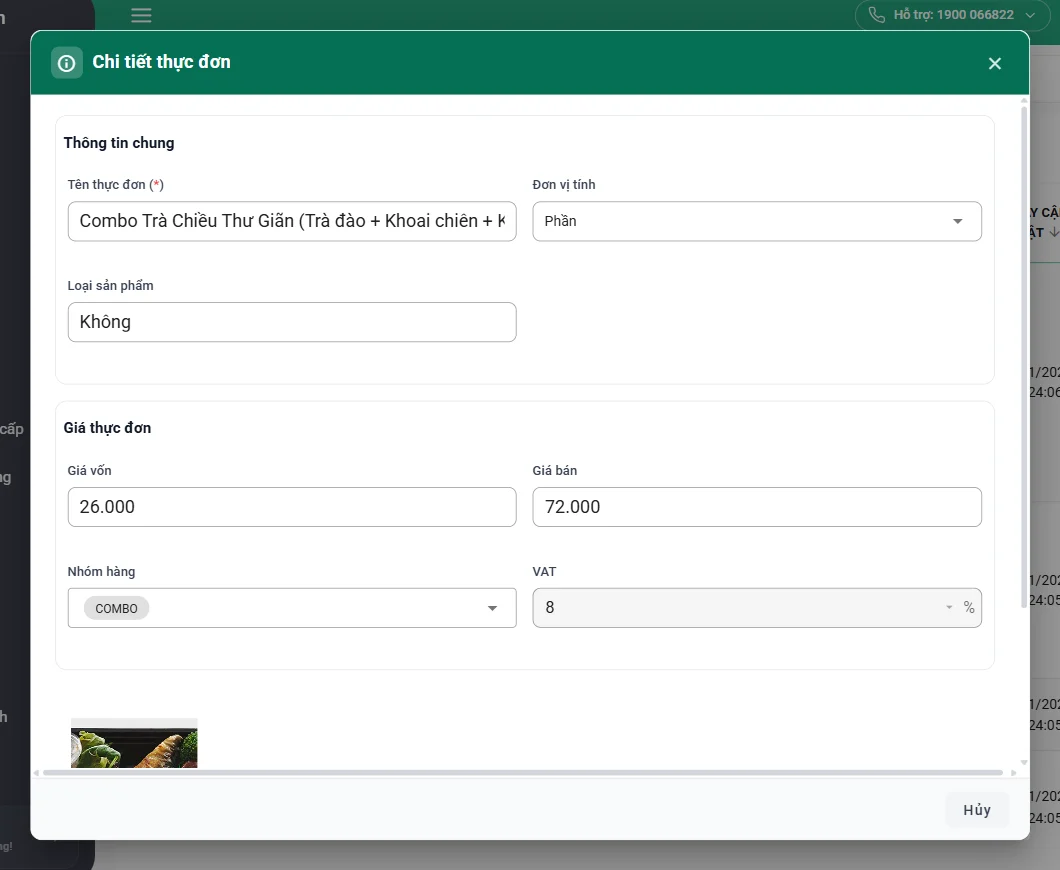
| Combo | Thực đơn tích Sản phẩm combo | HDSD_ComboTraSuaKhoai = 1 Trà sữa (L) + 1 Khoai tây chiên | Theo từng thành phần |
Thực đơn (Hàng hoá › Thực đơn)
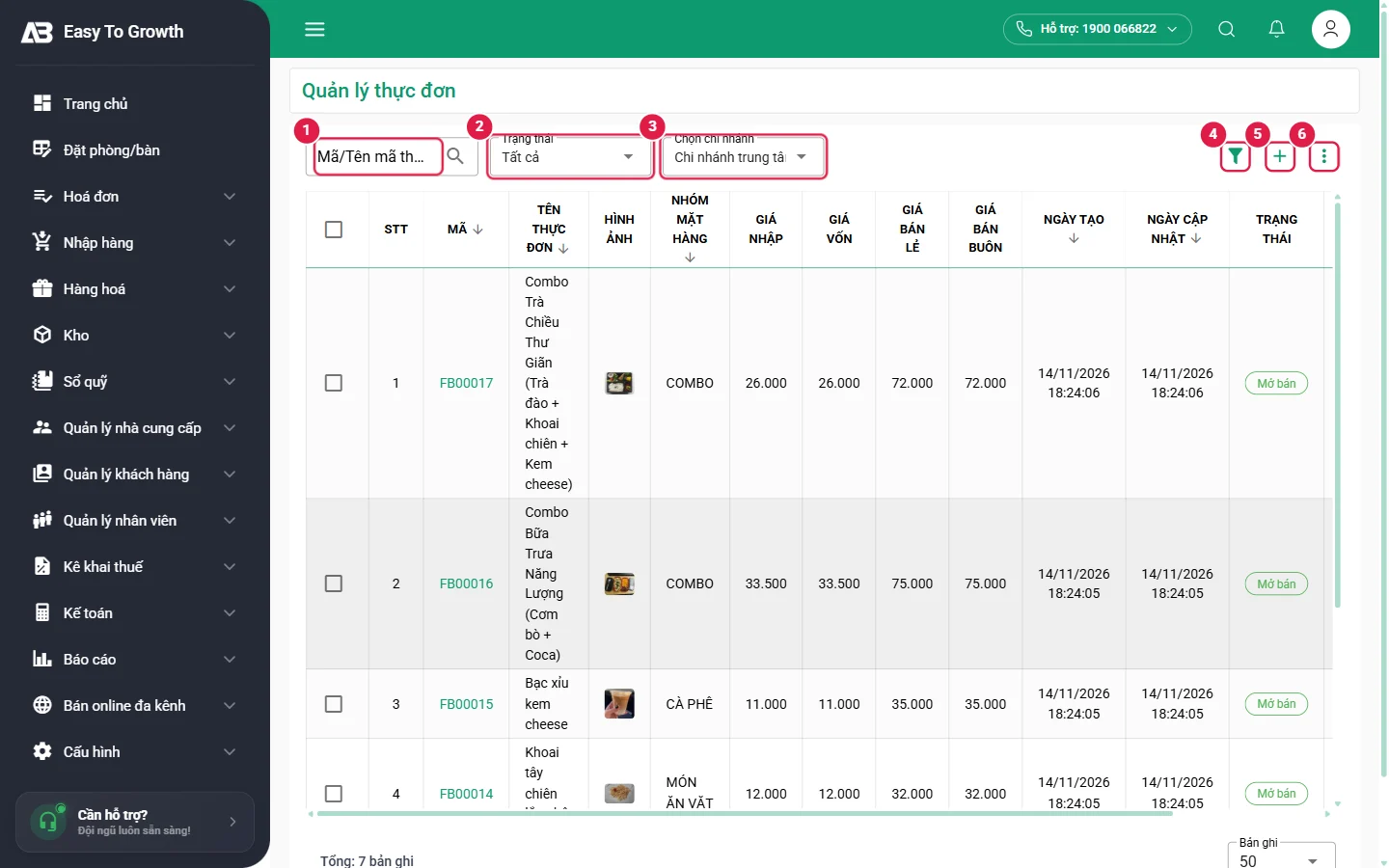
Cột: Mã (bấm để xem chi tiết), Tên thực đơn, Hình ảnh, Nhóm mặt hàng, Giá nhập, Giá vốn, Giá bán lẻ, Giá bán buôn, Ngày tạo, Ngày cập nhật, Trạng thái (Mở bán), Chức năng. Bộ lọc: Nhà cung cấp, Nhóm hàng, Nhãn hiệu, Loại hàng, Tồn kho.
Tạo một món
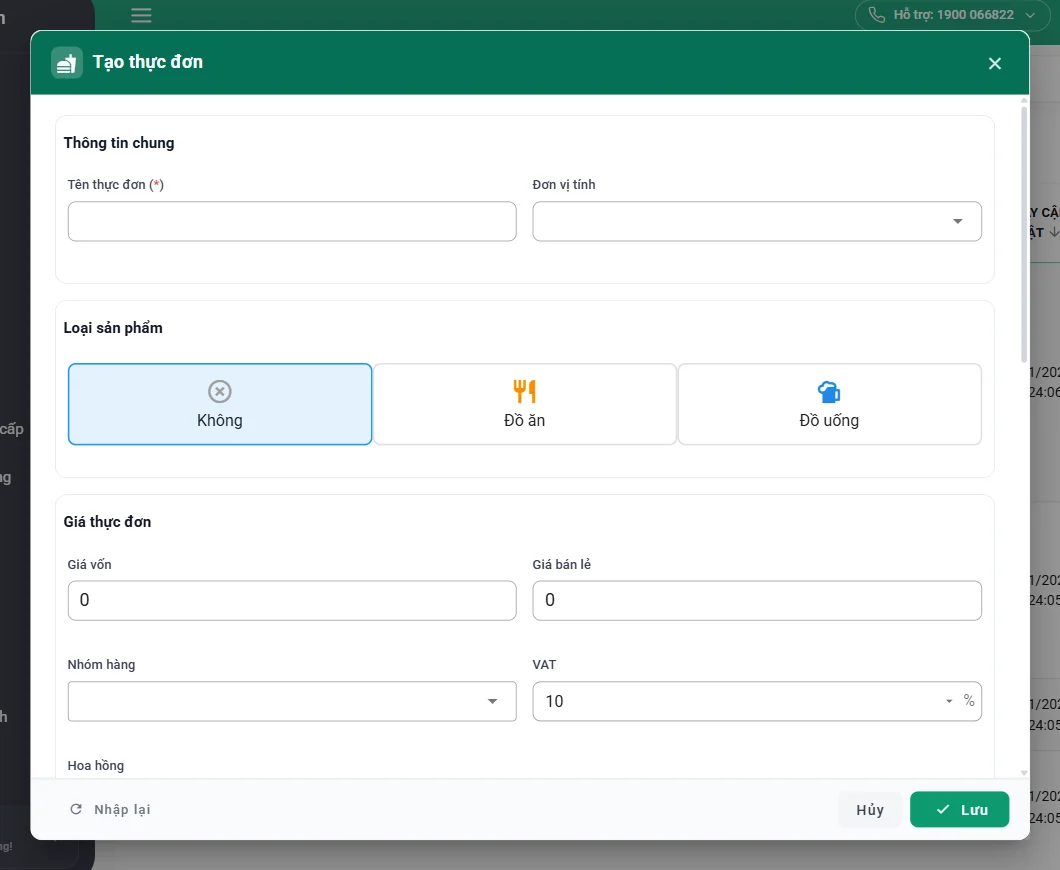
- Bấm +, hộp Tạo thực đơn mở ra.
- Thông tin chung: Tên thực đơn (*), Đơn vị tính (Ly, Cái, Đĩa, Phần…).
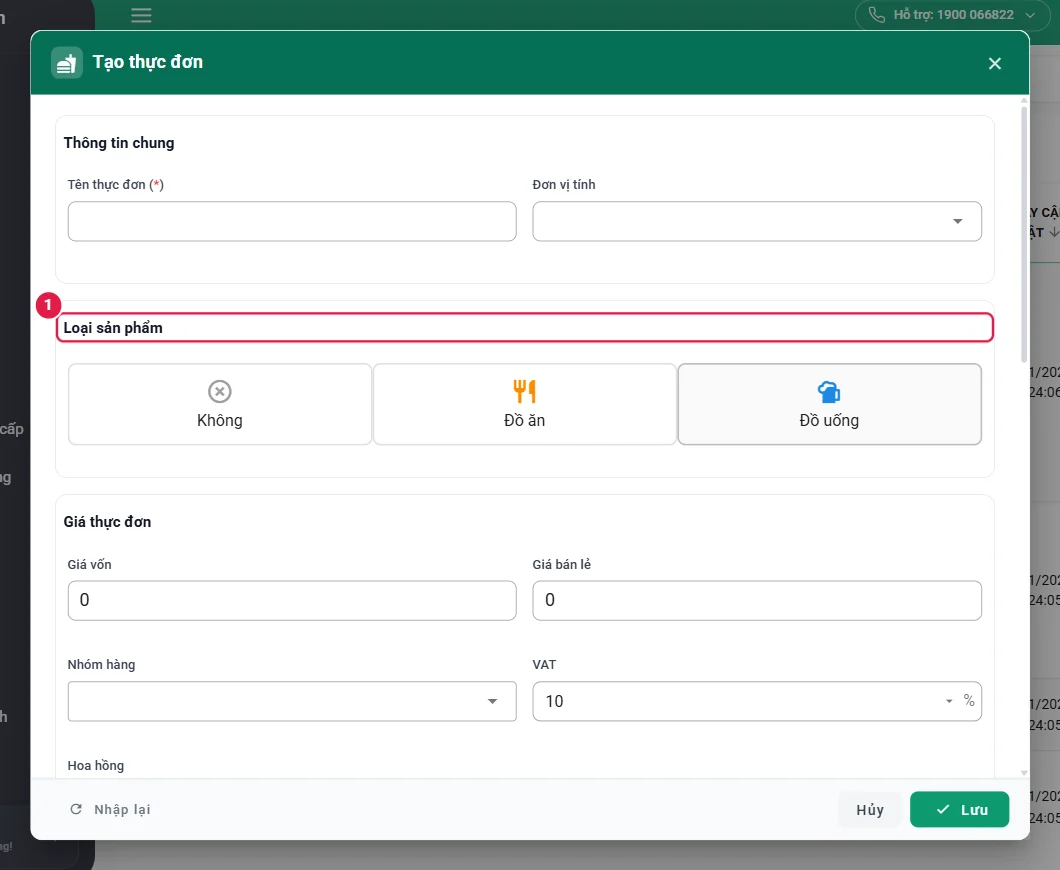
- Loại sản phẩm: Không / Đồ ăn / Đồ uống – phân loại món cho chế biến (bếp hay quầy pha chế).
- Giá thực đơn: Giá vốn, Giá bán lẻ, Nhóm hàng, VAT (%), Hoa hồng (% hoặc VNĐ); Chính sách giá.
- Thiết lập thuế (Nâng cao) cho hộ kinh doanh: ngành nghề, tỉ lệ % tính thuế, % giảm thuế, % thuế GTGT, thuế TNCN (xem Phần 1). Tải Hình ảnh thực đơn (hiện trên màn gọi món).
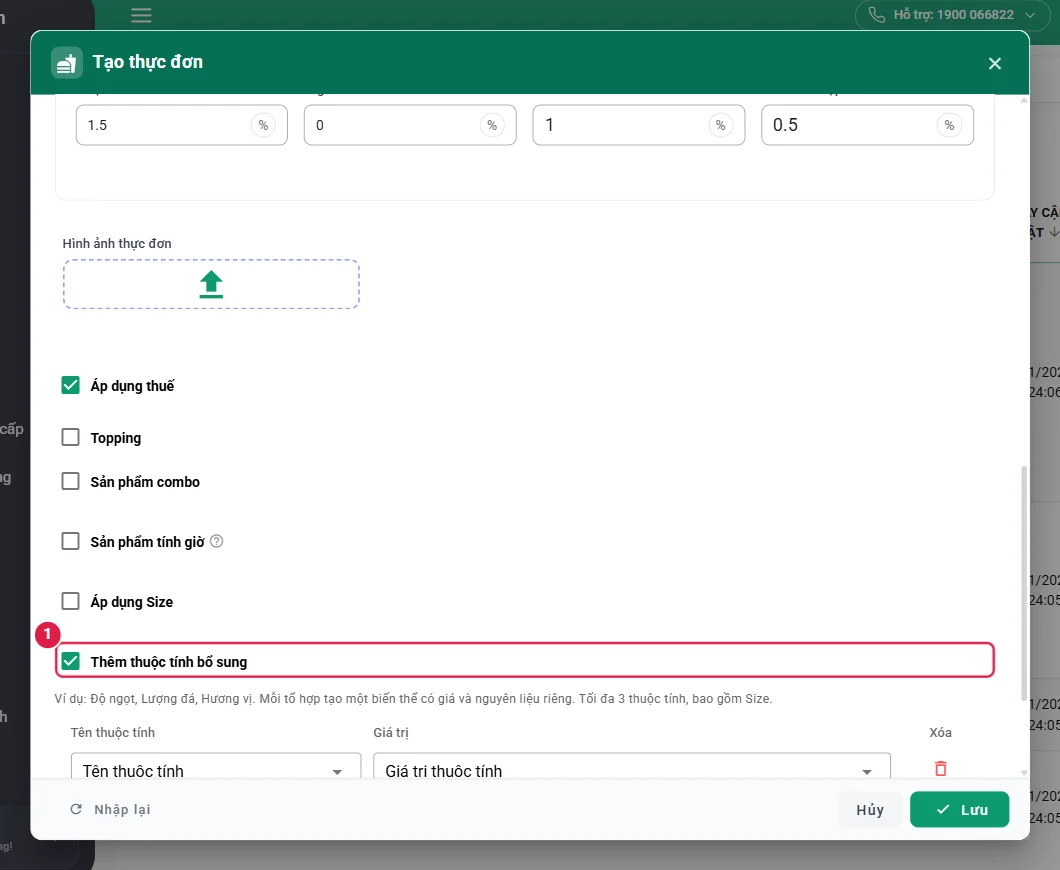
- Bật các tùy chọn ở cuối form (bảng dưới), rồi bấm Lưu.
| Tùy chọn | Tác dụng | Lưu ý |
|---|---|---|
| Áp dụng thuế | Tính thuế cho món theo thiết lập thuế. Mặc định bật. | |
| Topping | Đánh dấu món này là một topping: món sẽ hiện trong hộp Chọn topping cho món khi gọi đồ uống. | Không mở form con. |
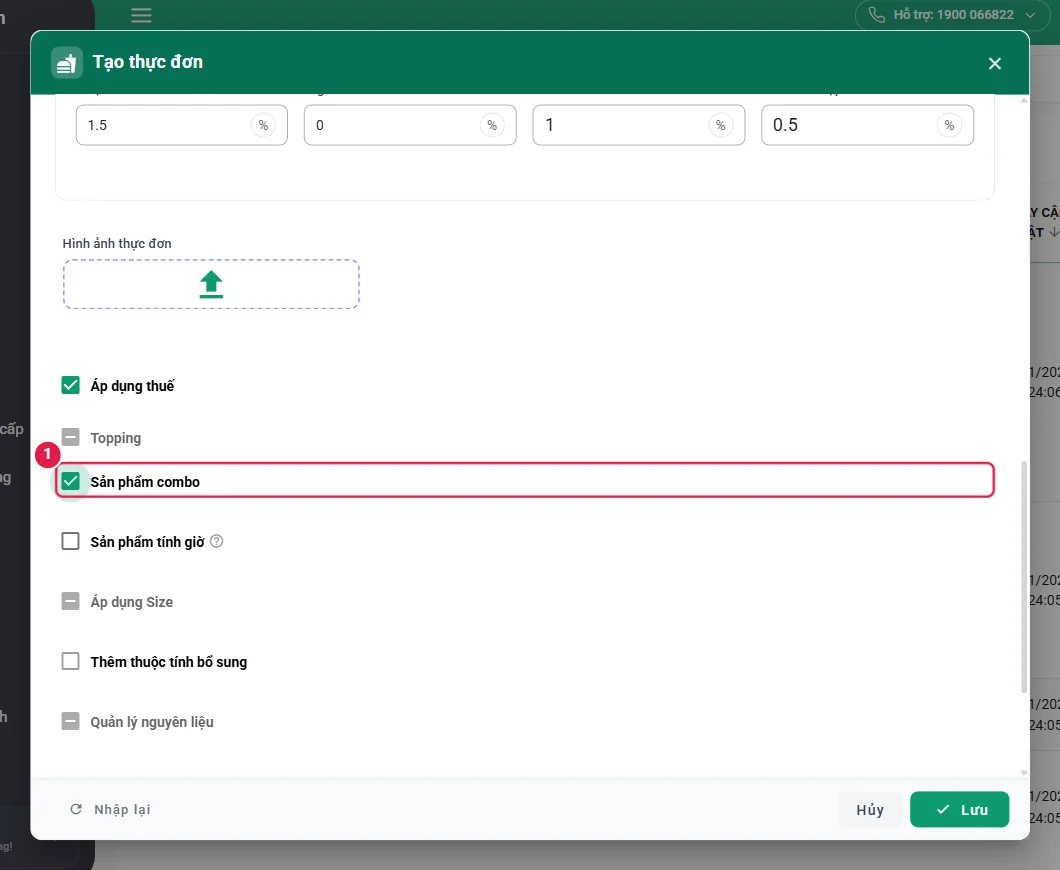
| Sản phẩm combo | Món gồm nhiều món khác (mục Sản phẩm trong combo). | Bật combo thì Topping, Size, Quản lý nguyên liệu bị khóa. |
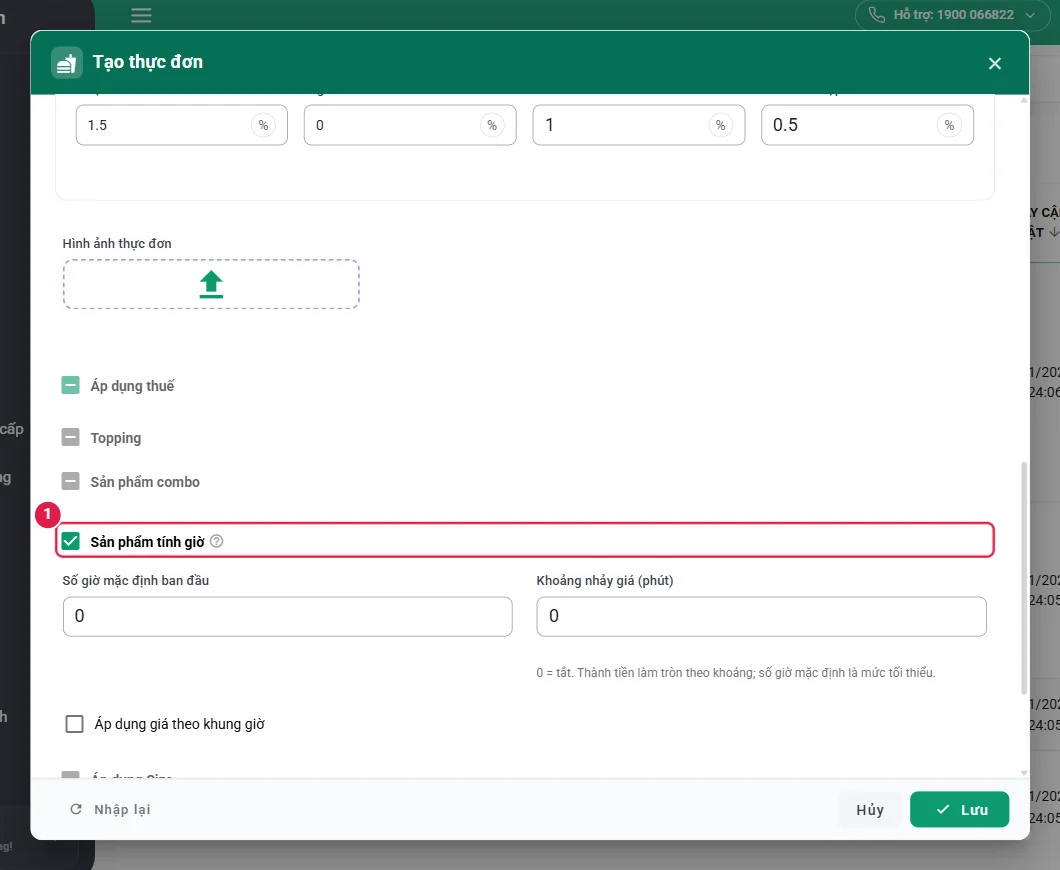
| Sản phẩm tính giờ | Tính tiền theo thời gian (bi-a, karaoke, phòng): Số giờ mặc định ban đầu, Khoảng nhảy giá (phút) (0 = tắt; thành tiền làm tròn theo khoảng, số giờ mặc định là mức tối thiểu), Áp dụng giá theo khung giờ. | |
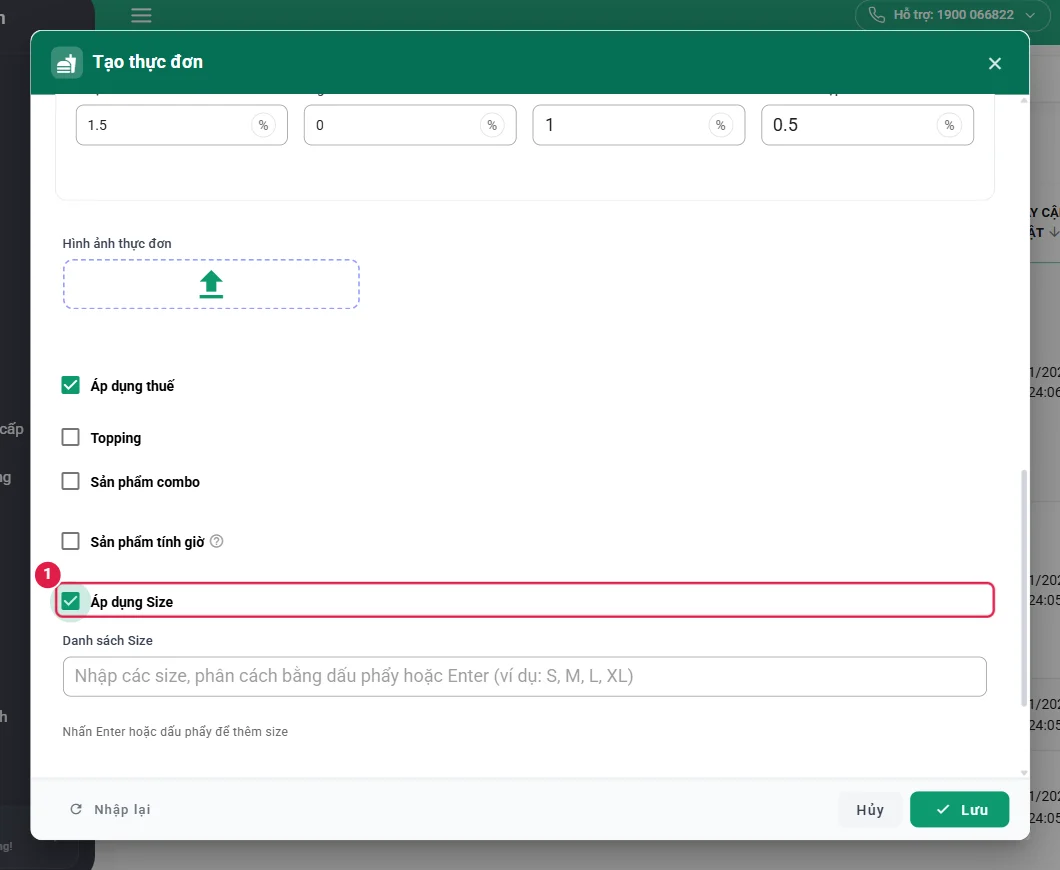
| Áp dụng Size | Nhập Danh sách Size (S, M, L, XL… – Enter hoặc dấu phẩy để thêm). Mỗi size thành một biến thể có giá và nguyên liệu riêng. | Tối đa 3 thuộc tính, tính cả Size. |
| Thêm thuộc tính bổ sung | Thuộc tính khác như Độ ngọt, Lượng đá, Hương vị: Tên thuộc tính + Giá trị; kết hợp với Size để tạo biến thể. | Mỗi tổ hợp là một biến thể có giá và nguyên liệu riêng. |
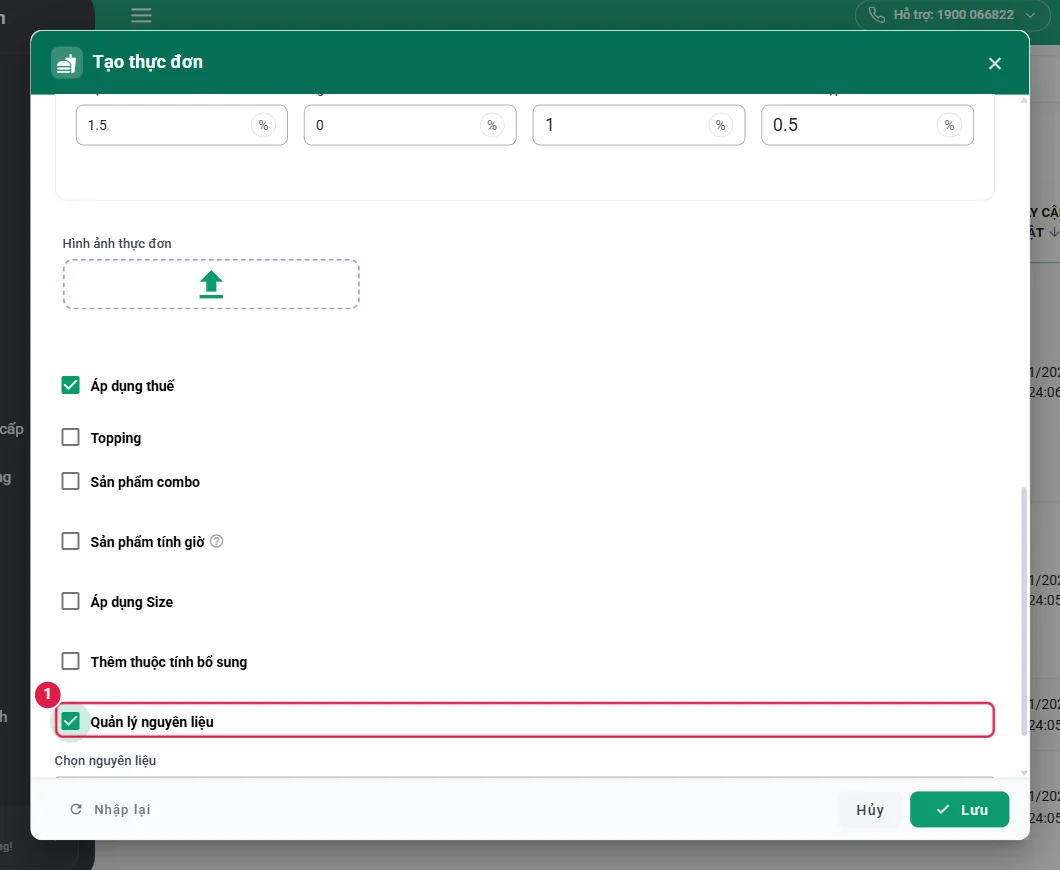
| Quản lý nguyên liệu | Khai định lượng: món dùng bao nhiêu của từng nguyên liệu; bán món sẽ trừ kho nguyên liệu. | Có Size thì khai trong từng biến thể. |
Size và biến thể
- Tích Áp dụng Size, gõ M rồi Enter, L rồi Enter. Dòng Size đã thêm hiện M, L.
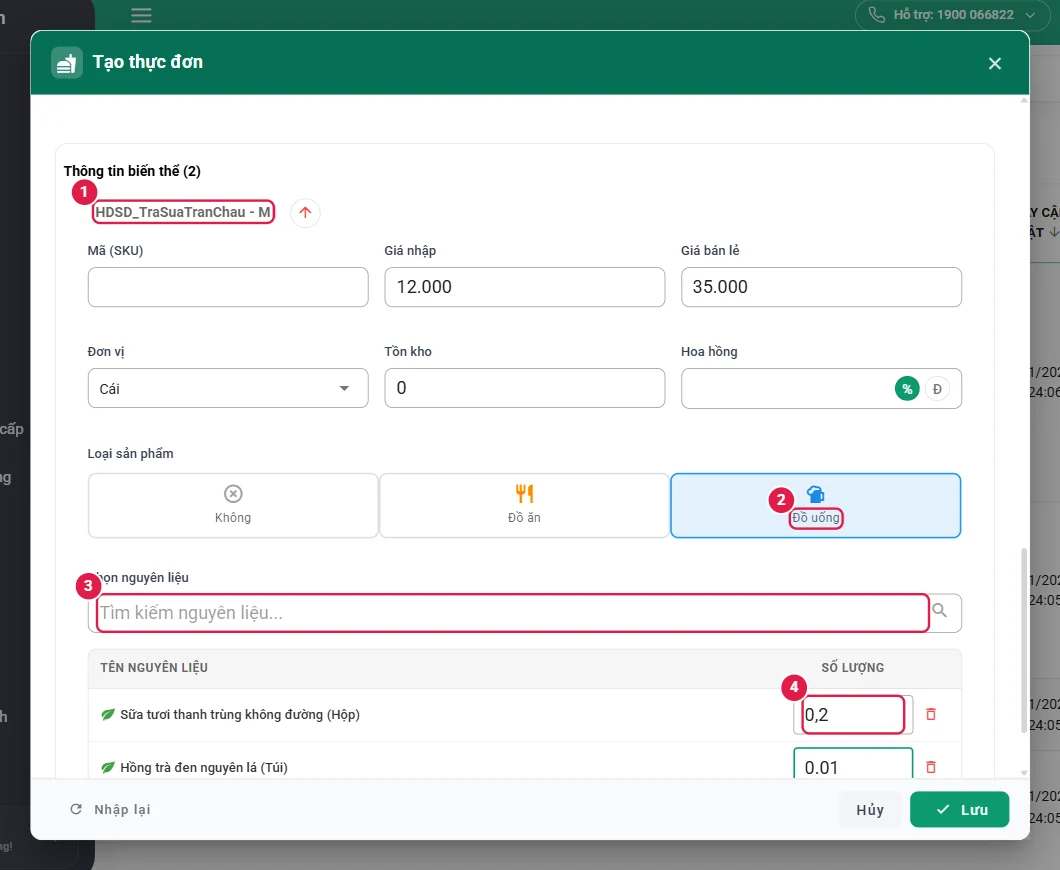
- Phần Thông tin biến thể (2) xuất hiện cuối form, mỗi size một khối (vd. HDSD_TraSuaTranChau - M), bấm mũi tên để mở / thu gọn. Mỗi biến thể có: Mã (SKU), Giá nhập, Giá bán lẻ, Đơn vị, Tồn kho, Hoa hồng, Loại sản phẩm, Chọn nguyên liệu.
- Đặt giá riêng cho từng size (vd. M 35.000, L 40.000).
Khi gọi món, dòng món hiện các nút M - Cái / L - Cái để đổi size; giá theo biến thể (Phần 4). SKU biến thể có dạng mã-m, mã-l (vd. 611537-l).
Định lượng (Quản lý nguyên liệu)
- Tích Quản lý nguyên liệu.
- Trong ô Chọn nguyên liệu (Tìm kiếm nguyên liệu…) gõ tên, bấm vào gợi ý (vd. Sữa tươi thanh trùng không đường (Hộp) – trong ngoặc là đơn vị tính của nguyên liệu).
- Nguyên liệu vào bảng TÊN NGUYÊN LIỆU / SỐ LƯỢNG; nhập số lượng dùng cho 1 đơn vị món, theo đơn vị của nguyên liệu (vd. 0,2 hộp sữa; 0,01 kg trà). Biểu tượng thùng rác để bỏ.
- Món có Size: làm cho từng biến thể (size L thường dùng nhiều nguyên liệu hơn).
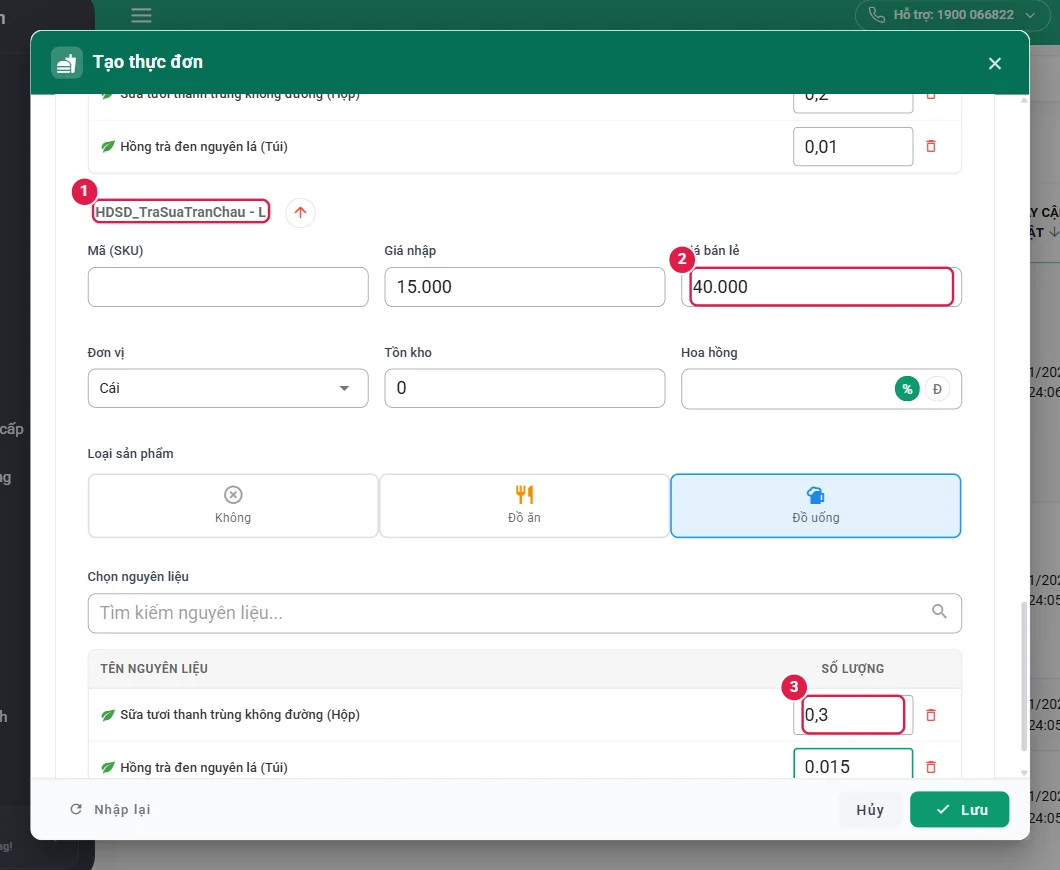
| Ví dụ: HDSD_TraSuaTranChau | Size M (35.000 đ) | Size L (40.000 đ) |
|---|---|---|
| Sữa tươi thanh trùng không đường (Hộp) | 0,2 | 0,3 |
| Hồng trà đen nguyên lá | 0,01 | 0,015 |
Topping
Có hai cách khai topping, cả hai đều hiện trong hộp Chọn topping cho món khi gọi đồ uống:
- Hàng hoá nhóm TOPPING (có tồn kho), vd. Trân châu đường đen, Kem cheese mặn.
- Thực đơn tích Topping: tạo thực đơn (vd. HDSD_TranChauTrang, nhóm TOPPING, giá bán 5.000), tích Topping, Lưu.
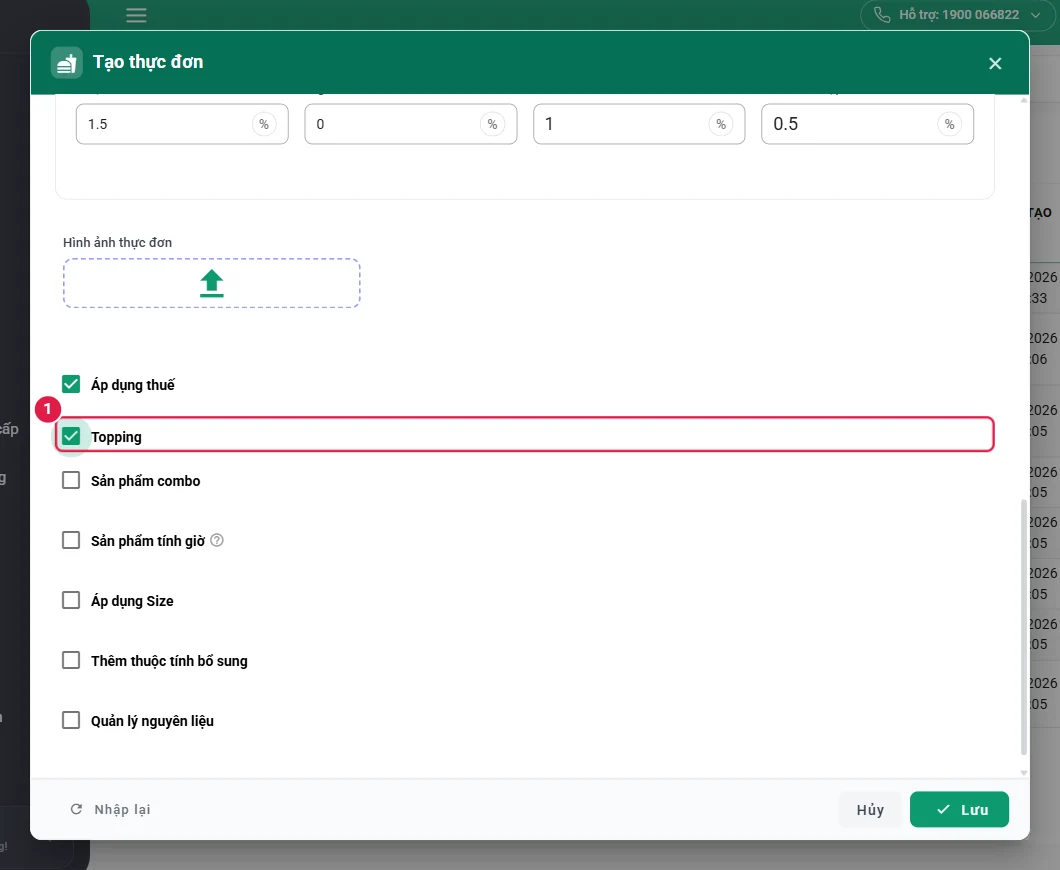
Giá topping được cộng vào dòng món (vd. trà sữa L 40.000 + 2 topping 13.000 = 53.000) và in trên hóa đơn dưới tên món (+ Trân châu đường đen).
Combo
- Tạo thực đơn mới (vd. HDSD_ComboTraSuaKhoai, nhóm COMBO, giá bán 55.000), tích Sản phẩm combo.
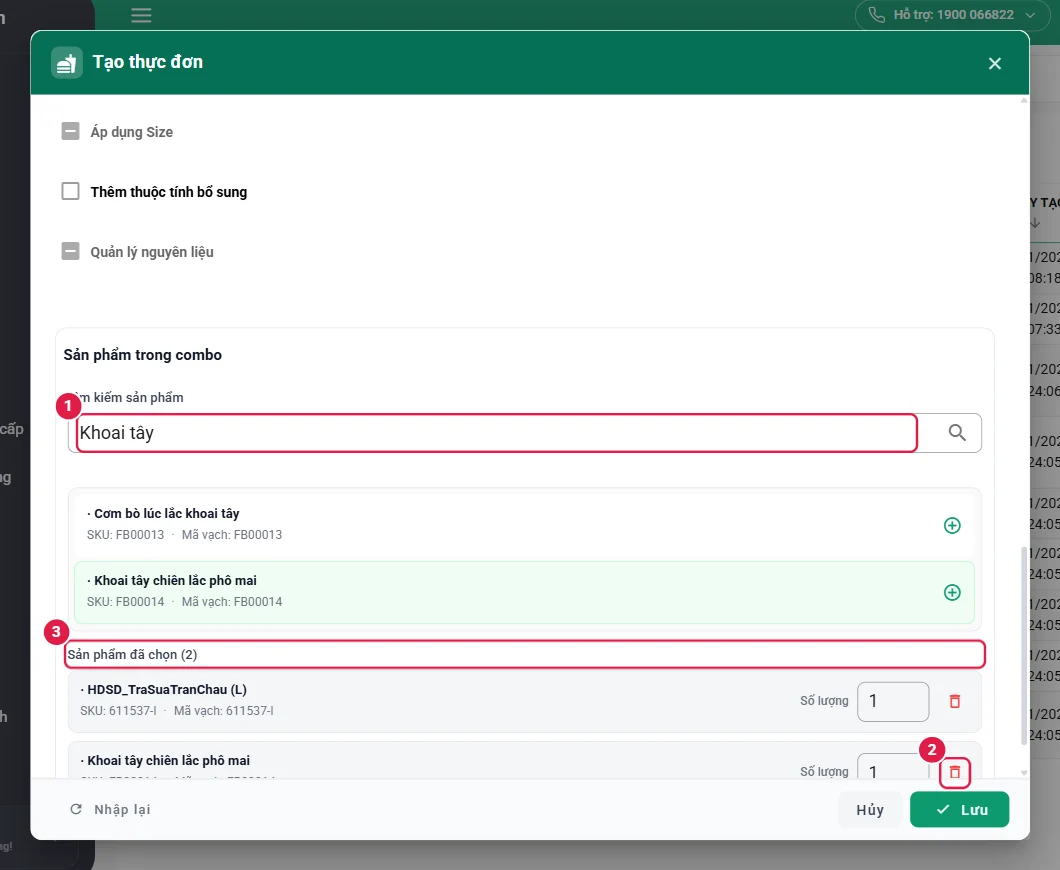
- Mục Sản phẩm trong combo: gõ tên ở ô Tìm kiếm sản phẩm; danh sách kết quả hiện tên, SKU, mã vạch – bấm nút ⊕ ở dòng cần thêm. Món có size chọn đúng biến thể (vd. HDSD_TraSuaTranChau (L)).
- Các món đã thêm hiện ở Sản phẩm đã chọn (n) kèm ô Số lượng và thùng rác. Bấm Lưu.
- Giá combo là giá bán của thực đơn combo (không tự cộng từ thành phần) – đặt giá ưu đãi tùy ý.
- Trên đơn, dòng combo hiện Combo gồm từng thành phần; bán combo trừ kho / định lượng của từng thành phần.
Hàng hoá (Hàng hoá › Hàng hoá)
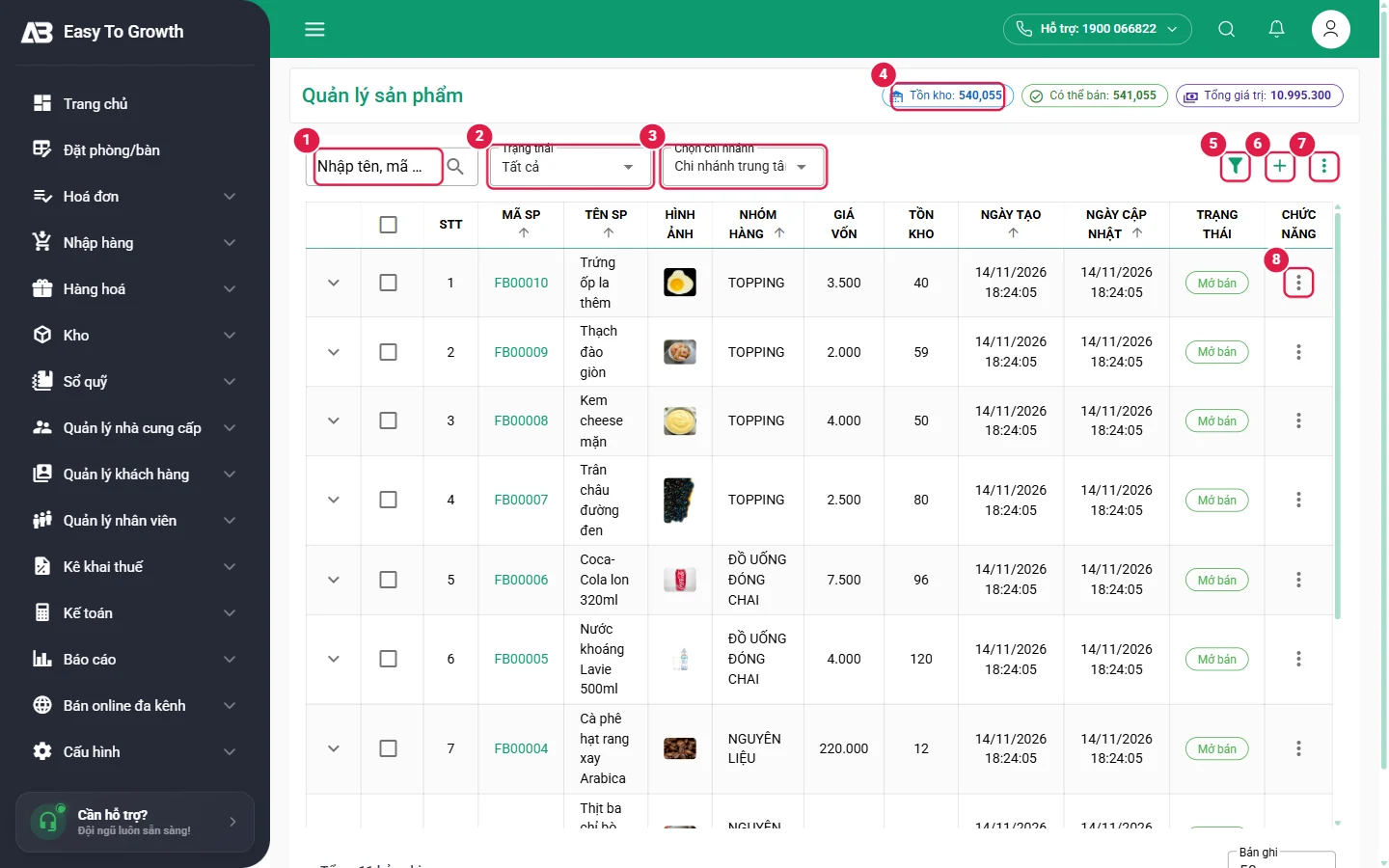
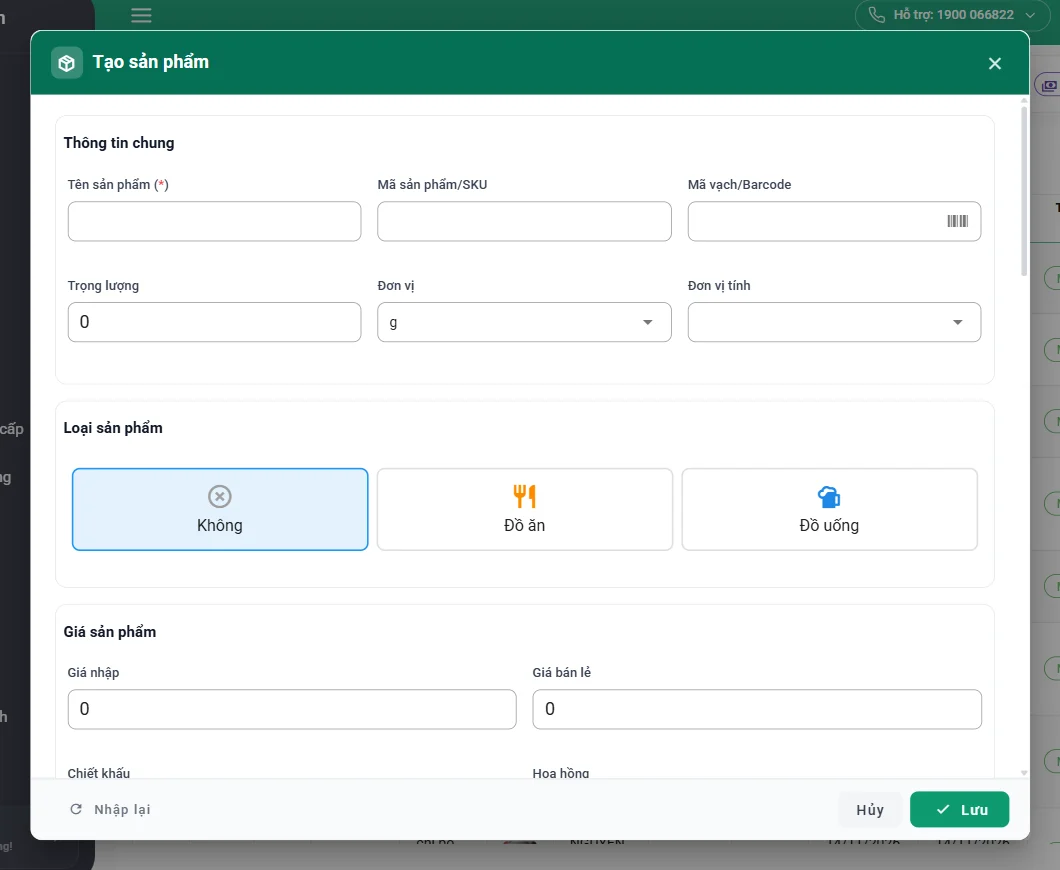
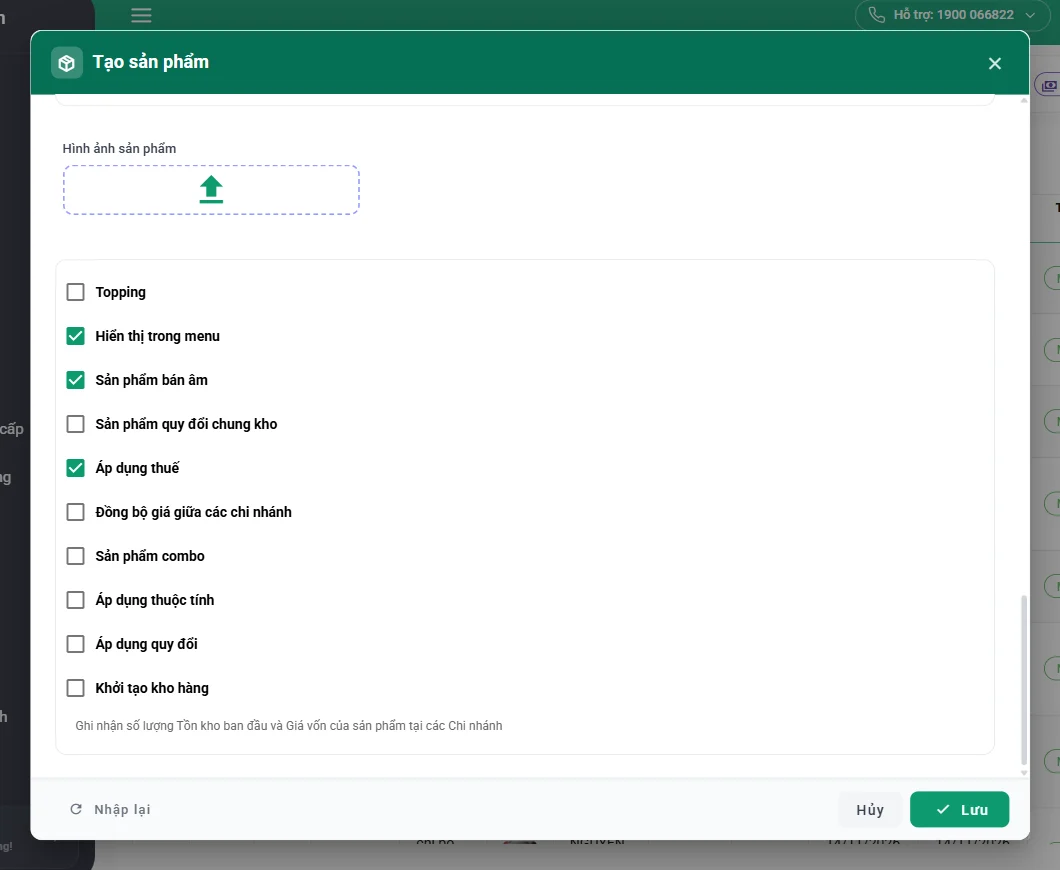
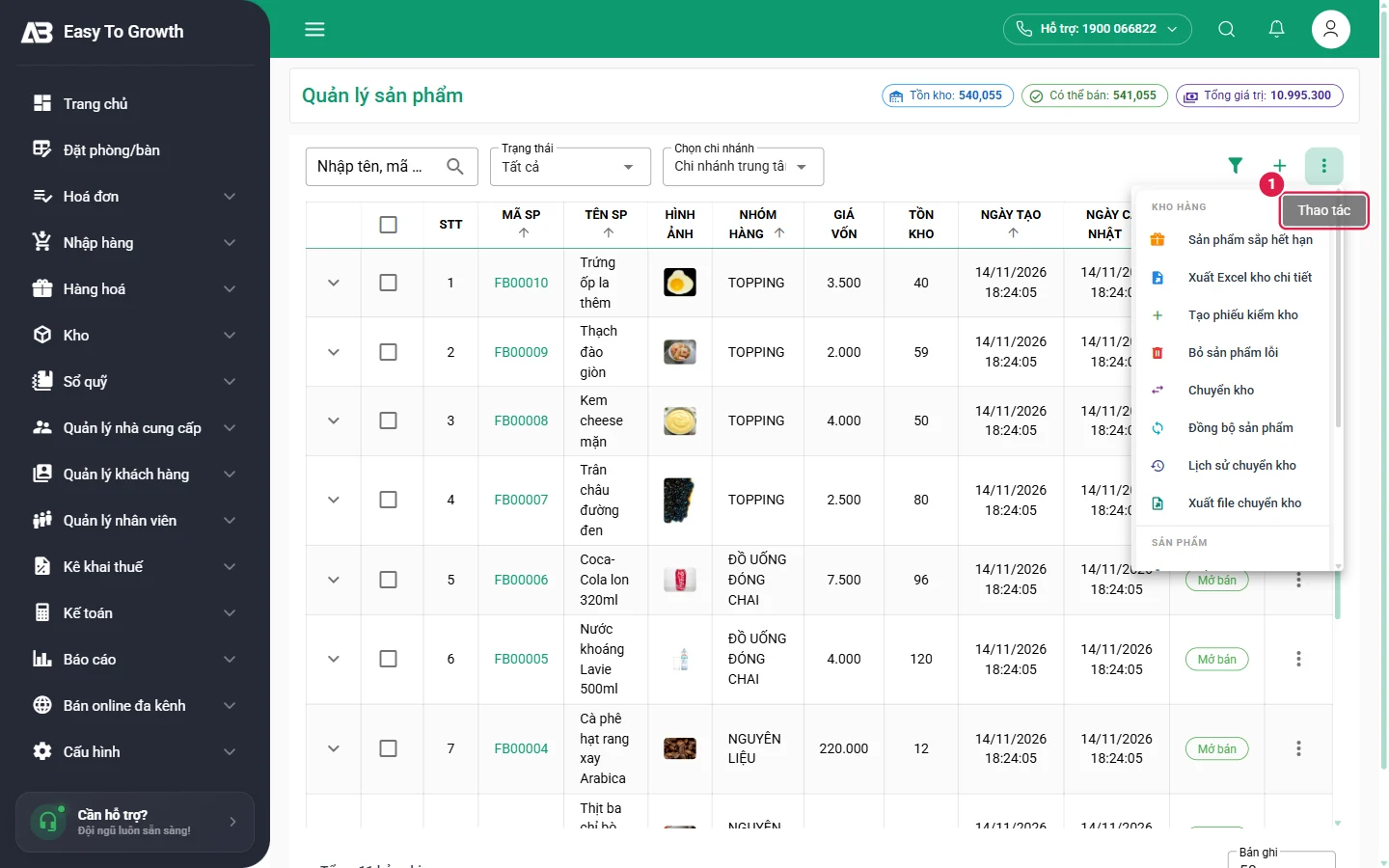
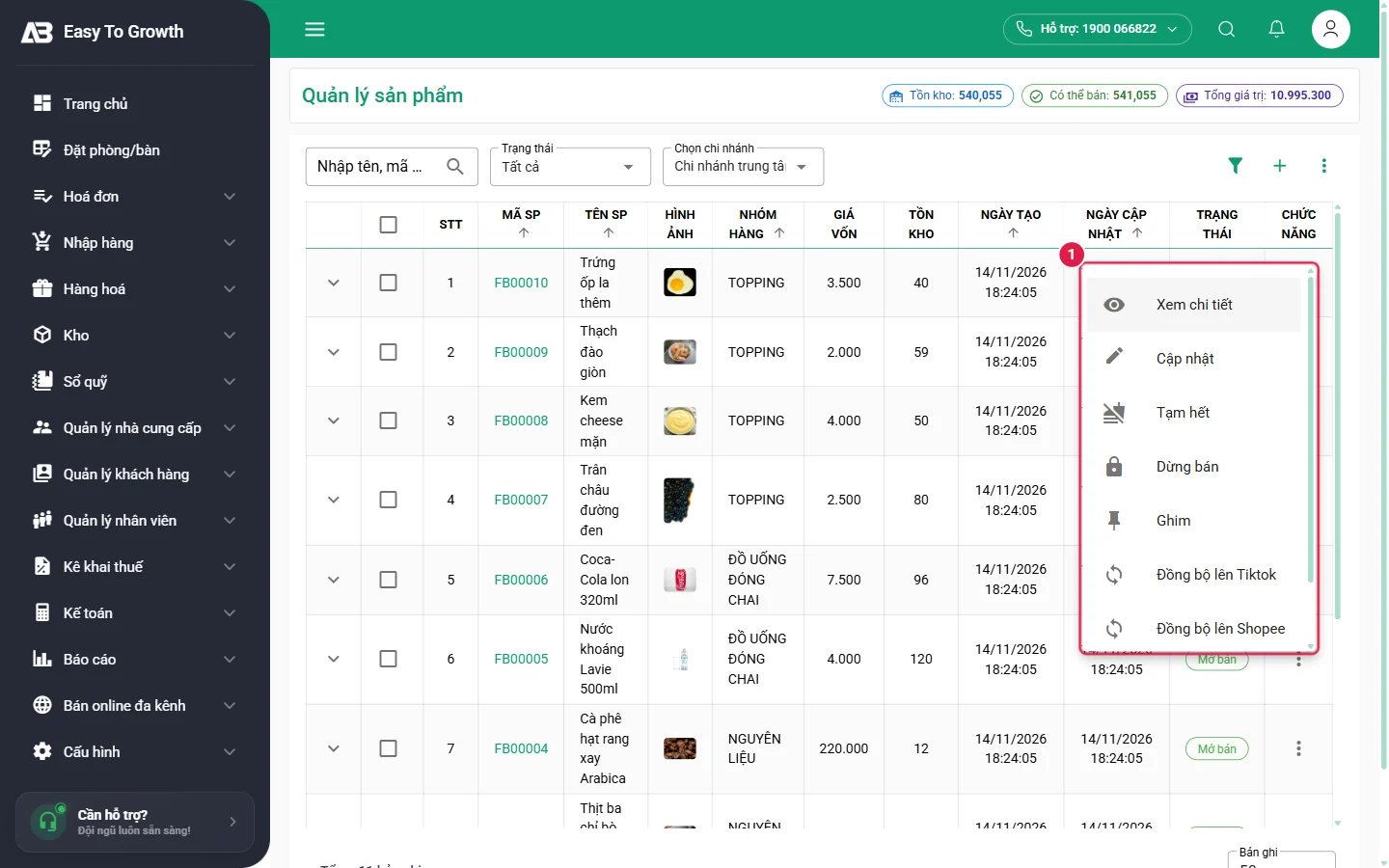
Danh sách nguyên liệu, topping và đồ đóng chai có tồn kho. Màn hình và form Tạo sản phẩm giống ngành bán lẻ: thông tin chung (tên, SKU, mã vạch, đơn vị), giá (nhập, bán lẻ, bán buôn, chiết khấu, hoa hồng), thuế, thông tin bổ sung (nhóm hàng, nhà cung cấp, hạn sử dụng) và các tùy chọn (Lô - HSD, bán âm, quy đổi đơn vị, khởi tạo kho…).
Nhóm mặt hàng, Nhãn hiệu, In mã vạch
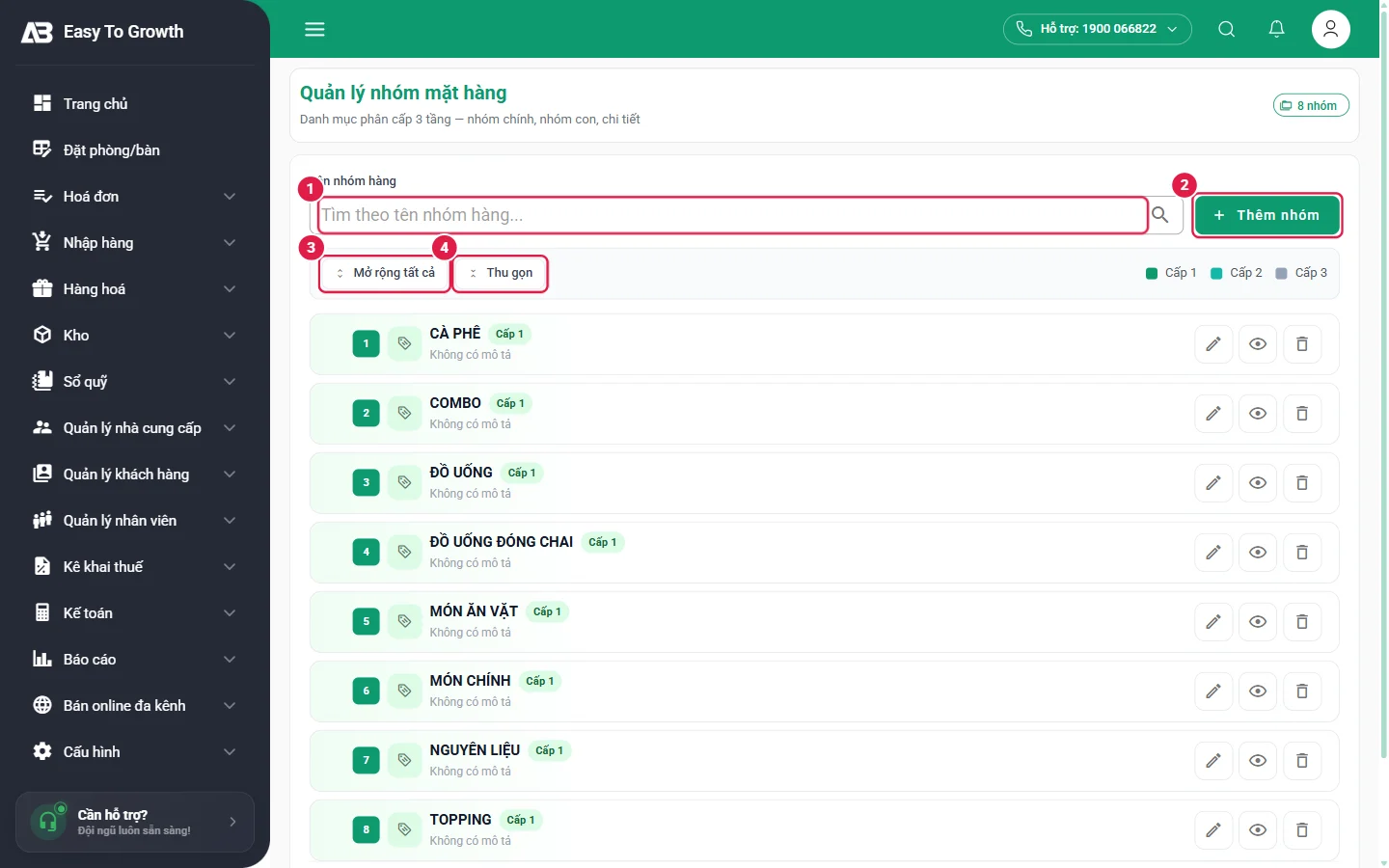
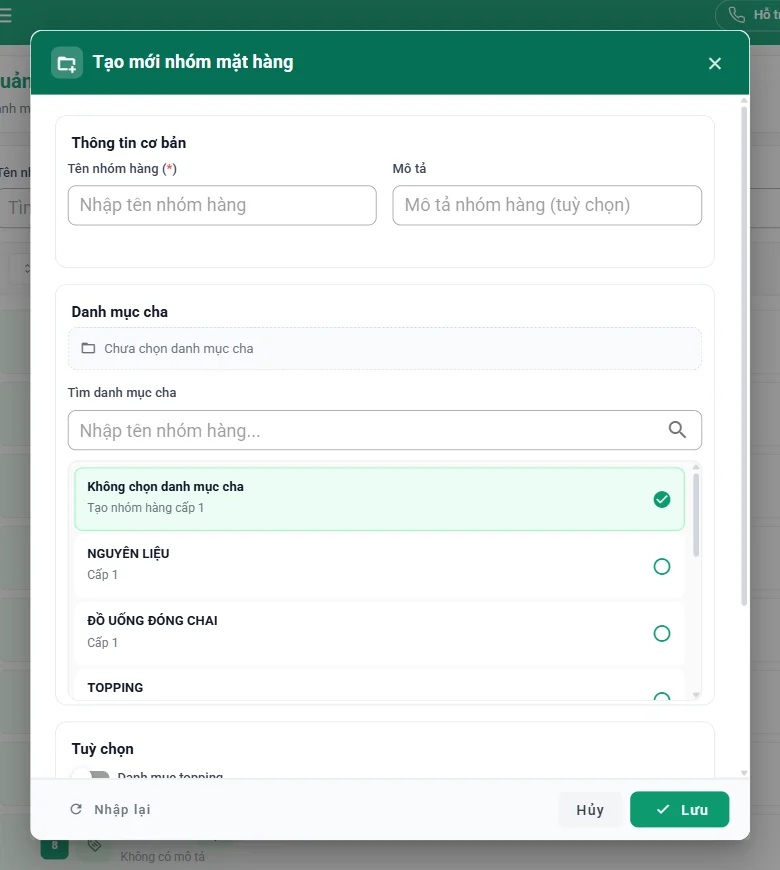
- Nhóm mặt hàng: danh mục 3 tầng; mỗi nhóm thành một tab trên màn gọi món (Nguyên liệu, Đồ uống đóng chai, Topping, Đồ uống, Món chính, Combo…). Thêm nhóm: tên, mô tả, danh mục cha, tích Danh mục topping cho nhóm topping, hoa hồng cho cả nhóm.
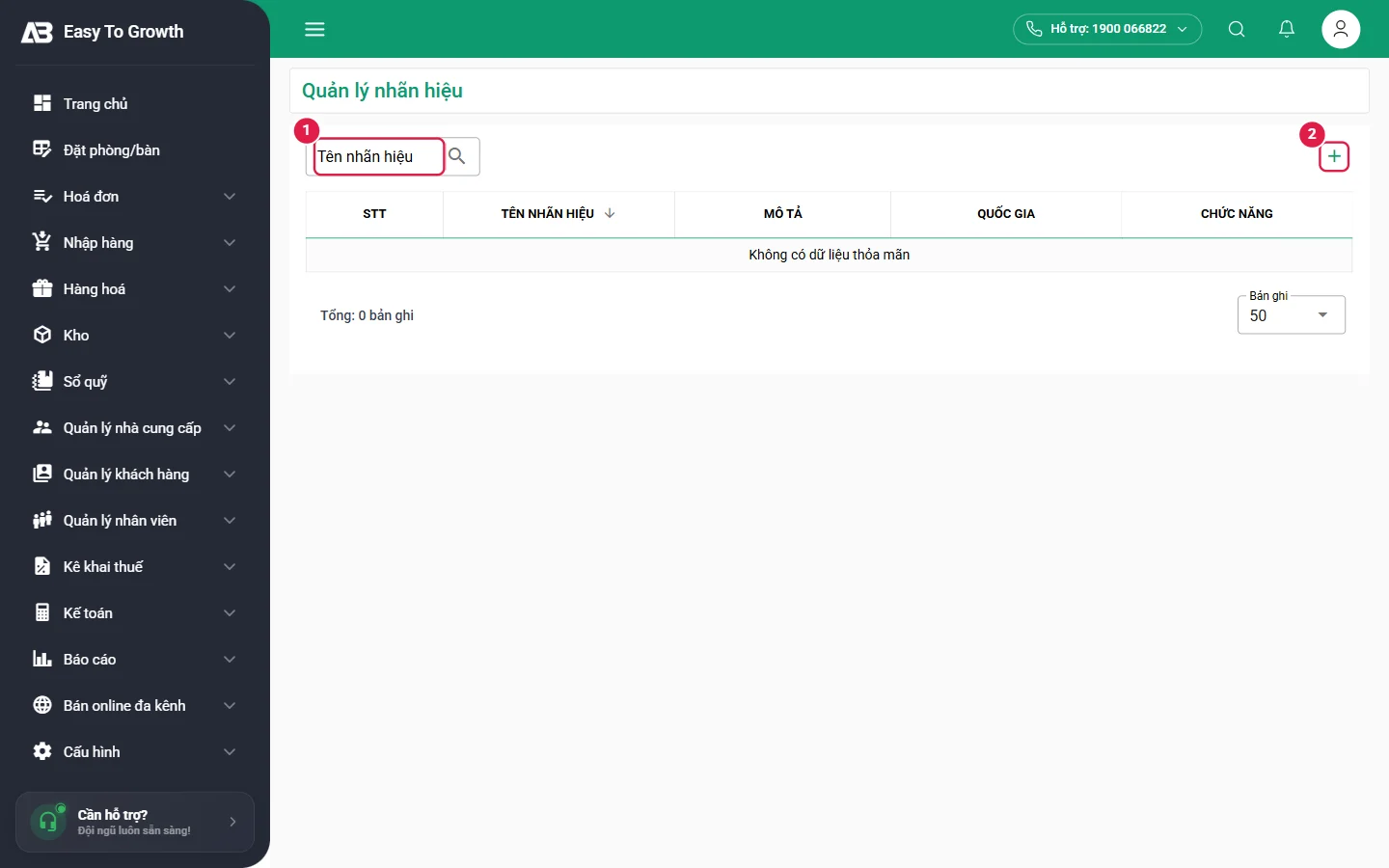
- Nhãn hiệu: tên, quốc gia, mô tả.
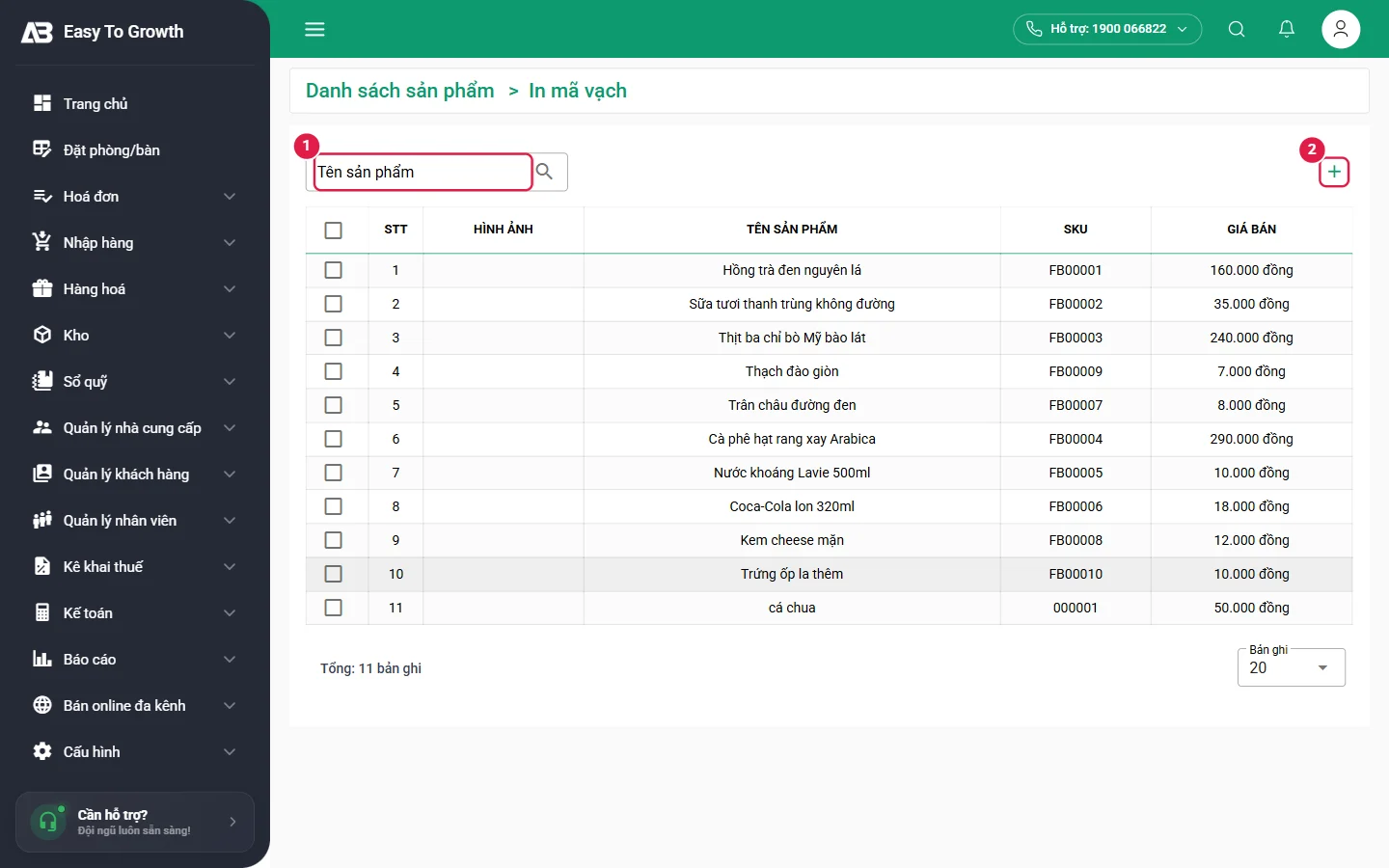
- In mã vạch: chọn hàng, số tem, in khổ đơn / khổ đôi.
Lưu ý / lỗi thường gặp
- Gọi món không thấy nút size: món chưa bật Áp dụng Size.
- Hộp topping trống: chưa có hàng hoá nhóm TOPPING hoặc thực đơn tích Topping.
- Không chọn được size / nguyên liệu cho combo: đúng thiết kế – combo khóa các tùy chọn này; khai định lượng ở từng món thành phần.
- Tồn nguyên liệu không giảm khi bán: món chưa bật Quản lý nguyên liệu, hoặc chưa khai định lượng cho biến thể (size) đã bán.
- Không tìm thấy nguyên liệu khi định lượng: nguyên liệu phải được tạo trước ở Hàng hoá.